

文章插圖
安裝使用teamviewer軟件步驟詳解!1、 登錄teamviewer官網 , 下載teamviewer免費版本進行安裝
【TeamViewer使用教程 teamviewer使用方法圖文教程】

文章插圖
2、 打開teamviewer后 , 注意記錄自己電腦的ID與密碼備用 , 給需要遠程的電腦來使用

文章插圖
3、 然后 , 輸入密碼 , 點擊“確定” , 準備進行電腦遠程控制

文章插圖
4、 回到連接頁面時 , 輸入對方電腦的ID , 選擇“遠程支持” , 點擊“連接至伙伴”

文章插圖
5、 進入驗證頁面的時候 , 輸入對方電腦對應的密碼 , 點擊“登錄”就可以使用teamviewer了

文章插圖
6、 Teamviewer有很多功能 , 比如說文件傳輸功能 , 就可以讓你和對方電腦進行文件傳輸 , 而傳輸的時間則視文件大小決定

文章插圖
7、 另外 , 你還可以遠程控制對方的電腦 , 或者進行操作視頻錄制

文章插圖
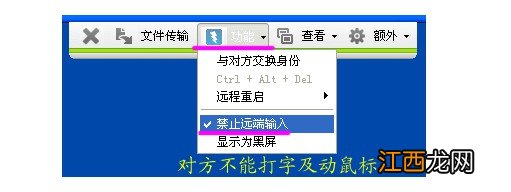
8、 teamviewer 中還有“禁止遠端輸入”的功能 , 可以遠程控制對方電腦不能進行打字 , 不能用鼠標
文章插圖
9、 如果teamviewer無法連接時的提示 , 原因有很多 , 如果發生這種情況 , 可以直接去teamviewer官網尋求幫助

文章插圖
以上就是本次teamviewer教程 , 教你如何安裝使用teamviewer軟件步驟詳解!如果你也不知道teamviewer怎么安裝使用 , 可以直接參考這篇文章來操作 , 希望這篇teamviewer教程可以幫助到有需要的朋友!
相關經驗推薦











- 三種完美去水印的方法Ps教程 ps去水印的三種方法
- 另一種程序正在使用此文件 另一程序正在使用此文件是怎么回事
- 堅果3怎么樣?堅果3使用評測
- 德國Osann Kin兒童安全座椅適合0-12歲的寶寶使用
- 發夾有很多用處,也有很多的用法 如何使用發夾
- 迷你世界自動熔爐怎么做?自動熔爐制作教程[多圖]
- 日服賬號注冊步驟教程 lol手游日服賬號注冊
- 分手后使用的個性經典男生快手網名 失去的、回來已不再完美
- 鼠標|Excel中排序的方法有幾種?各有什么使用場景?你會嗎?
- 無法訪問你可能沒有權限使用網絡資源請與這臺服務器 您可能沒有權限訪問使用網絡資源 請