
文章插圖
win7添加打印機正確操作步驟詳解!
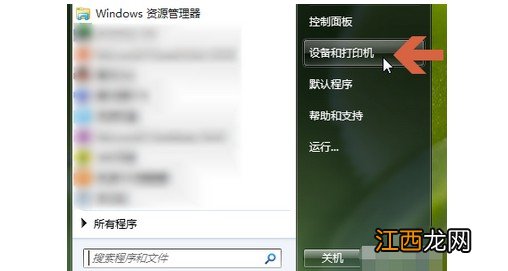
方法一:1、 點擊桌面開始按鈕 , 找到并點擊“設備和打印機”
文章插圖
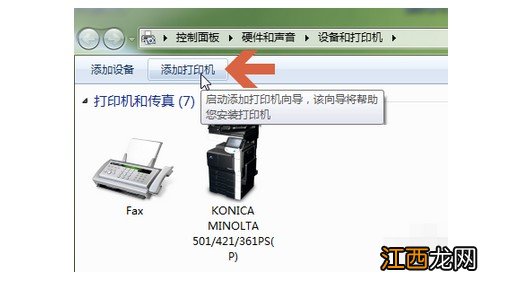
2、 然后 , 點擊設備和打印機上方的“添加打印機”
文章插圖
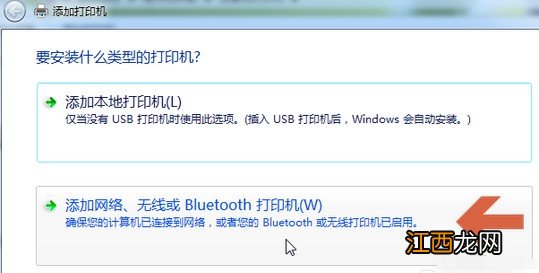
【win7系統添加打印機后無法打印 win7添加網絡打印機安裝失敗】3、 選擇“添加網絡、無線或 Bluetooth打印機”
文章插圖
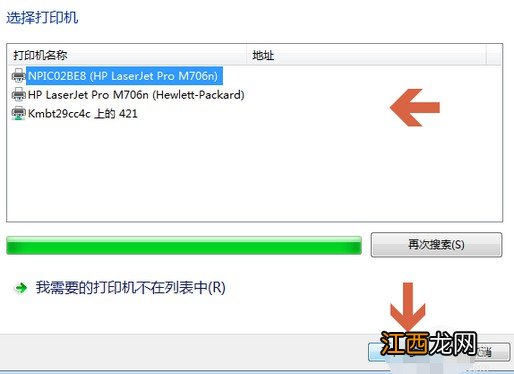
4、 此時 , 系統會自動在網絡上搜索已聯網的打印機 , 并且列出查找結果 。 在查找結果中點擊我們要添加的打印機型號 , 點擊“下一步”
文章插圖
5、 點擊之后 , 如果電腦中預裝有該型號打印機的驅動程序 , 則會彈出正在安裝打印機的提示 , 根據提示進行操作
文章插圖
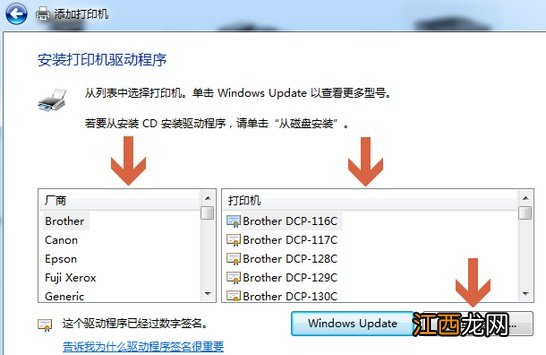
6、 但是 , 如果電腦中沒有打印機驅動程序 , 會彈出安裝打印機驅動程序界面 , 在該界面中可以點擊左側的“廠商”名稱 , 再在右側的打印機列表中查找對應的打印機型號

文章插圖
7、 如果你有打印機附帶的驅動光盤 , 可以點擊“從磁盤安裝”按鈕 , 安裝光盤中的打印機驅動

文章插圖
8、 如果沒有驅動光盤 , 也可以在網上百度搜索相應打印機型號的驅動程序 , 下載后 , 雙擊安裝
9、 打印機驅動程序安裝比較簡單 , 雙擊打開安裝文件后 , 按提示進行操作即可
文章插圖
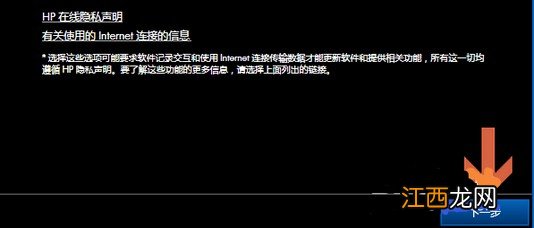
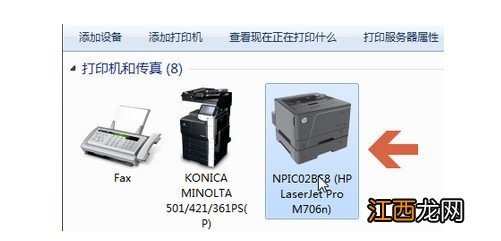
10、 打印機驅動程序安裝完成之后 , win7系統會提示是否共享打印機和是否設置成默認打印機 , 我們根據需要設置即可 。
文章插圖
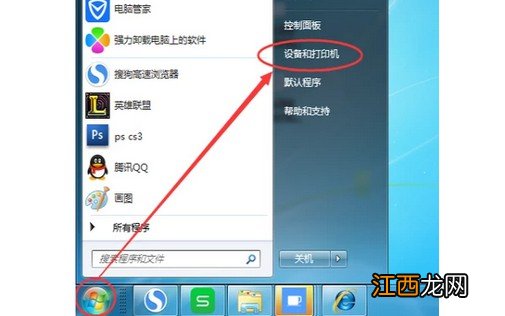
方法二:1、 首先點擊桌面左下方“開始菜單” , 點擊“設備和打印機”
文章插圖
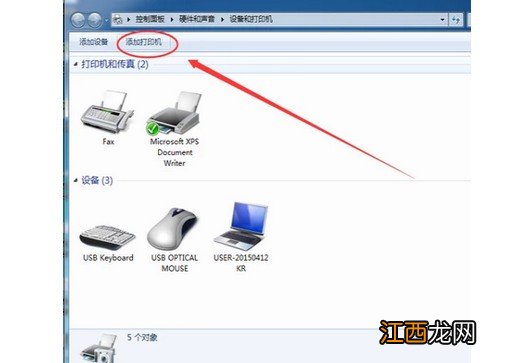
2、 點擊添加打印機
文章插圖
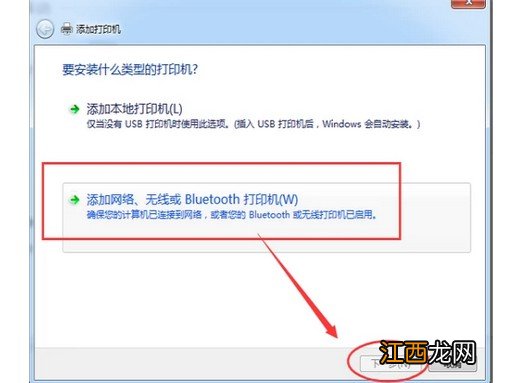
3、 選擇添加網絡打印機
文章插圖
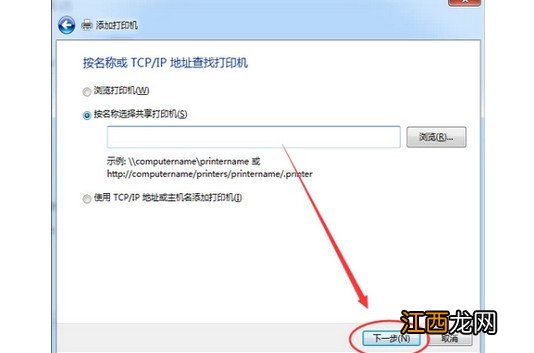
4、 輸入打印機的tcp/ip , 點擊下一步
文章插圖
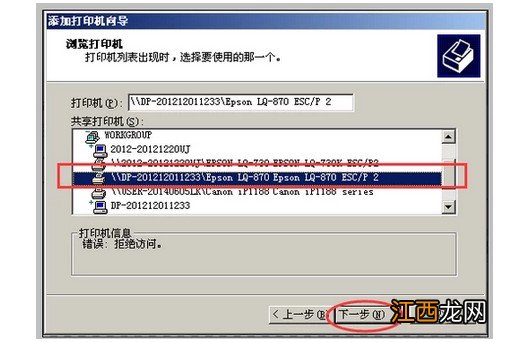
5、 點擊找到的打印機 , 點擊下一步就可以了
文章插圖
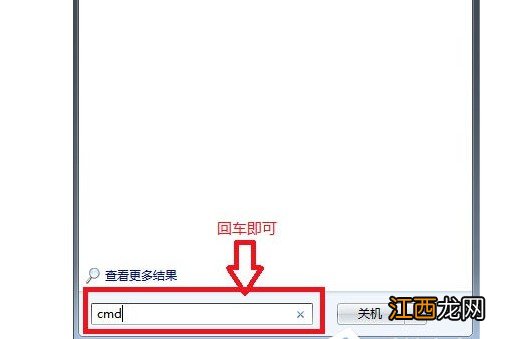
方法三:1、 點擊開始菜單 , 在搜索框輸入cmd
文章插圖
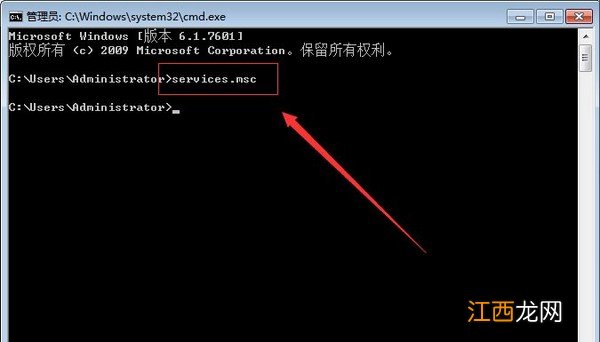
2、 然后 , 在運行程序框里面輸入services.msc , 點擊回車即可調出服務窗口
文章插圖
相關經驗推薦


















- 電腦重裝系統后音量變小 筆記本重裝系統后聲音變小了是怎么回事
- 怎樣刻錄系統光盤 怎么刻錄系統光盤的簡單步驟
- OPPO|突破5G系統共性技術難題 中興通訊第十次榮獲中國專利金獎
- 電腦進不了系統怎么回事 電腦進不去Windows
- 廣東seo:SEO:獨立電商網站系統網店的優勢特征和特征服務
- 王者榮耀魔音系統怎么沒有?魔音系統沒有解決方法[多圖]
- 操作系統|兩大國產科技巨頭聯手,繞開華為鴻蒙自研操作系統
- 華為鴻蒙系統|9260萬元!華為獲大訂單,外媒:華為在俄方市場已經全面打開了?
- 電腦系統經常重裝對電腦有影響嗎? 重裝系統會不會對電腦有損害
- 系統提示該內存不能存為written 該內存不能為written什么意思