
文章插圖
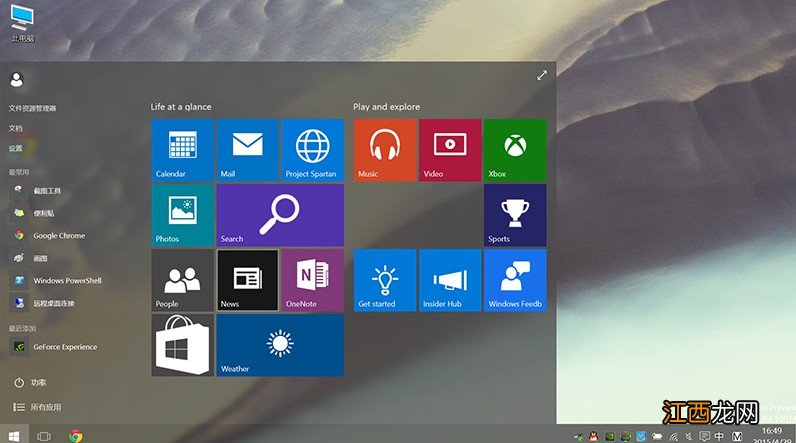
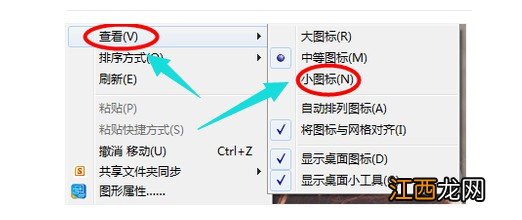
方法一:桌面空白處點擊鼠標右鍵 , 在查看中把大圖標改為中等圖標或者小圖標 。
文章插圖
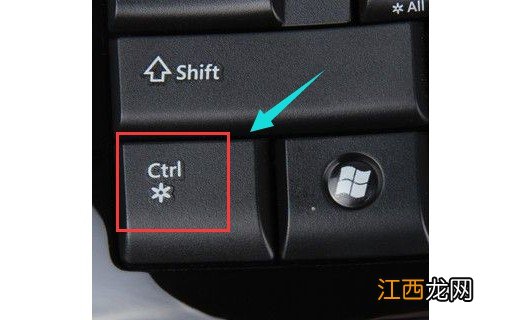
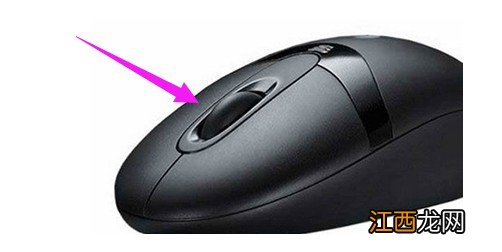
方法二:按住鍵盤上的Ctrl鍵 , 然后再滾動鼠標的滾輪 , 調整桌面圖標的大小 。
文章插圖
文章插圖
方法三:1、在桌面空白處右鍵 , 點擊“屏幕分辯率”
【電腦上的圖標變大了怎么變小 電腦圖標變大咋辦】
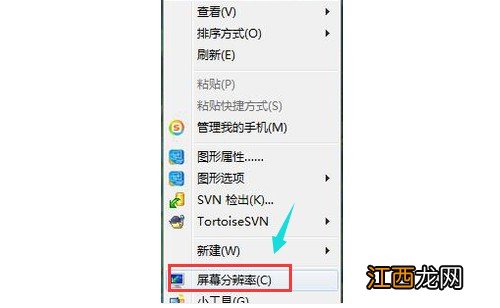
文章插圖
2、在“更改顯示器外觀”下方 , 點擊“分辨率的選項” , 把屏幕分辨率調到最高 , 分辨率越高圖形顯示越細膩 , 而且圖標也會變得越小 。
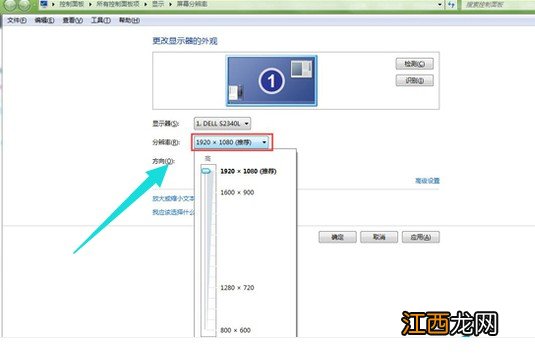
文章插圖
方法四:1、桌面的空白處點擊鼠標右鍵 , 選擇“個性化”
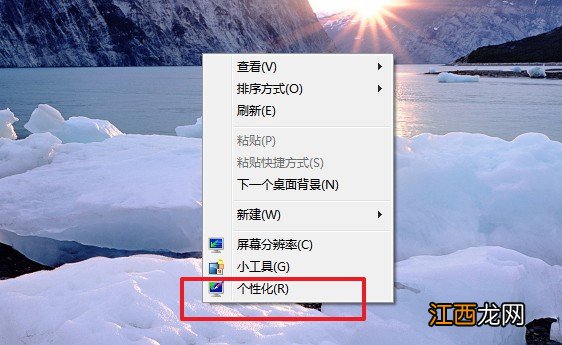
文章插圖
2、在“個性化”設置頁面中 , 點擊其最左邊列表的“顯示”
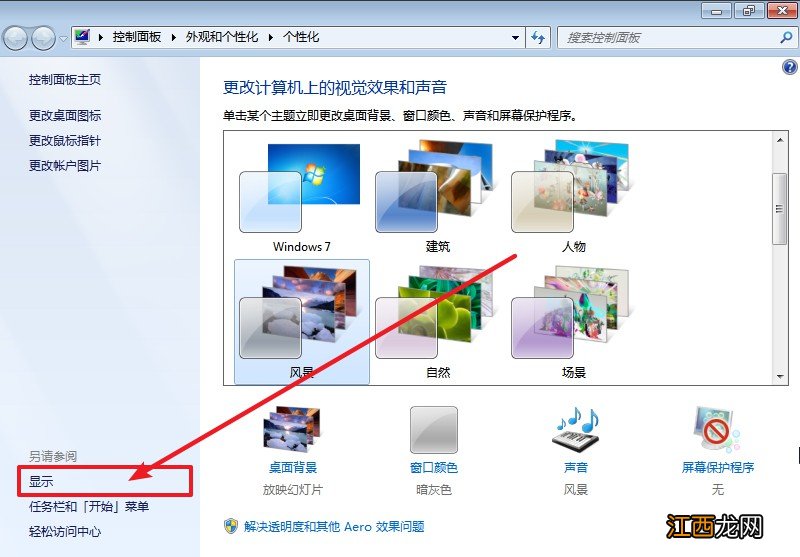
文章插圖
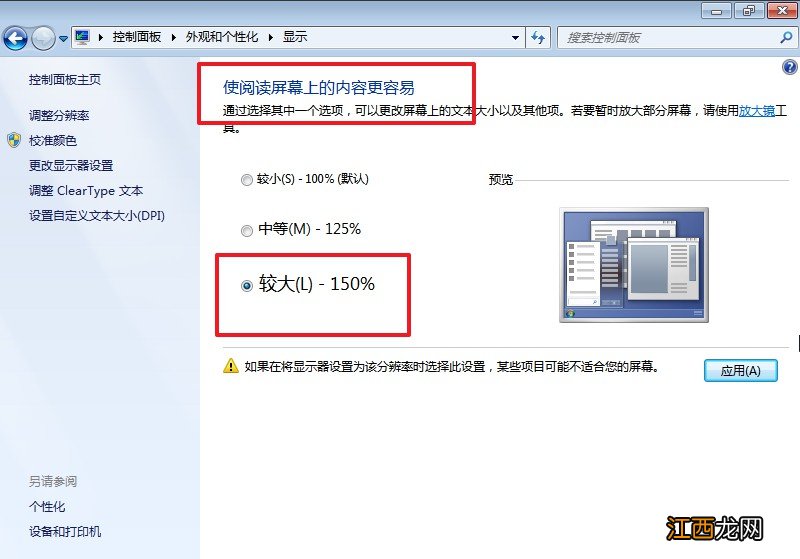
3、然后 , 你就可以看到在“使閱讀屏幕上點內容更容易” , 下面的圖標大小預覽是最大的
文章插圖
4、之后 , 你就可以根據自己所需要的顯示大小 , 選擇“較小”或者“中等” , 點擊右下方的“應用”按鈕 , 這樣就完成修改 , 但是并沒有立即生效

文章插圖
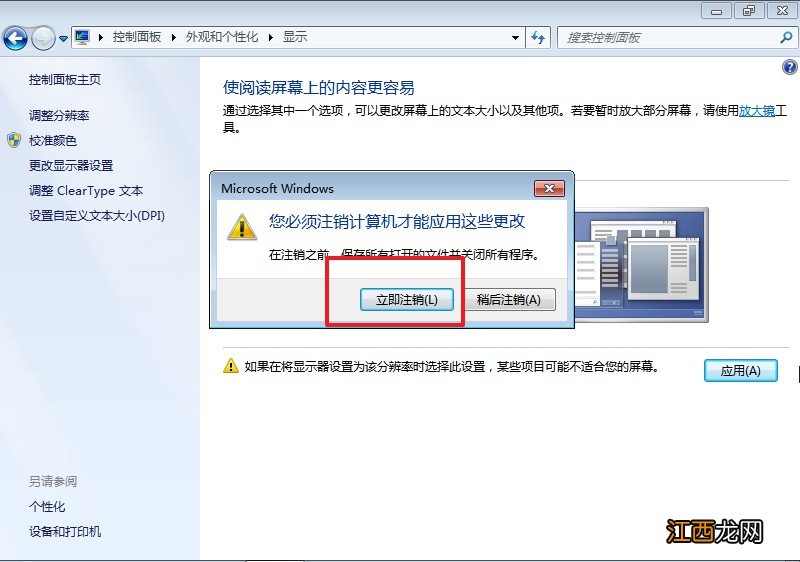
5、緊接著 , 我們繼續點擊“應用” , 彈出“您必須注銷計算機才能應用這些更改”對話框 , 點擊“立即注銷”
文章插圖
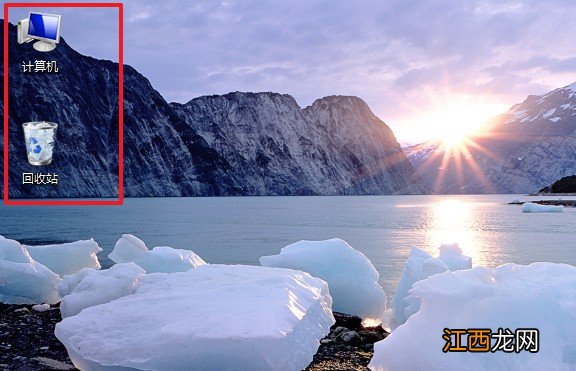
6、最后 , Windows系統注銷后 , 我們重新進入桌面 , 就會發現電腦桌面點圖標改小了
文章插圖
以上就是電腦圖標變大了的解決方法 。 如果你的電腦也出現圖標突然變大的問題 , 那么你可以參考以上的方法進行操作 。 面對電腦問題 , 比如說這類的圖標突然變大 , 不用慌張 , 這類問題一般都比較容易解決 。
相關經驗推薦














- 戴爾游匣電腦開不了機 戴爾游匣開機進不去系統
- 臺式電腦音頻設備怎么安裝 電腦安裝音頻設備怎么安裝
- 覆水難收心冷了人累了的qq網名停頓的約定
- 軟妹子專屬好聽網名,萌萌噠的好聽網名
- 失望心冷的傷感微信網名 傷感微信網名女生大全2021
- 清新2021年最好的qq網名唯美森系
- 婉肆直爽有深度引人關注抖音好聽的qq名字
- 微信情侶微信網名英文簡短
- 四個字的個性好聽的qq名字_心如止水
- 人體陰陽五行圖解 鬼附在人體的哪個部位,破邪氣最簡單辦法