
文章插圖
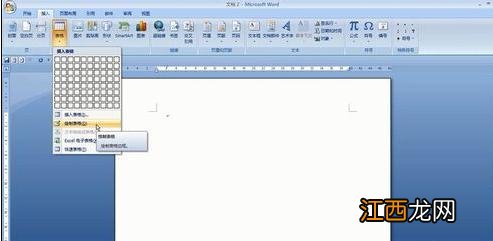
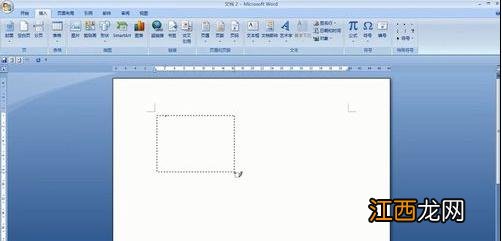
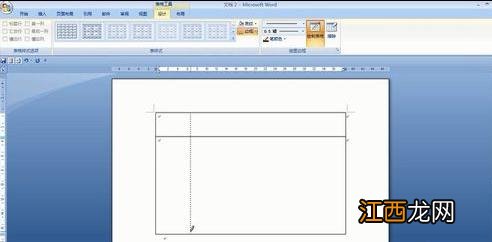
步驟二:當(dāng)光標(biāo)變成鉛筆形狀時(shí) , 按住左鍵不放 , 然后下拉;此時(shí)的虛線即是表格外框
【word2007繪制表格的兩種方法-win7旗艦版】
文章插圖
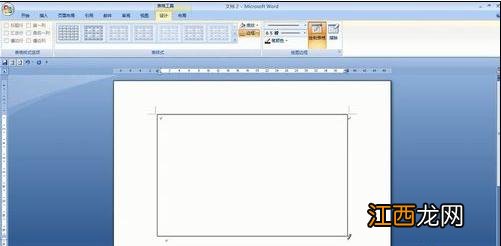
步驟三:繪制好后放開鼠標(biāo)左鍵 。
文章插圖
步驟四:繪制表格行:選擇該表格左側(cè)邊框的任一一處 , 按住鼠標(biāo)左鍵不放 , 拖動(dòng)鼠標(biāo)右移 , 知道表格另一邊線框位置 , 即可繪制行 。
文章插圖
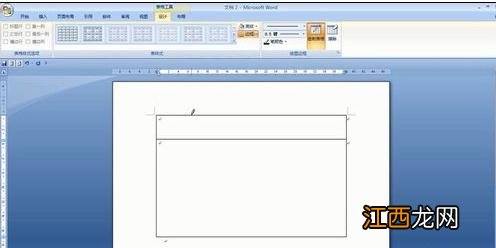
步驟五:繪制表格列:選擇該表格上側(cè)邊框的任一一處 , 按住鼠標(biāo)左鍵不放 , 拖動(dòng)鼠標(biāo)下移 , 知道表格另一邊線框位置 , 即可繪制列 。
文章插圖
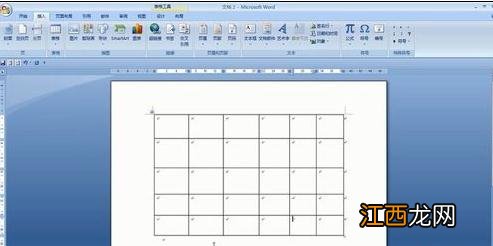
步驟六:按相同步驟完成剩余行和列的繪制 。
文章插圖
word2007中繪制表格方法二:
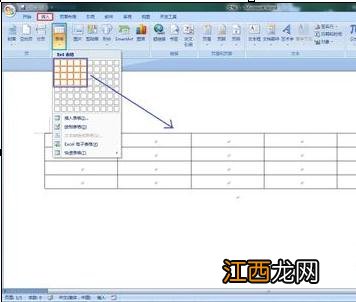
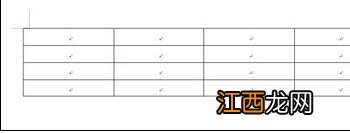
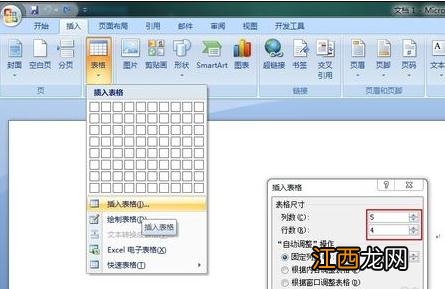
步驟一:打開Word 2007,點(diǎn)擊"插入"選擇卡中的"表格下拉列表",然后在出現(xiàn)的圖示表格中隨意滑動(dòng)來確定要繪制的表格的大小,最后點(diǎn)擊以完成單元格的繪制工作 。
文章插圖
文章插圖
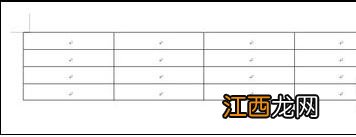
步驟二:也可以通過設(shè)置窗口來實(shí)現(xiàn)表格的插入 。 具體方法:點(diǎn)擊“插入”選項(xiàng)卡中的“表格” , 從其下位列表中選擇“插入表格” , 在彈出的對(duì)話框中輸入“列數(shù):5 , 行數(shù):3” , 也可實(shí)現(xiàn)同樣的插入表格操作 。
文章插圖
文章插圖
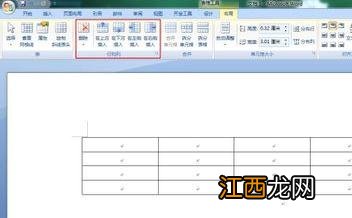
步驟三:如果想要在當(dāng)前表格中插入行或列 , 只需要將光標(biāo)放在想要插入行或列的位置 , 然后點(diǎn)擊“布局”選項(xiàng)卡中的“行和列”區(qū)域中相應(yīng)的內(nèi)容即可 。
文章插圖
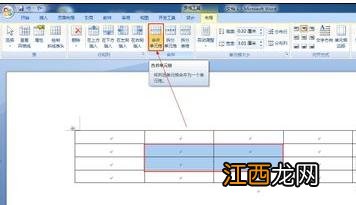
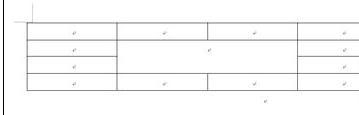
步驟四:如果想要合并當(dāng)前表格中某些單元格 , 只需要將光標(biāo)放在想要插入行或列的位置 , 然后點(diǎn)擊“布局”選項(xiàng)卡中的“合并單元格即可 。
文章插圖
文章插圖
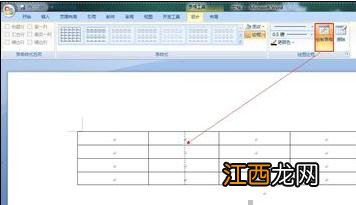
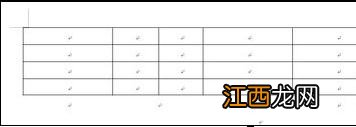
步驟五:可以利用“設(shè)計(jì)”選項(xiàng)卡中的“繪制表格”操作來手動(dòng)繪制表格 。
文章插圖
文章插圖
以上就是小編介紹的關(guān)于word2007繪制表格的兩種方法 , 希望能夠幫助到大家 。
相關(guān)經(jīng)驗(yàn)推薦










- word2007文檔進(jìn)行排版的方法
- 喝茶得分時(shí)機(jī),一張表格告訴您如何喝茶養(yǎng)生,您做對(duì)了嗎?
- word2007刪除文檔記錄的方法
- Word文檔去掉表格邊框的設(shè)置方法
- 秦嶺自駕游線路繪制,兩萬多人索要導(dǎo)航圖
- Word2013文字轉(zhuǎn)換成表格的操作教程
- Word2007表格標(biāo)題行重復(fù)的設(shè)置方法
- Word2007組合圖片的方法
- word2007創(chuàng)建組織結(jié)構(gòu)圖的方法
- Word2007尾注橫線的刪除方法