

文章插圖
演示機型:華為MateBook X 系統版本:win10 APP版本:WPS Office 2020
1、比如想從第三頁開始插入頁碼 , 就把光標放在第三頁的最前面;

文章插圖
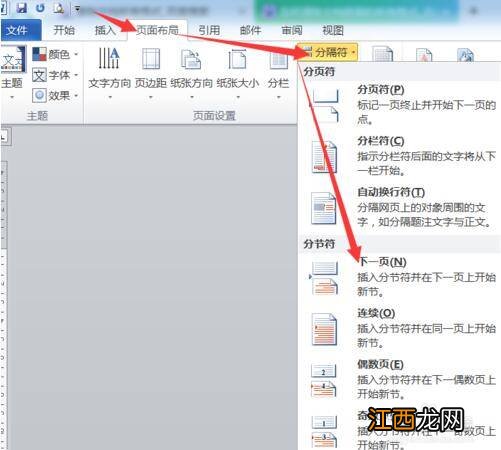
2、點擊頁碼布局→分隔符→分節符→下一頁 , 點確定 。有了分節符后 , 就可以跟前兩頁隔斷 , 從第三頁開始插入頁碼 。
文章插圖
3、再點“頁面布局”→“頁碼設置”→“版式” , 選新建頁 , 選“奇偶頁不同”和“整片文檔” 。

文章插圖
4、點擊“插入”→頁眉和頁腳 , 光標放在本頁頁腳;

文章插圖
5、點擊“插入”→“頁腳” , 再點擊“編輯頁腳”→“鏈接到前一個”;

文章插圖
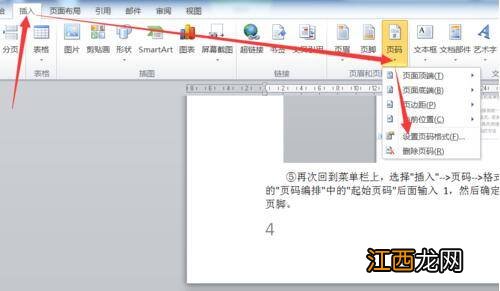
6、點“插入”→“頁碼” , 再點擊“設置頁碼格式” , 選擇合適的編碼格式 , 起始頁碼從1開始;
文章插圖
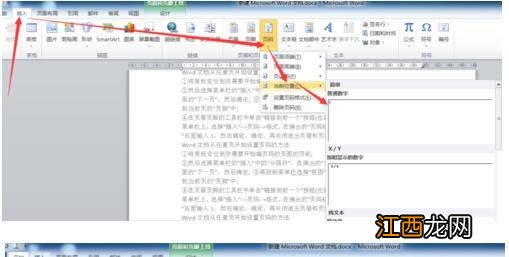
7、點“插入”→“頁碼”→“當前位置” , 選擇“數字格式” , 一般選擇奇數頁碼右對齊 。到此 ,
文章插圖
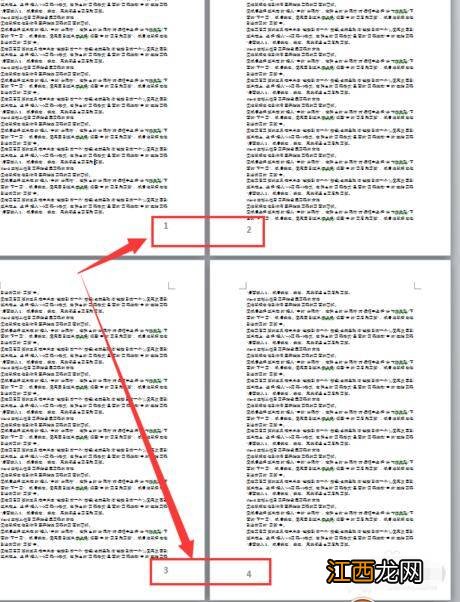
8、接著光標定位在偶數頁第四頁 , 與上面奇數頁的設置步驟一樣 , 分別選擇奇偶頁字體格式 , 最后雙擊頁面空白的地方 , 完成 。
【wps奇偶頁碼一左一右怎么設置】
文章插圖
相關經驗推薦














- wps文檔批注顯示不出來
- wps標尺怎么調出來
- wps怎么退出登錄
- wps打印區域虛線怎么調整
- wps文字縱向變橫向
- wps自動編號怎么取消
- wps重復上一次操作
- wps如何讓圖片排版整齊
- wps怎么左右分屏
- wps繪制表格工具在哪里