
文章插圖
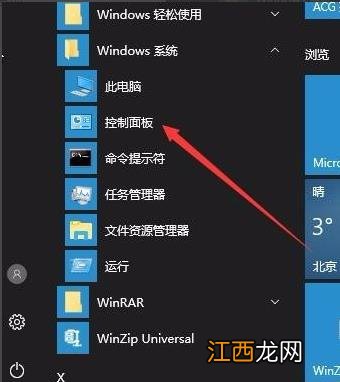
【win10輸入法怎么禁用?詳細教您win10禁用輸入法的方法】 win10輸入法禁用ime系統軟件圖解1
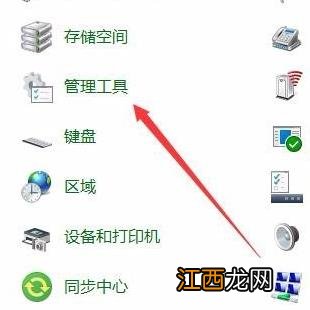
2、在打開的控制面板窗口, 找到并點擊“管理工具”圖標 。
文章插圖
win10輸入法禁用ime系統軟件圖解2
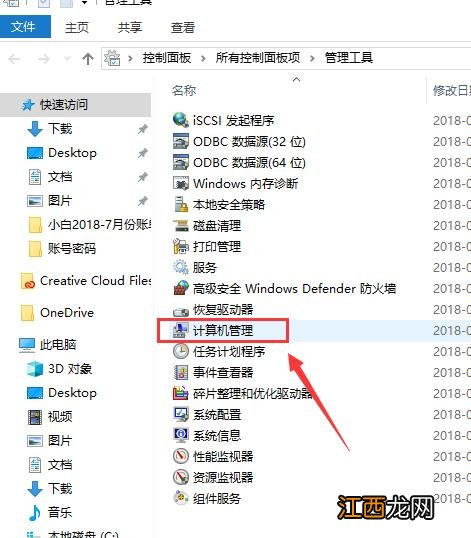
3、在打開的管理工具窗口中, 點擊“計算機管理”圖標 。
文章插圖
win10系統軟件圖解3
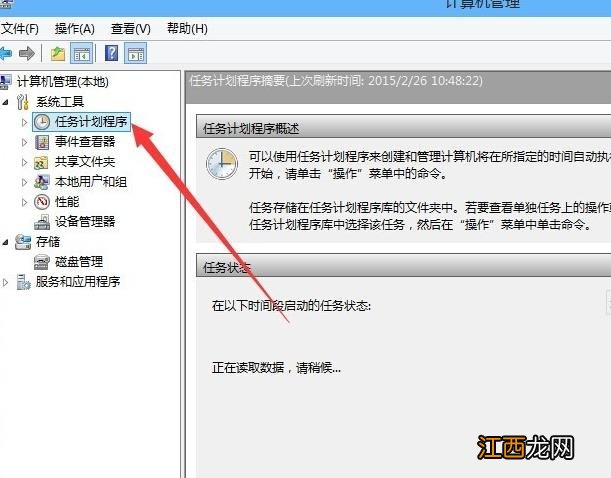
4、在打開的“計算機管理”窗口中, 找到左側系統工具下的“任務計劃程序”菜單項
文章插圖
win10輸入法禁用系統軟件圖解4
5、點擊任務計劃程序前面的小三角圖標, 依次展開“任務計劃程序庫/Microsoft/Windows/TextServicesFramework”菜單項
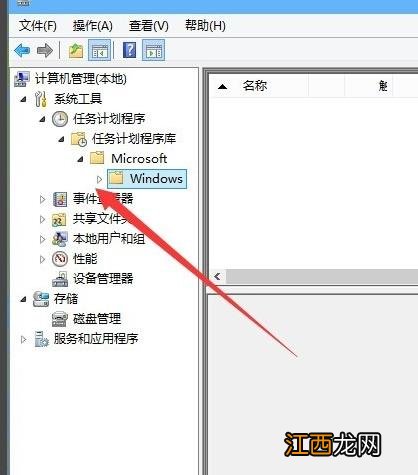
文章插圖
win10輸入法禁用ime系統軟件圖解5
6、這時在右側窗口中顯示MsCtrMonitor項
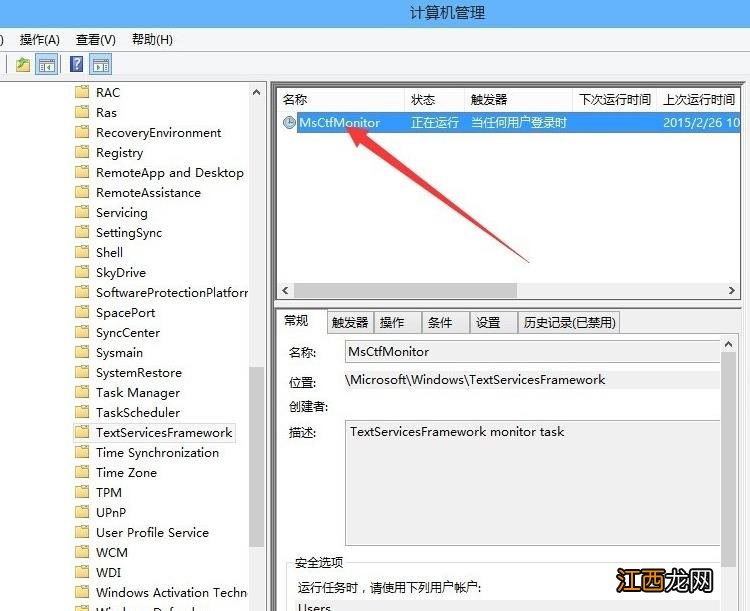
文章插圖
win10系統軟件圖解6
7、右鍵點擊MsCtrMonitor項, 然后在彈出窗口中選擇“運行”菜單項, 這樣就可以使用Windows 10 輸入法輸入中文了
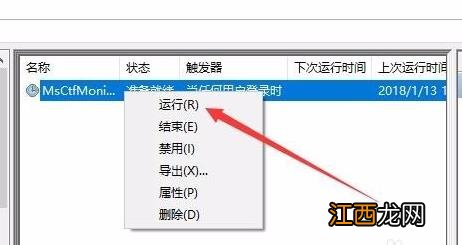
文章插圖
win10輸入法禁用系統軟件圖解7
二、玩全屏游戲時禁用輸入法
1、我們可以右鍵點擊桌面左下角的開始按鈕, 在彈出菜單中選擇“設置”菜單項 。
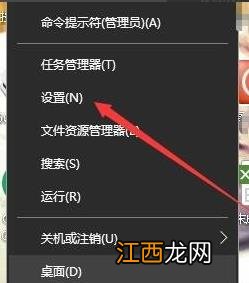
文章插圖
win10輸入法禁用ime系統軟件圖解8
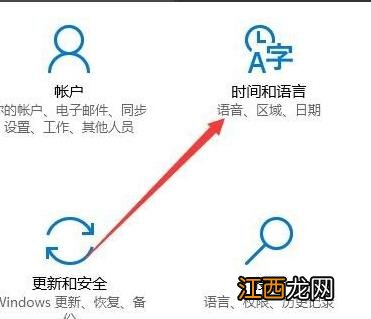
2、在打開的Windows設置窗口中, 點擊“時間和語言”圖標 。
文章插圖
win10輸入法禁用系統軟件圖解9
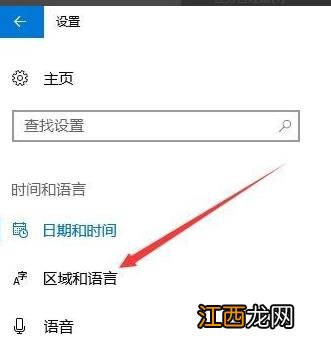
3、這時就會打開日期和時間窗口, 在這里點擊左側邊欄的“區域和語言”菜單項 。
文章插圖
輸入法系統軟件圖解10
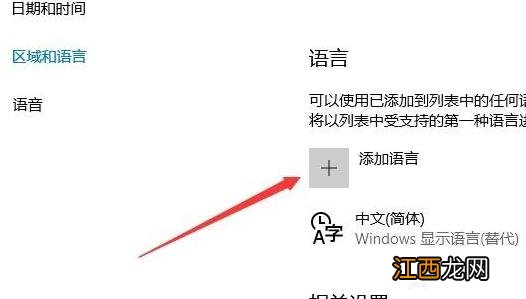
4、在右側窗口中點擊“添加語言”按鈕 。
文章插圖
win10系統軟件圖解11
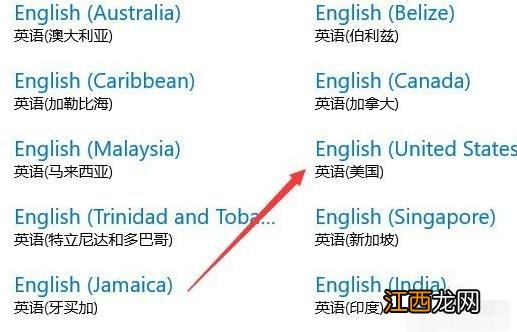
5、在彈出的語言選擇窗口中, 我們選擇“英語(美國)”一項
文章插圖
win10輸入法禁用系統軟件圖解12
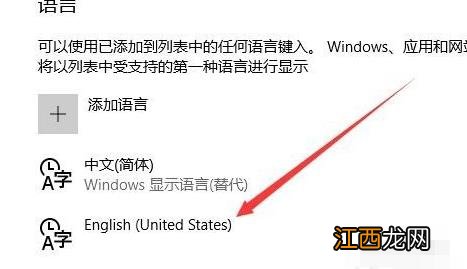
6、這時在語言欄中, 我們就可以看到添加了英語的語言項 。
文章插圖
win10輸入法禁用系統軟件圖解13
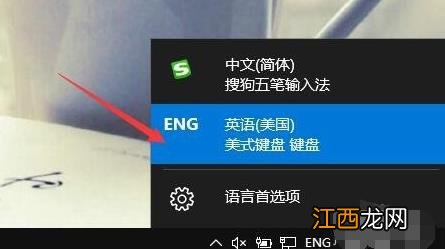
7、以后我們再玩游戲之前, 可以先點擊右下角的輸入法圖標, 在彈出菜單中選擇“英語”菜單項 。 這樣就不會出現玩游戲過程中彈出輸入法的情況了 。
文章插圖
win10系統軟件圖解14
以上就是解決win10輸入法禁用IME和玩游戲時禁用輸入法的方法了, 希望能幫助到你

文章插圖
輸入法系統軟件圖解15
相關經驗推薦
















- Win11開機選擇系統界面怎么刪除?
- 預裝Win11的電腦怎么不聯網驗機?
- Win11藍屏怎么辦?IRQL
- 系統之家win8系統打印機不兼容怎么辦
- 沒有情況的零報告怎么寫
- 研究報告怎么做
- 美團|千元機怎么選?這4款物美價廉,主打性能5G千元機
- 中性筆怎么消除字跡
- 鞋子發霉了長霉斑怎么辦?
- 家里好多蟑螂怎么回事