
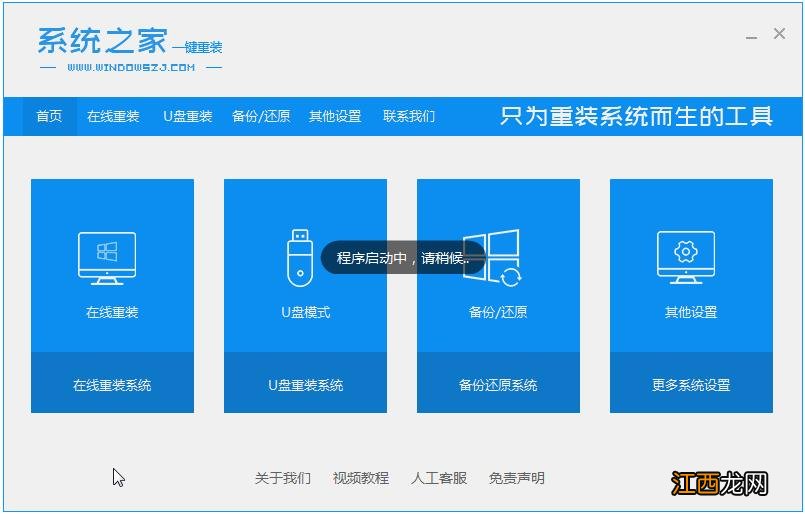
文章插圖
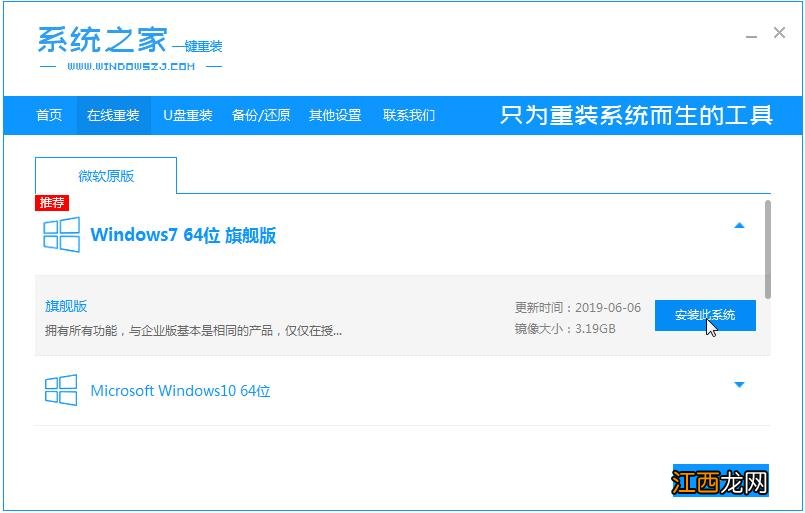
2、關閉殺毒軟件然后選擇windows7系統進行下載 。
文章插圖
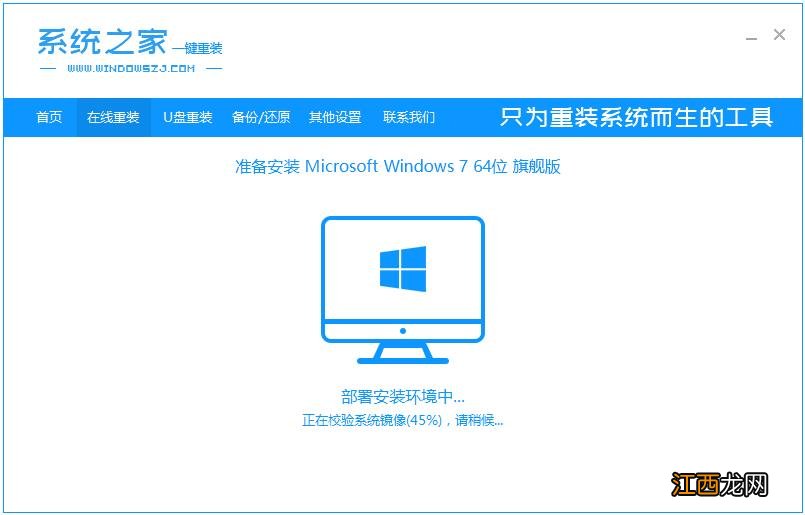
3、接著耐心等待系統下載即可 。
文章插圖
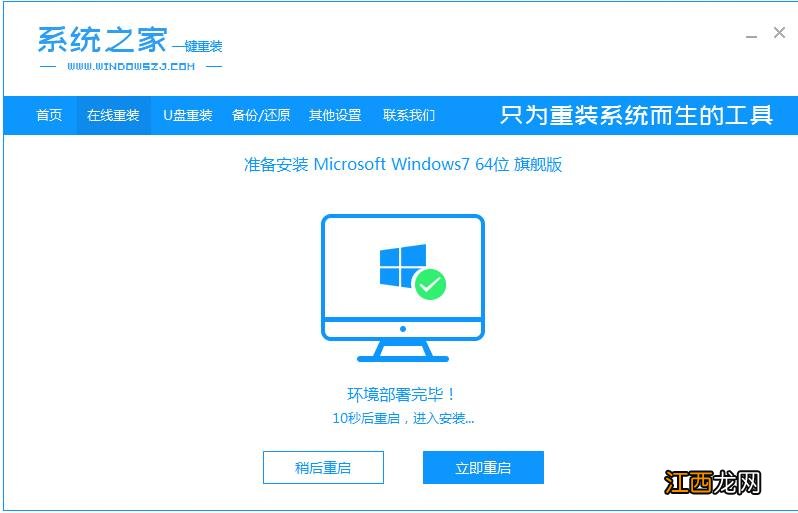
4、環境部署完畢我們重啟電腦 。
文章插圖
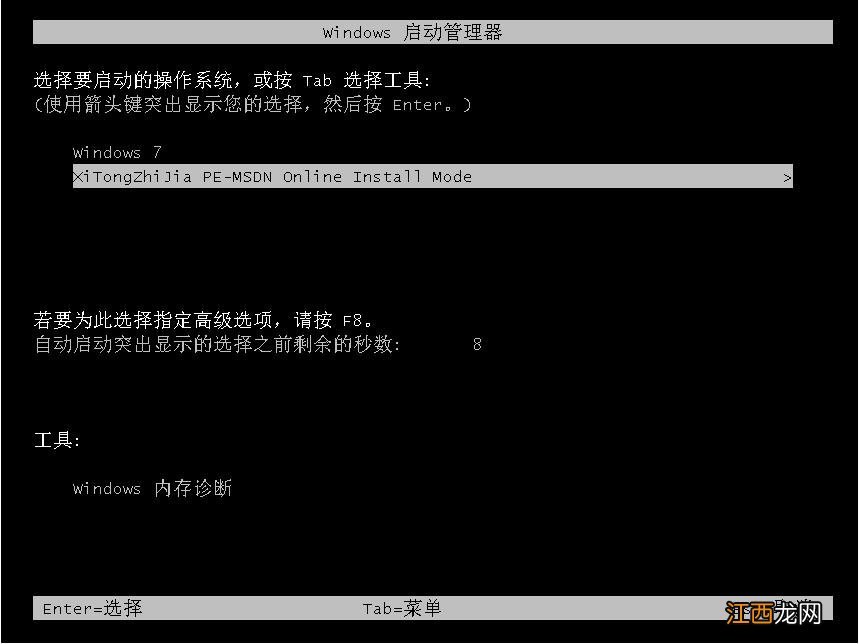
5、重啟之后系統會彈出windows啟動管理器界面 。 選擇第二個進入pe系統界面 。
文章插圖
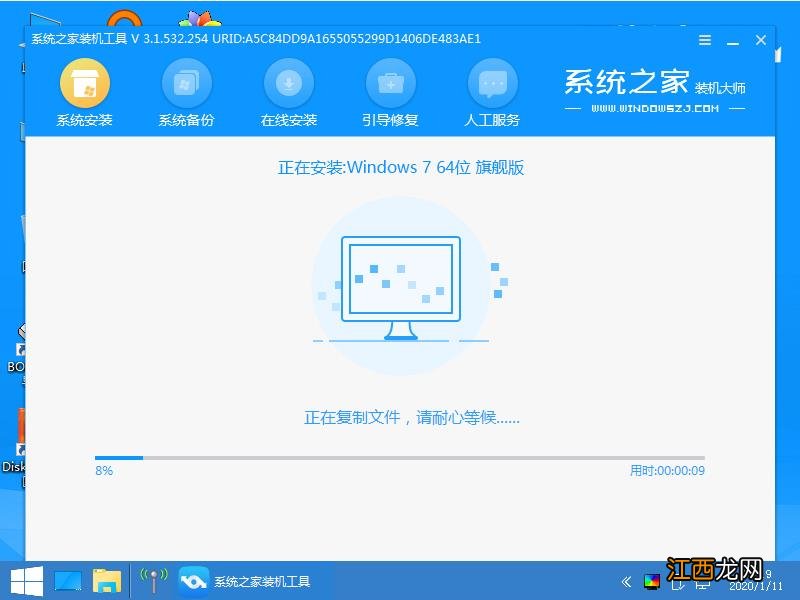
6、在這pe系統中繼續對windows7系統進行安裝 。
【win7系統一鍵重裝的步驟教程】
文章插圖
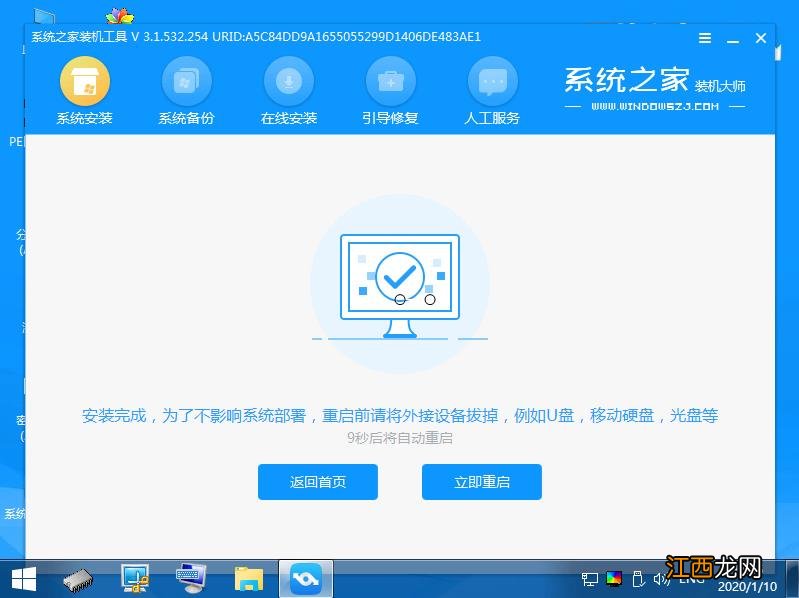
7、安裝之后我們繼續重啟電腦 。
文章插圖
8、最后我們就進入到windows7系統啦 。

文章插圖
以上就是win7系統之家一鍵重裝的步驟教程啦 , 希望能幫助到大家 。
相關經驗推薦














- win10系統更新后Nvidia英偉達控制面板打不開的解決方法
- win10系統荒野行動麥克風沒有聲音怎么辦
- 圖文演示win7升級win8教程
- Win7顯示藍屏提示錯誤代碼0X000000EA解決辦法
- win10系統安裝win7vm虛擬機的方法
- winxp升級win7教程步驟【圖文】-
- win7系統下載的方式及其下載安裝步驟
- Win7旗艦版系統取消自動鎖屏教程
- 相信大家都會說一鍵重裝系統win7旗艦版64位系統教程
- windows10升級安裝過程|怎么升級windows10系統