

文章插圖
演示機型:華為MateBook X 系統版本:win10 APP版本:wps2020
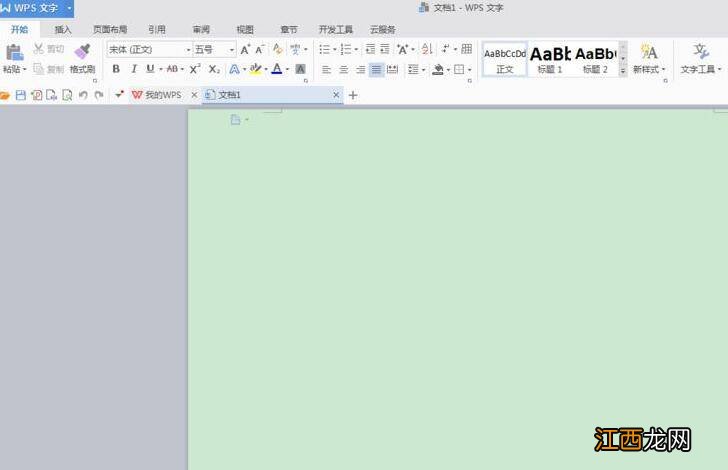
1、在電腦桌面打開“Wps文字”出現以下空白界面 。
文章插圖
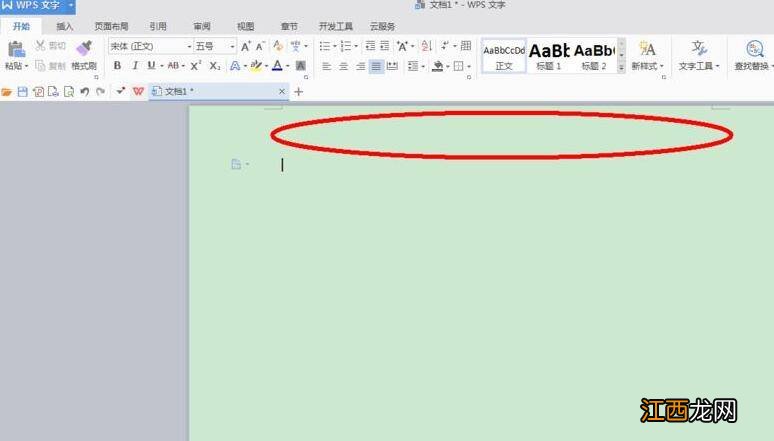
2、如果需要在前面加一個標題,便空出一行 。
文章插圖
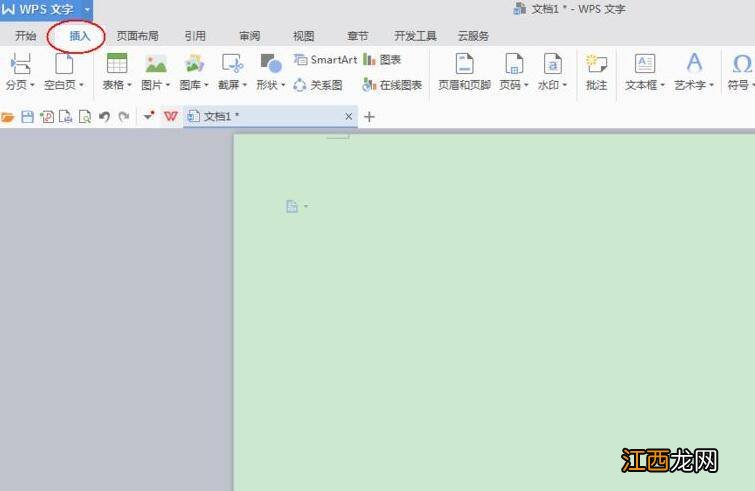
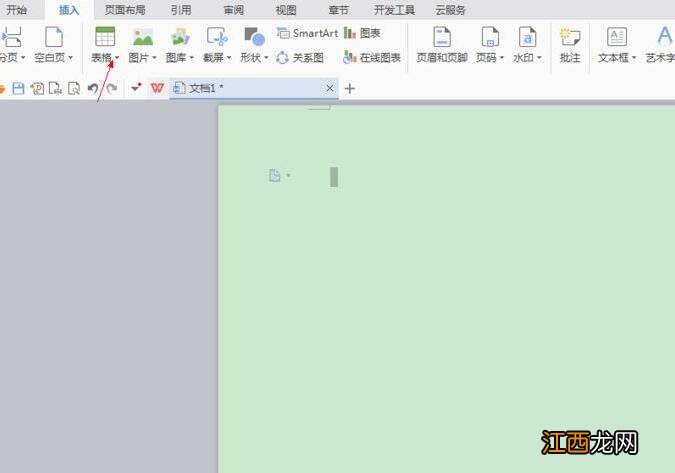
3、接著點擊“插入” 。
文章插圖
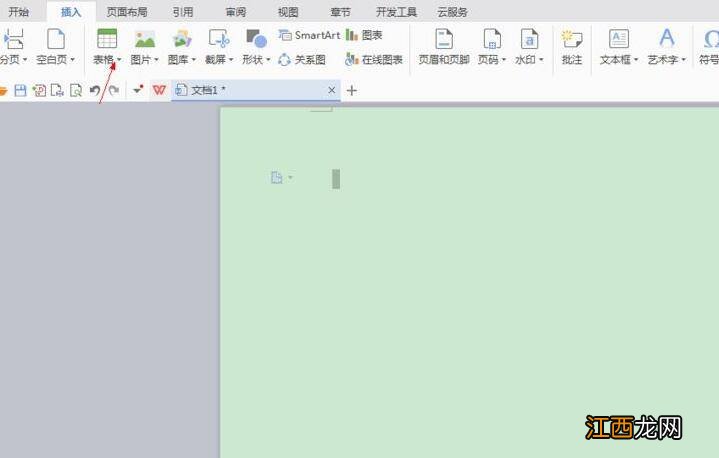
4、在“插入” 其下方找到“表格”,點擊表格隔壁的三角形 。
文章插圖
5、打開“表格”后,選擇“制作表格” 。
文章插圖
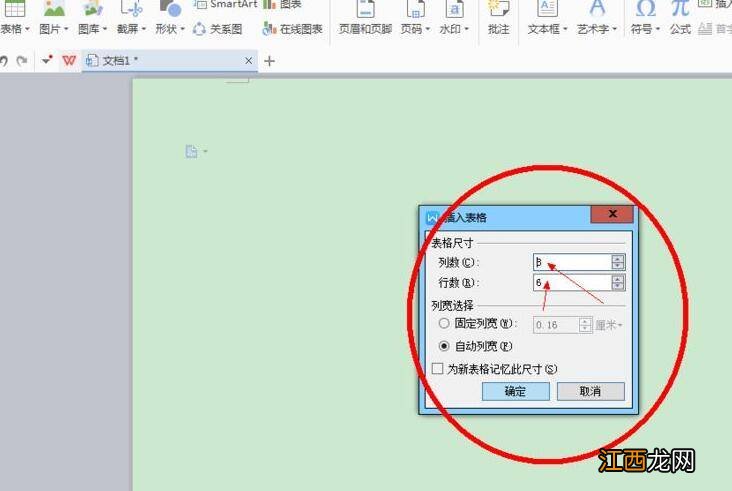
6、在其對話框中輸入自己所需要的對應的列數和行數 。
文章插圖
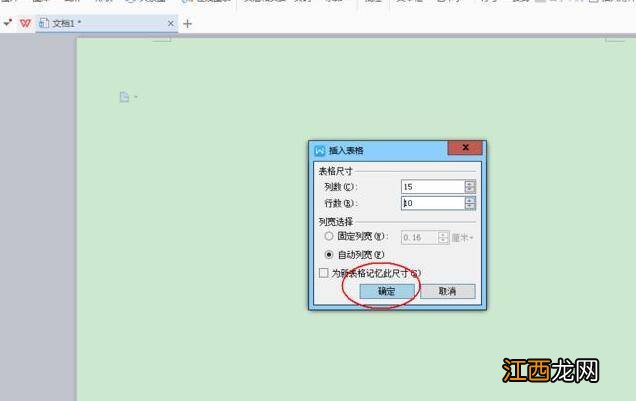
7、設置好行與列之后,點擊確定 。
文章插圖
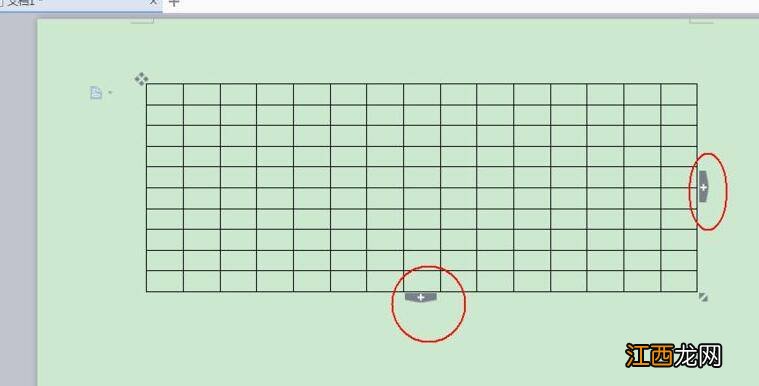
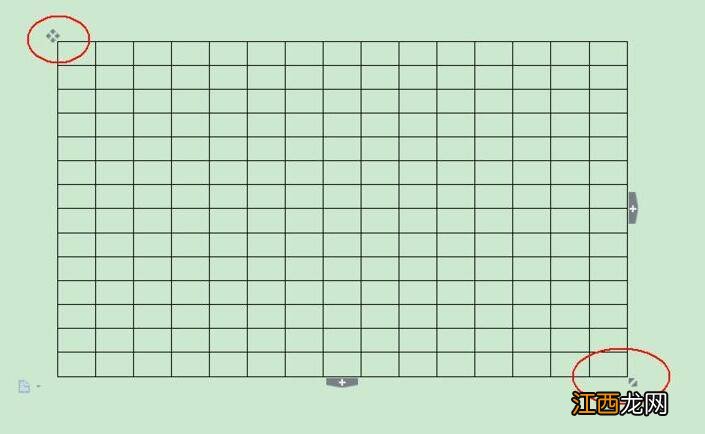
8、點擊確定后即會彈出所需要的表格,途中的“+”號還可添加行數與列數 。
文章插圖
9、還可用鼠標根據自己實際需要調節表格的大與小,還可調節行與列的距離 。
文章插圖
wps使用小技巧:
1、突出顯示重復數據:對于重復的身份證號、銀行卡號等等進行識別,目測可是不太方便 。選中數據區域,數據→高亮重復項,根據提示設置一下 。
2、拒絕錄入重復項:使用拒絕錄入重復項功能,可以在數據錄入時就把好關 。選中需要錄入數據的區域,數據→拒絕錄入重復項 。
3、核對兩表數據差異:選中需要對比的區域1,數據→數據對比→標記兩區域中的唯一值,根據提示選擇要對比的區域2 。
【wpsoffice怎么弄表格】4、篩選后粘貼:對于篩選后的區域,如何把復制好的內容粘貼過去呢?右鍵→粘貼值到可見單元格 。
相關經驗推薦
![emojimix怎么玩?emoji合成器游戲攻略[多圖]](http://img1.jingyanla.com/220430/1I2331459-0-lp.jpg)













- 內框線怎么弄
- ppt導航窗格怎么弄出來
- 表格居中在哪里設置
- 騰訊文檔怎樣導出excel表格
- 表格框線顏色怎么設置
- 乘地鐵用手機掃碼怎么弄
- 火車上窗簾怎么弄上去
- 米飯水放多了怎么弄干
- 當我們在使用excel表格的時候
- 怎樣取消隱藏的工作表格