

文章插圖
無線網卡驅動安裝方法一:1、 首先 , 根據電腦無線網卡型號 , 借用電腦 , 在網上搜索并下載無線網卡的型號所對應的驅動程序 , 解壓備用
2、 之后 , 將無線網卡插入USB接口 , 電腦就會顯示“新硬件向導”

文章插圖
3、 如果沒有提示 , 請右鍵單擊“我的電腦” , 點擊“屬性”

文章插圖
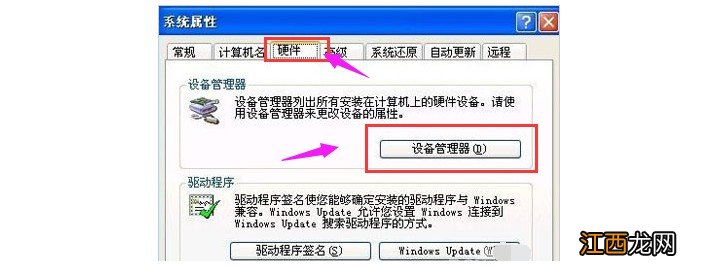
4、 進入屬性頁面后 , 點擊切換到“硬件”選項卡 , 點擊“設備管理器”
文章插圖
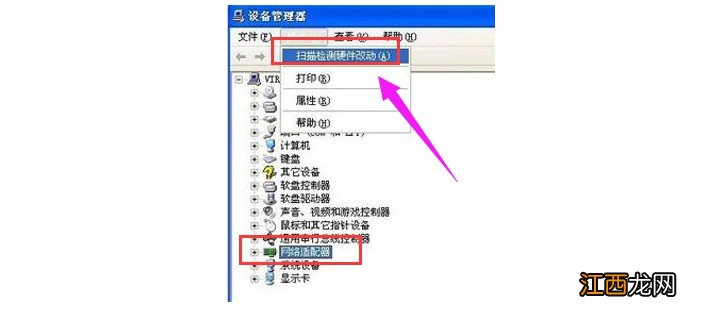
5、 隨后 , 如圖所示 , 點擊“操作”-“掃描檢測硬件改動”
文章插圖
6、 彈出“發現新硬件”的對話框時 , 打開“硬件更新向導” , 選擇“否 , 暫時不” , 然后繼續選擇“從列表或指定位置安裝”

文章插圖

文章插圖
7、 然后 , 選擇一種硬件類型 , 在列表中選擇“網絡適配器” , 再點擊“下一步”進行設置 , 如圖所示 , 勾選“不要搜索……”

文章插圖
8、 彈出選擇窗口時 , 選擇要安裝哪個網卡的時候 , 點擊“從磁盤安裝”

文章插圖
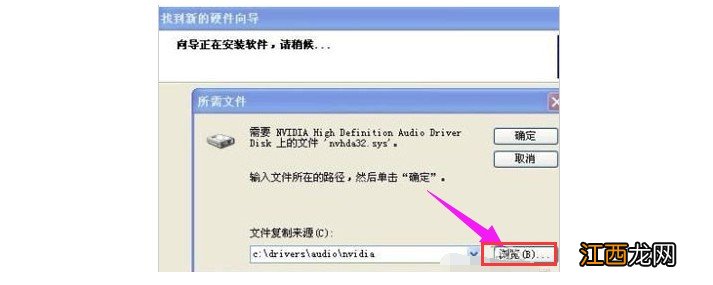
9、 然后 , 如圖所示 , 點擊“瀏覽” , 自行找到存儲無線網卡驅動的位置 , 選中解壓出來的文件夾后 , 點擊“確定”
文章插圖
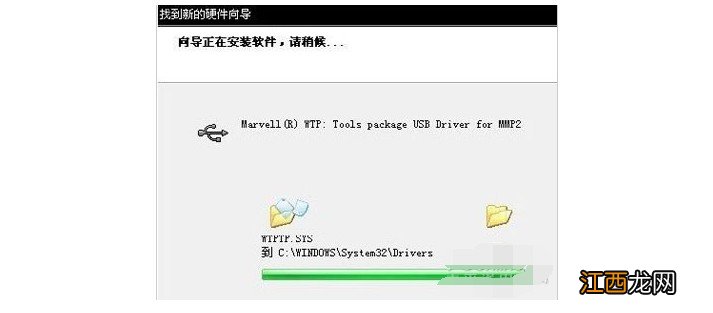
10、 回到網卡安裝界面時 , 選中最長的那一項 , 再單擊“下一步” 。 進入“向導正在安裝軟件 , 請稍候...”界面之后 , 安裝過程中會彈出提示“這個軟件沒有通過 Windows 驗證” , 點擊“仍然繼續”即可 。
文章插圖
11、 網卡驅動成功安裝后 , 點擊“完成”即可 , 至此網卡驅動安裝完成

文章插圖
無線網卡驅動安裝方法二:1、 在網上搜索并下載第三方驅動軟件進行電腦驅動檢測 , 如果沒有網 , 那么可以通過手機或者其他電腦下載 , 再通過u盤或者數據線傳輸至你的電腦
2、 將驅動軟件導入電腦之后 , 在電腦中運行并全面檢測 , 清楚了解電腦硬件和驅動的真實情況

文章插圖
3、 之后 , 軟件就會顯示出電腦硬件的驅動問題 , 大白菜電腦是有無線網卡驅動的 , 所以就不會顯示異常 , 只提示升級

文章插圖
相關經驗推薦















- win10怎樣查看另外賬戶文件 win10怎么看用戶賬戶
- 惠普安全模式怎么進入win7 惠普臺式電腦怎樣進入安全模式
- 巨蟹男對你沒感覺的表現 怎樣判斷巨蟹座在乎你,巨蟹男反感你的表現
- 【訓練狗狗裝死】怎樣訓練狗狗裝死
- 細節判斷天蝎男喜歡你 金牛是唯一治得了天蝎,天蝎女怎樣征服金牛男
- 總結摩羯男的套路~爆準 摩羯座為啥老是喜歡白羊座,怎樣試探摩羯座喜歡你
- 怎樣打開mdb文件 mdb是什么格式的文件怎么打開
- acer筆記本無線網卡怎樣開啟 acer筆記本怎么開啟無線網
- 白羊座男煩一個人的表現 怎樣追到白羊座男生,追白羊男的絕招
- 如何征服白羊座男生 怎樣征服白羊座男生,白羊座男生喜歡的女生