

文章插圖
刻錄系統光盤一共有2種方法 , 下面會詳細描述一下操作步驟!
1、 使用系統光盤刻錄功能刻錄系統光盤
2、 使用第三方光盤刻錄軟件刻錄系統光盤
刻錄系統光盤準備事項!1、 擁有光盤刻錄功能或者光盤刻錄軟件的電腦
2、 一張空白DVD光盤
3、 Windows的ISO系統鏡像文件(下面將以win7 為例操作)
方法一:使用系統光盤刻錄功能刻錄系統光盤!1、 將空白DVD光盤插入到電腦光驅內 , 等待電腦自動出現刻錄提示即可 , 但是需要注意的是 , 如果你的電腦設置了自動播放 , 直接關閉自動彈出來的光盤界面
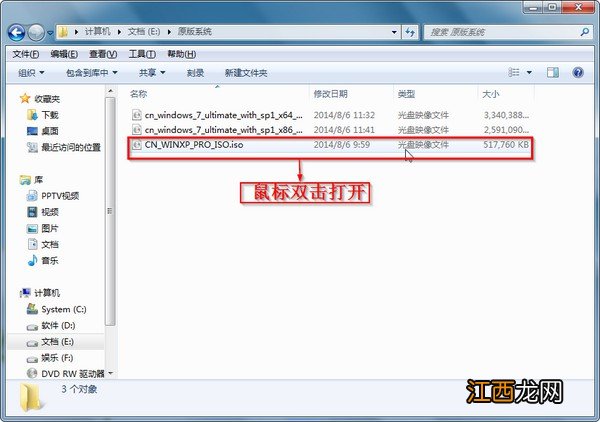
2、 然后 , 找到并雙擊打開Windows的ISO鏡像文件 , 比如說win7系統鏡像
文章插圖
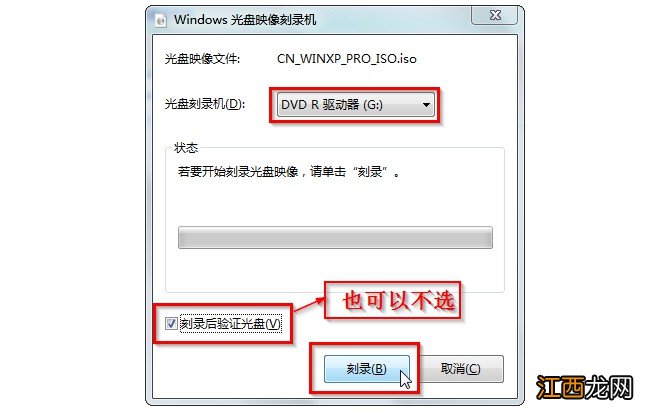
3、 隨后 , 就會彈出windows光盤映像刻錄機界面 , 選擇光盤刻錄機 , 勾選“刻錄后驗證光盤” , 點擊“刻錄”即可
文章插圖
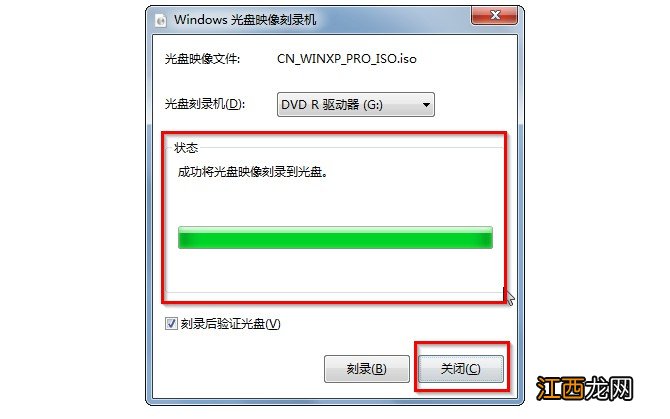
4、 windows光盤映像刻錄機會自動進行刻錄并驗證 , 驗證完畢后 , 會出現如下界面 , 點擊“關閉” , 光驅就會自動彈出刻錄好的系統盤
文章插圖
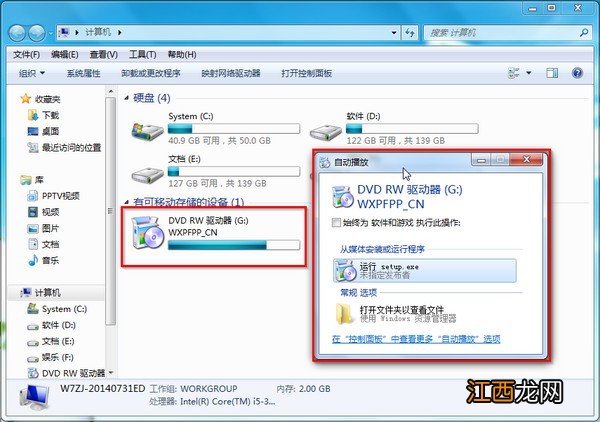
5、 系統光盤刻錄好之后 , 我們重新把系統光盤放入光驅 , 雙擊“DVD RW驅動器(G)”即可看到刻錄好系統光盤 , 這時候就可以進行系統重裝
文章插圖
方法二:使用第三方光盤刻錄軟件刻錄系統光盤!以上方法是使用電腦Windows自帶的光盤刻錄功能來刻錄系統光盤 , 但是 , 如果你的電腦沒有光盤刻錄功能 , 就需要使用第三方光盤刻錄軟件了 。
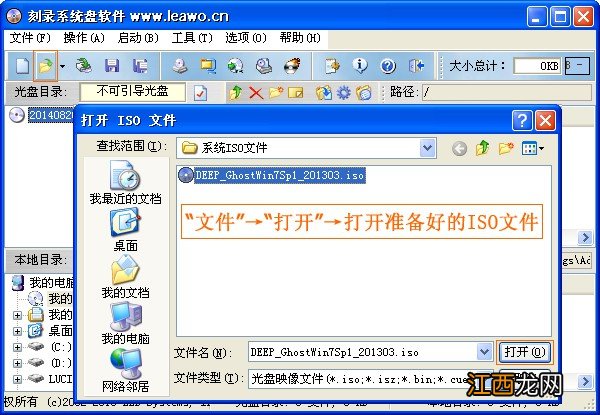
1、 下載并打開第三方光盤刻錄軟件 , 點擊“文件” , 選擇“打開” , 打開準備好的Windows的ISO鏡像文件 , 比如說win7系統鏡像
文章插圖
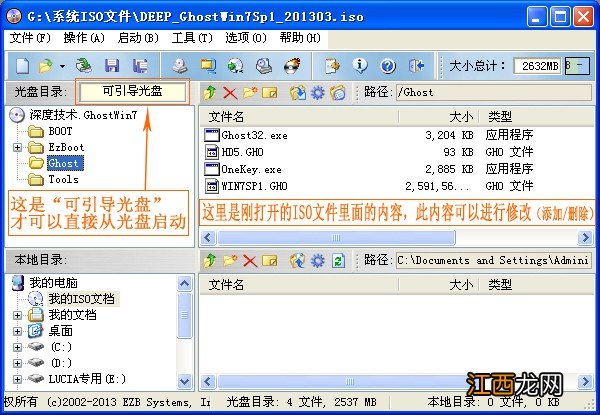
2、 打開iso文件后 , 如圖所示 , 光盤目錄處會顯示為 “可引導光盤” , 這時候就可以進行下一步操作
文章插圖
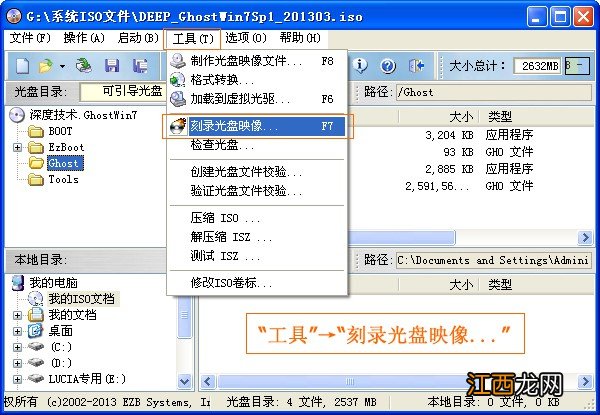
3、 如圖所示 , 點擊選擇菜單“工具” , 繼續選擇“刻錄光盤映像...”
文章插圖
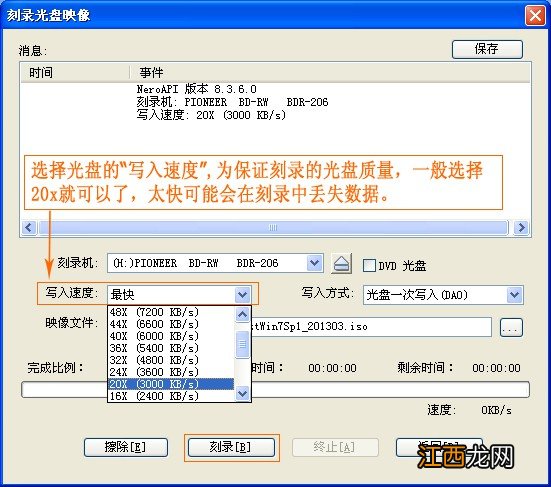
4、 彈出刻錄光盤映像窗口時 , 進行刻錄的相關設置 , 比如說刻錄機的寫入速度/方式/映像等等設置 。 需要注意的是 , “寫入速度”建議20x以下 , 避免出現飛盤的情況 , 影響刻錄系統光盤的質量
文章插圖
5、 這時候 , 把空白刻錄盤放入光驅并等待軟件識別后 , 即可點擊“刻錄”進行系統盤刻錄
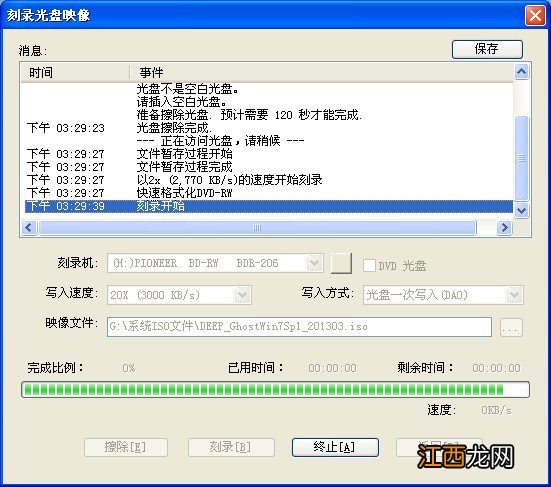
文章插圖
6、 刻錄完畢后 , 刻錄系統光盤會從刻錄機中自動彈出
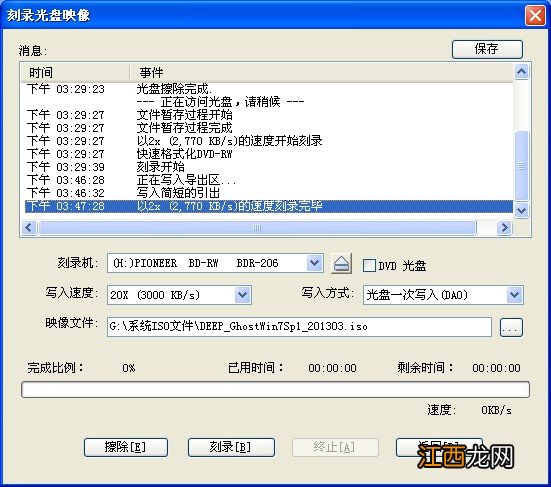
文章插圖
相關經驗推薦















- 戴爾電腦window10怎么設置密碼 戴爾筆記本win10系統怎么設置開機密碼
- 安裝win10系統失敗怎么回事 Windows10安裝失敗
- 怎么關閉windows索引 windows10索引關閉
- 電腦看視頻一直卡頓怎么辦 電腦一播放視頻就卡
- sql數據庫文件怎么打開 sql server怎么打開sql文件
- xp文件保護怎么關閉 xp系統提示windows文件保護
- 文件夾不小心變成了快捷方式 文件夾變成快捷方式了怎么辦
- 惠普筆記本忘記pin密碼 惠普筆記本怎么設置密碼
- Windows任務欄怎么關閉 window10如何關閉任務欄
- 電腦為啥一直自動開機重啟 電腦開機之后總是自動重啟