

文章插圖
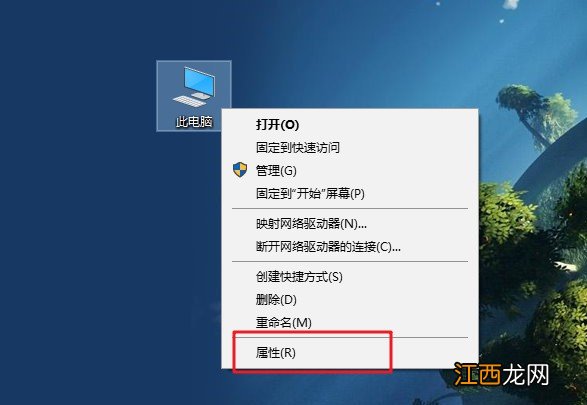
1、 右鍵“此電腦”選擇“屬性” 。
文章插圖
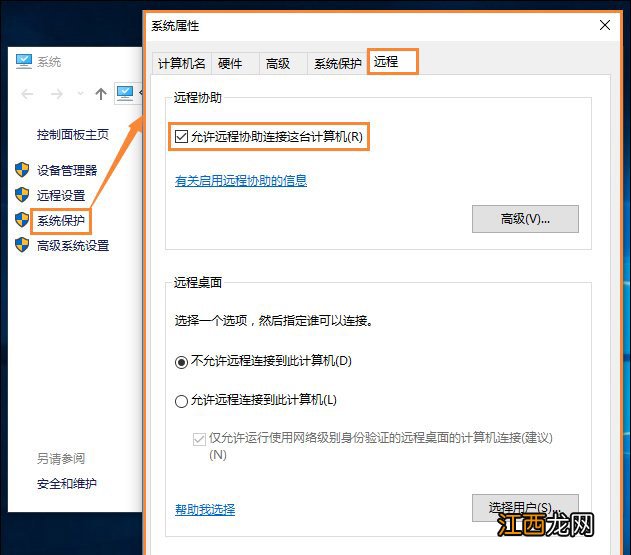
2、 然后 , 如圖所示 , 依次點擊并打開“系統保護->遠程->允許遠程桌面” 。
文章插圖
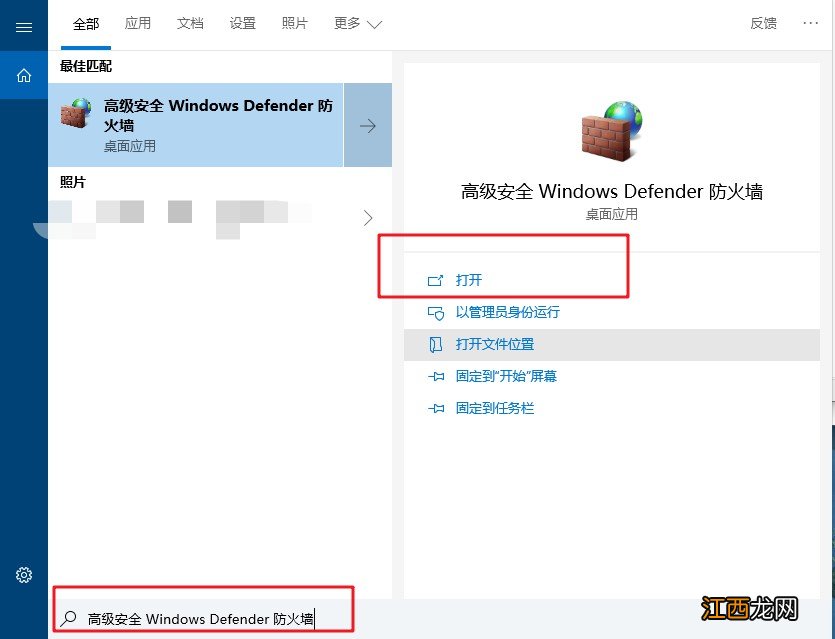
3、 隨后 , 在桌面搜索框中輸入并打開“高級安全Windows Defender防火墻” 。
【華碩路由遠程連接不上 華碩筆記本怎么遠程桌面連接】
文章插圖
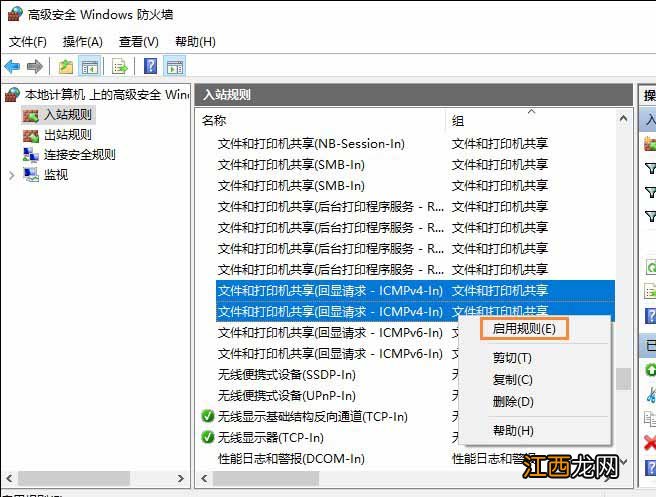
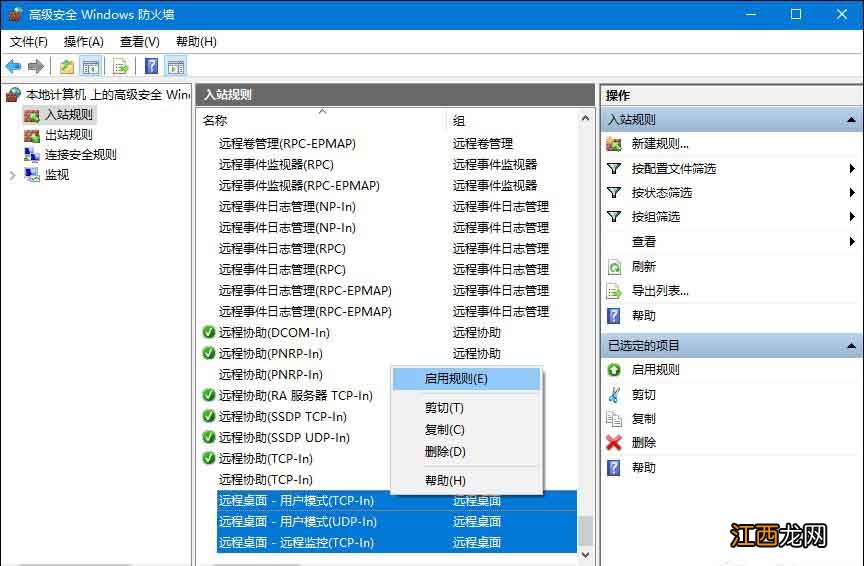
4、 進入高級安全Windows Defender防火墻后 , 點擊“入站規則” , 如圖所示 , 找到并右鍵啟動“文件和打印共享(回顯請求-ICMPv4-In)”以及帶“遠程桌面”字樣的規則 。
文章插圖
文章插圖
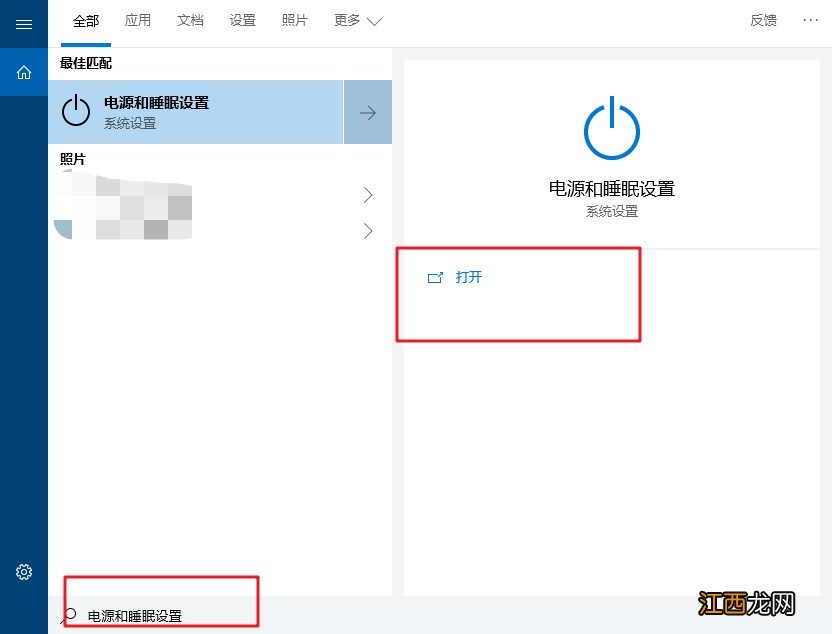
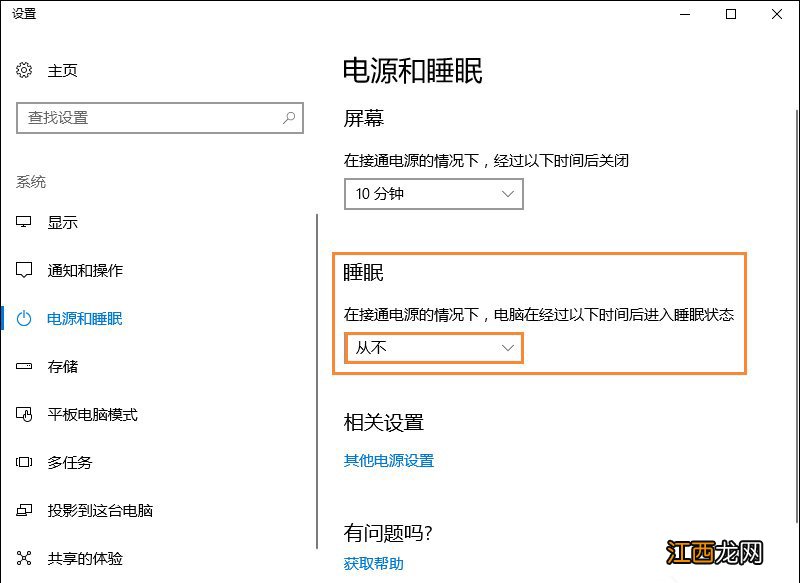
5、 之后 , 在桌面搜索框中輸入并打開“電源和睡眠” , 再依次點擊“電源和睡眠” , 并設置“睡眠”為“從不”即可 , 設置完畢之后電腦睡眠會使遠程桌面斷開 。
文章插圖
文章插圖
以上便是華碩主板電腦遠程桌面無法連接的解決方法 , 希望可以幫助到各位用戶!
相關經驗推薦















- 華碩分辨率怎么設置 華碩電腦屏幕分辨率怎么調整
- 華碩筆記本工具欄怎么還原 華碩筆記本恢復系統快捷鍵
- 華碩電腦怎么進入主板設置 華碩電腦怎么修改下載路徑
- 榮耀|全能筆記本電腦推薦:榮耀華碩上榜,哪個牌子值得入手?
- 英菲克PM1無線鼠標可充電式藍牙雙模靜音無聲男女生可愛無限辦公游戲適用蘋果mac小米聯想華碩微軟筆記本電腦
- 2020最強光貓
- 如何讓別人遠程控制自己的電腦 我的電腦怎么遠程控制別人的電腦
- 華碩筆記本電腦安全模式怎么進入安全模式 華碩臺式電腦怎么進入安全模式
- 華碩電腦鎖屏幕怎么關閉 華碩電腦開機鎖屏怎么取消
- 華碩windows7藍屏怎么解決 華碩電腦開機黑屏了怎么辦