
文章插圖
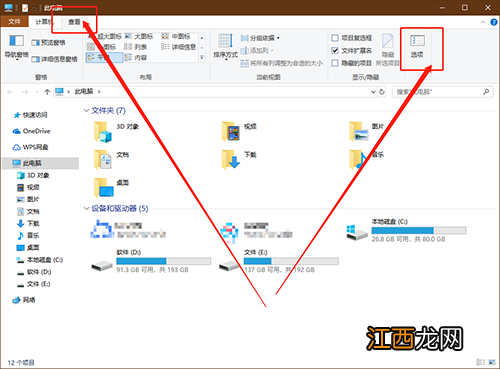
第一步:打開“此電腦” , 點擊頁面上方的“查看”并點擊“選項”
文章插圖
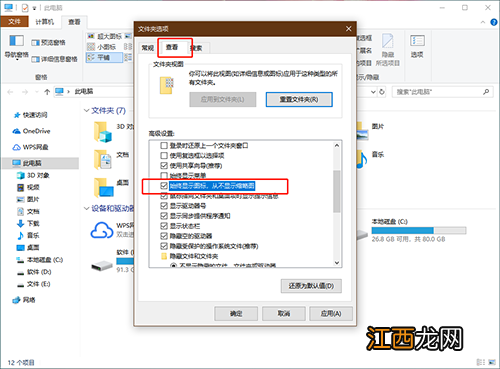
第二步:進入文件夾選項頁面后 , 切換至“查看”選項卡 , 在高級設置框中 , 勾選“始終顯示圖標 , 從不顯示縮略圖”
文章插圖
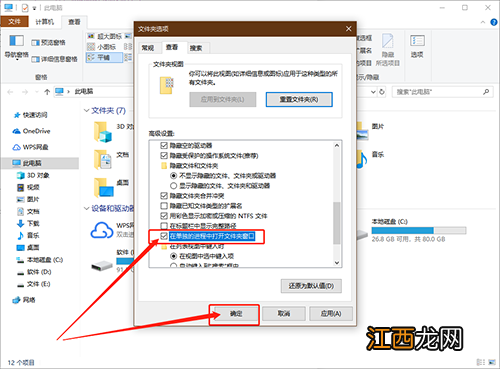
第三步:隨后 , 繼續在框中勾選“在單獨的進程中打開文件夾窗口” , 點擊“確定”
文章插圖
第四步:右鍵出現假死狀態的文件夾 , 選擇“屬性”
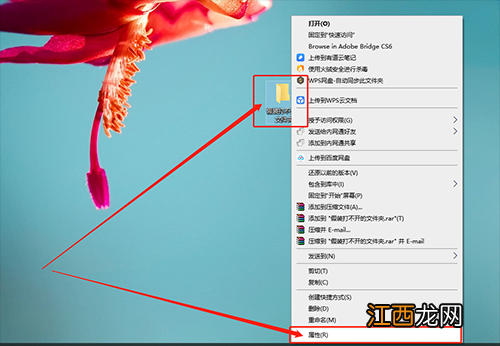
文章插圖
第五步:在屬性頁面中 , 點擊“高級”
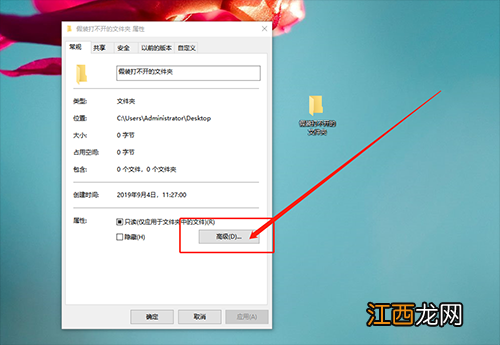
文章插圖
第六步:進入高級屬性頁面后 , 取消勾選“除了文件屬性外 , 還允許索引此此文件夾中文件的內容” , 點擊“確定” 。 回到屬性頁面 , 繼續點擊“確定”即可
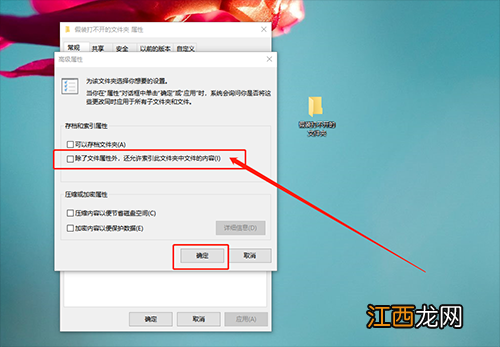
文章插圖
【win10打開文件特別慢怎么辦 電腦打開文件夾很慢 win10】 以上就是Win10系統打開文件夾很緩慢的解決方法 , 希望可以幫助到各位用戶!
相關經驗推薦












- win10無法進入系統菜單 windows10系統開始菜單無法工作
- win10設置護眼模式具體操作方法 windows10怎么開啟護眼模式
- win10頻繁讀寫硬盤 win10system一直在讀寫硬盤
- 文件屬性修改器手機版 文件屬性修改器可以批量修改文件及文件夾屬性
- win10 21h2版本千萬別更新 win1020h2可以更新win11嗎
- win10系統激活錯誤0xc004f074 windows10激活失敗0xc004f074
- 在windows7操作系統中要隱藏文件夾 win7系統查看隱藏文件和文件夾的方法
- win10激活失敗提示錯誤代碼0xc004f074 windows10激活失敗 錯誤代碼0xc004e003
- windows按電源鍵不關機 win10按電源鍵關不了機
- windows2008打開iis管理 internet服務管理器怎么打開