
文章圖片
文章圖片
文章圖片
文章圖片
文章圖片
【turbo|Excel 大量重復錄入,累死還容易錯,一定要學會這樣設置簡化工作】數據錄入是個枯燥而又考驗工作態度的活 , 其實做的都是重復耗時的工作 , 但是卻需要 12 分的細致 , 一點不能出錯 。
重復、單一、邏輯明確 , 這些條件 , 是不是很熟悉?對啊 , 對人類不友好 , 但是機器很擅長啊 。
所以 , 每當我們遇到集這類特性于一身的案例 , 趕緊想辦法通過設置讓自己聰明地偷懶 。
案例:
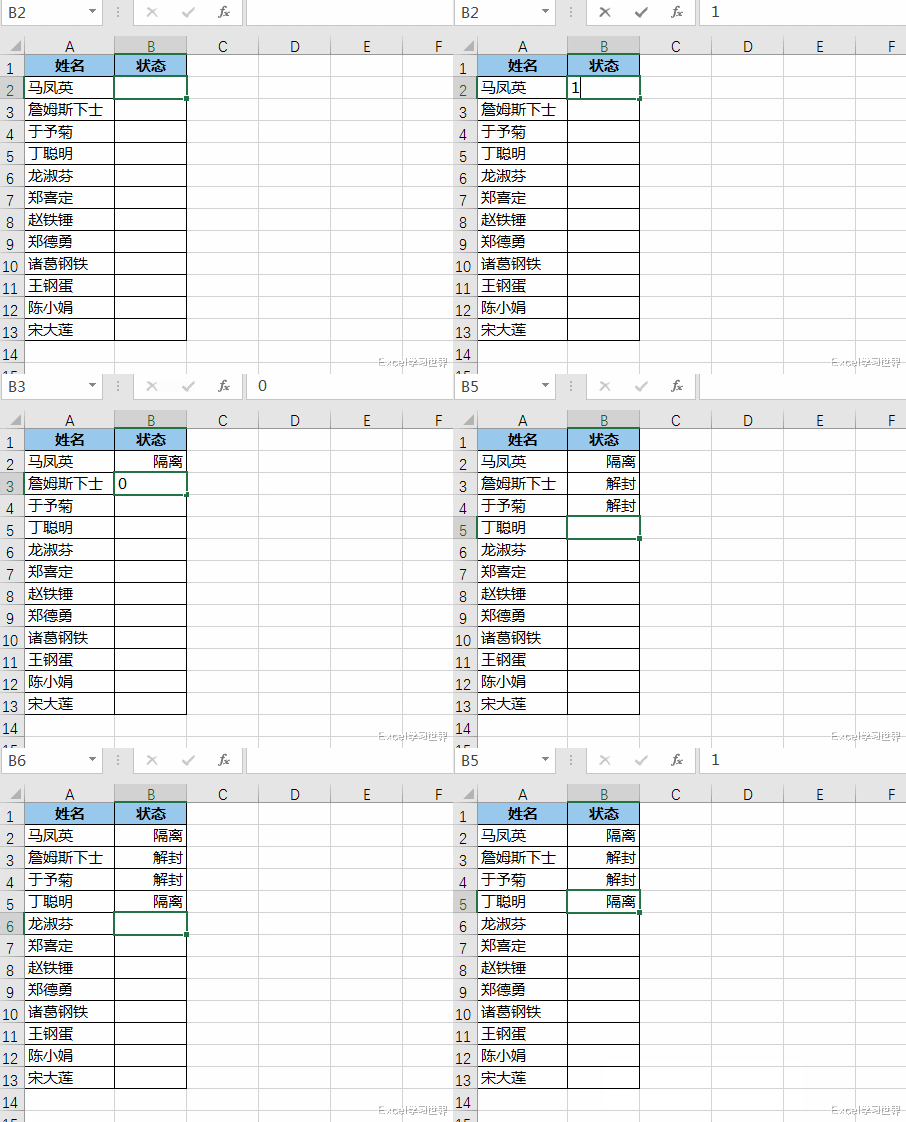
如下圖所示 , B 列需要統計每個員工的現狀 , 是繼續隔離 , 還是已經解封放飛?
實際的員工有好幾千人 , 依次輸入文字太浪費時間了 。 能不能用最簡單的 1 和 0 代替?輸入后自動顯示中文?
解決方案:像這種案例 , 我們通常可以設置下拉菜單 , 不過今天我要教大家的是用條件格式 。
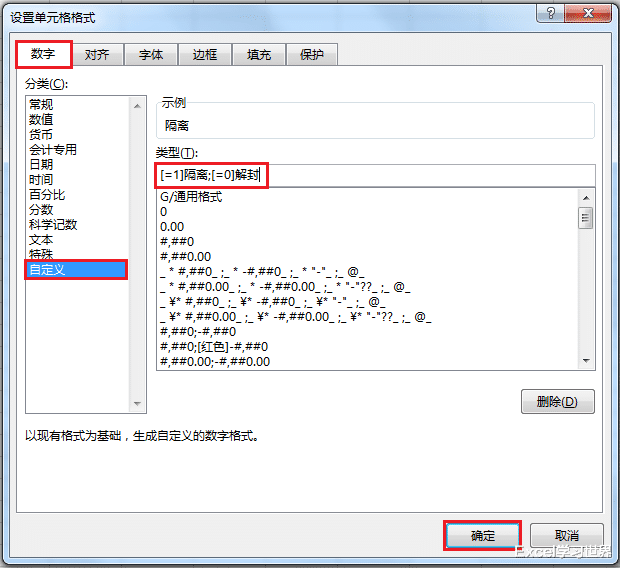
1. 選中 B 列 --> 按 Ctrl+1
2. 在彈出的對話框中選擇“數字”選項卡 --> 選擇“自定義”--> 在類型區域輸入以下設置 --> 點擊“確定”:
[=1
隔離;[=0
解封
就這么簡單 , 已經設置完成了 。 輸入“1”顯示“隔離” , 輸入“0”就是“解封” 。
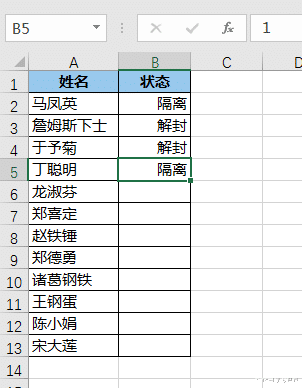
如果要將 B 列的內容復制粘貼到別處 , 值會不會變?
3. 復制 B 列的內容區域
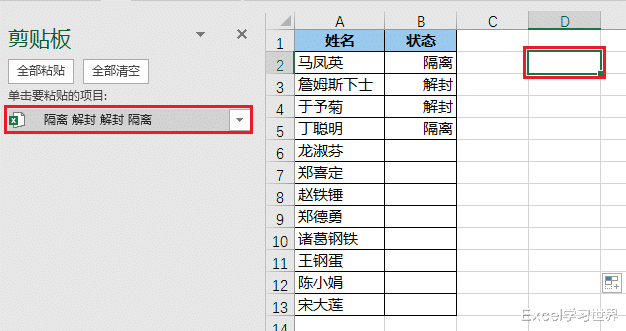
4. 粘貼到任意空白單元格 。 復制過來的內容和 B 列的設置完全一樣 , 看上去是文字 , 其實是數值 。
那么能不能復制粘貼后成為所見即所得的真正文字呢?
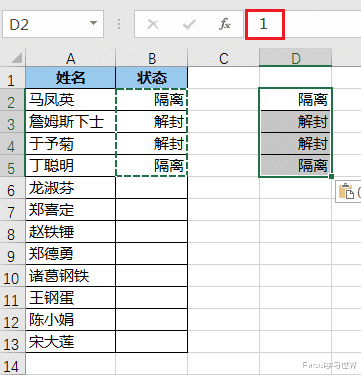
5. 復制 B2:B5 區域 --> 選擇菜單欄的“開始”--> 點擊“字體”區域右下角的小箭頭 , 左側就能展開“剪貼板”區域 。
6. 選中需要粘貼至的目標單元格 --> 點擊剪貼板區域的項目
現在粘貼過來的就是真正的文本了 。
相關經驗推薦












- iPhone|多國總統iPhone遭間諜監控!大量照片、錄音、聊天記錄流出……
- 固態硬盤|Excel中的3大類統計問題,你肯定遇到過,解決辦法都在此文
- excel|Excel 數據透視表的所有設置項都研究過嗎?會設置累計求和的舉手
- 3g|Excel中排序的方法有幾種?各有什么使用場景?你會嗎?
- excel|掃地機器人哪個牌子好?五款掃地機盤點,閉眼入不吃虧
- 佳能|功能鍵Ctrl在Excel中的10個應用技巧,提高效率,拒絕加班
- 聯想|Excel 數據透視表的所有設置項都研究過嗎?會設置累計求和的舉手
- 旗艦機|6000mAh旗艦機大量出貨,12+512GB僅售2699元,中端手機卷王
- 蘋果|手機自帶軟件太多,還卸載不了?教你快速卸載!立馬釋放大量內存
- 鼠標|Excel中排序的方法有幾種?各有什么使用場景?你會嗎?