

文章圖片
文章圖片

文章圖片

文章圖片

文章圖片
Windows 10 的注冊表包含有用的隱藏設置 , 您在 Windows 的其他任何地方都找不到 。 從適用于 Windows 7 的經典注冊表黑客到適用于 Windows 10 的全新黑客 , 這里是我們的最愛 。
只需單擊任務欄即可切換 Windows
與之前的 Windows 7 一樣 , Windows 10 將來自正在運行的應用程序的多個窗口組合到任務欄上的一個按鈕中 。 單擊按鈕時 , 您會看到打開的窗口的縮略圖 , 您可以單擊所需的窗口 。
但是 , 如果您可以簡單地單擊應用程序的任務欄按鈕來打開您使用的最后一個窗口呢?如果您可以繼續單擊按鈕以循環瀏覽打開的窗口會怎樣?您可以更快地在窗口之間切換 。
這就是“LastActiveClick”設置的作用 。 您也可以在單擊任務欄按鈕時簡單地按住 Ctrl 鍵來實現此行為 , 但 LastActiveClick 使其成為單擊任務欄按鈕時的默認行為 - 無需按住鍵 。 您必須使用注冊表破解來啟用 LastActiveClick 。
這是我們在 Windows 7 上最喜歡的注冊表設置之一 , 它在 Windows 10 上同樣有用 。
將應用程序添加到桌面上下文菜單
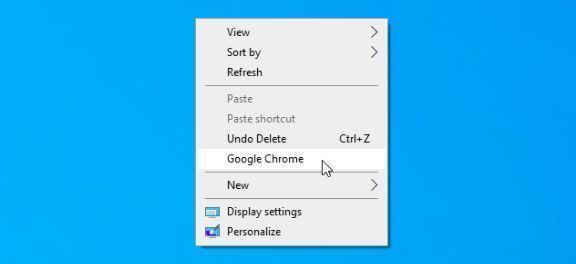
應用程序通常會在您的 Windows 上下文菜單中添加快捷方式 , 您可以根據需要刪除它們 。 如果要添加自己的快捷方式 , 請訪問注冊表 。
您可以將任何應用程序的快捷方式添加到 Windows 桌面的上下文菜單中 , 使您能夠通過在桌面上快速右鍵單擊來啟動最常用的應用程序 。 無論是記事本還是網絡瀏覽器 , 您都可以通過注冊表將您想要的任何內容破解到該菜單中 。
在任務欄時鐘中顯示秒
Windows 10 可讓您在任務欄時鐘中添加秒數 , 以便一目了然地查看精確時間 。 大多數人不需要這個 , 但這種精度很有價值 。 畢竟 , Windows 會自動將您的 PC 時鐘與網絡時間服務器同步 , 因此它應該精確到秒 。
如果沒有修改任務欄時鐘的第三方實用程序 , 這在 Windows 7 上是不可能的 。 事實上 , 微軟早在 90 年代就首次嘗試了此功能 。 當時它在 PC 上造成了性能問題 , 因此在 Windows 95 發布之前就被刪除了 。 現在 , 25 年后 , 您終于可以通過在注冊表中添加“ShowSecondsInSystemClock”值來獲得任務欄上的秒數 。
從此 PC 中刪除 3D 對象(和其他文件夾)
【高通|適用于 Windows 10 的 10 個最佳注冊表】Windows 10 文件資源管理器中的“這臺電腦”視圖包括很多您可能永遠不會使用的文件夾 , 例如“3D 對象” 。 來吧 , 微軟:有多少 Windows 用戶真正需要在文件管理器的前端和中心放置 3D 模型的文件夾?
雖然 Windows 沒有提供從“這臺電腦”視圖中刪除它們的明顯方法 , 但您可以在注冊表中執行此操作 。 您可以通過編輯注冊表從文件資源管理器中刪除 3D 對象文件夾 。 如果愿意 , 您還可以刪除其他文件夾 , 例如 Documents、Downloads、Music、Pictures 和
相關經驗推薦














- 高通驍龍|友商再次良心,12+256G大內存+三主攝+68W快充,新驍龍8僅2799元
- 高通驍龍|萬眾期待!高通\穩定\旗艦芯片本月發布
- 高通|夏日將至,三星品道家宴冰箱為你留住新鮮美味
- 機器人|高通推出新一代5G和AI機器人解決方案,助力提高制造業生產力
- Windows|告別Win擁抱Mac,這些技巧你都知道么
- 高通驍龍|新一代驍龍7實力如何?看來2千元中端機有的選了
- Windows|100%國產自主電腦終于面世:我們終于可以拋棄Windows了!
- 高通驍龍|紅米K60Pro曝光,5500mAh+144Hz,4nm強芯加持
- 高通驍龍|自研影像芯片下放 OPPO Reno8系列再曝光:三款機型天璣驍龍混搭
- 高通驍龍|官方獨享!vivo X80 Pro天璣版逐漸供不應求,看來系列成了!