
文章插圖
天給大家分享的技巧是教大家如何正確的清理電腦c盤,為啥給大家分享這個技巧?因為我們都知道,上班的朋友最麻煩的事就是我們的電腦c盤爆滿,然后低配置的電腦會變得非常的卡頓,打開軟件或者打開文件的時候,無法打開 。
那么今天給大家分享一個非常實用的方法,可以快速的清理的電腦c盤不會刪除系統(tǒng)文件該怎么操作,讓我們一起來看一下 。
當然這次分享,分為兩部分完成 。
1.通過運行代碼清理首先的話我們需要點擊電腦的windows鍵 , 然后加r鍵,會調出了一個運行窗口,需要我們在窗口中輸入第一個代碼%temp% 。然后接著點擊回車鍵 。
這樣的話大家可以看一下,電腦里邊會出現一些緩存文件,我們可以完全把它刪除掉,然后點擊刪除就行了 。
再繼續(xù)點擊windows加r鍵,調出了運行窗口,然后我們再輸入第二個代碼cleanmgr然后你點擊確定 。
這時會跳出一個盤符,然后我們選擇windows c盤,這樣的話它會計算出來c盤的緩沖文件,還有臨時文件,以及優(yōu)化的一些文件回收站或者是臨時文件縮略圖,我們點擊就可以直接清除了,這樣的話就可以把系統(tǒng)的一些垃圾文件全部都刪除掉 。第一步完成 。
2、在系統(tǒng)盤里手動刪除剩余垃圾第二部分清理,我們需要點擊一下電腦的開始選項,當然我用的是win11系統(tǒng),其他系統(tǒng)的操作方式都是一樣的,然后找到設置選項,找到設置選項以后,大家會看到最左方系統(tǒng)這個選項,然后的話我們找到下方有個存儲選項點擊存儲,這樣的話就會進入到系統(tǒng)c盤 。
后里邊有應用、文件以及文檔臨時文件這幾個選項,在這里我們可以點擊一下應用和功能這個選項 , 點擊進入有一些不用的應用程序的話,我們可以再卸載掉 , 點擊然后點擊右側的三個點,然后直接點擊卸載就可以了
點擊返回以后里邊還有一些文檔或者臨時文件 , 這些都是沒有用的,可以把它刪除掉還是在存儲空間里邊,當然還有一些臨時文件,我們點擊直接刪除就可以了 。
大家會看到存儲管理這個選項這邊有一個存儲感知 , 我們點擊把它打開,這樣的話它會自動的釋放空間 。
可以現在每天自動清理一次,下載文件夾,我們點擊一天清除一次,這樣的話就可以更好的清理我們的c盤 。
好了,朋友們正確的清理電腦c盤這個技巧就給大家分享到這里,當然一共兩個部分,首先第一個部分我們可以用代碼進行清理,第二個部分的話我們可以通過點擊設置進入存儲空間里邊去刪除去清理一些垃圾信息,這樣的話就不會刪除你c盤系統(tǒng)的一些文件 , 可以正確的清理c盤 ,
以上就是win7c盤滿了怎么清理的內容,下面小編又整理了網友對win7c盤滿了怎么清理相關的問題解答,希望可以幫到你 。
文章插圖
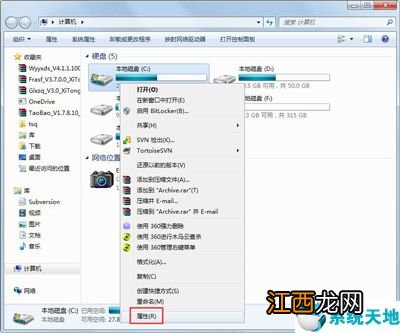
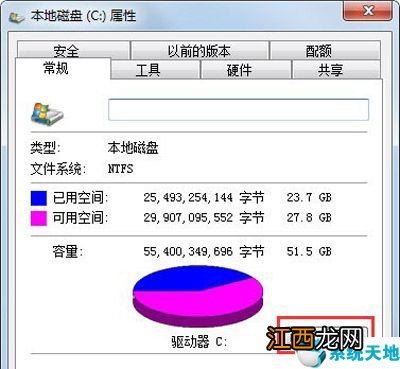
windows 7c盤滿了怎么清理c盤空間?windows 7c盤滿了清理c盤空間的方法如下 首先要把裝在C盤里,不需要引導區(qū)啟動的,就可以運行的軟件和應用,以及存儲的文檔文件全部移到D盤或者E盤,然后再進行 。
c盤紅色滿了怎么清理c盤空間win7?可以用以下辦法: 1、用系統(tǒng)自帶磁盤清理工具或第三方工具清理垃圾文件、下載緩存文件等 。2、卸載刪除c盤中的非系統(tǒng)軟件,安裝到其他磁盤中 。3、c盤擴容,可用 。
win7c盤變紅了怎樣清理?1、點擊開始菜單,在搜索程序及文件中輸入CMD,找到cmd右鍵用管理員權限打開,然后輸入powercfg -h off,這是關閉休眠功能的意思 4 /10 C盤的虛擬內存移到其他盤 。
相關經驗推薦









- 沒有鍵盤怎么在電腦上打字
- 硬盤在電腦上讀不出來怎么辦
- 電腦鍵盤沒有反應怎么回事
- 電腦怎么用u盤刷機重裝系統(tǒng)
- 電腦硬盤序列號怎么查
- 性價比高的鍵盤鼠標
- u盤出現需要格式化怎么辦
- 性價比高的電腦鍵盤推薦
- 電腦的資料怎么存到u盤
- 硬盤讀不出數據還能恢復嗎