
透明度|PPT遮罩動畫:聚光燈動畫效果PPT特效輕松做,探照燈效果
PPT怎么制作一個聚光燈效果的動畫?ppt中想要制作一個聚光燈效果,該怎么制作呢?下面我們就來看看ppt制作聚光燈效果的教程,需要的朋友可以參考下。
首先看一下效果圖
文章插圖
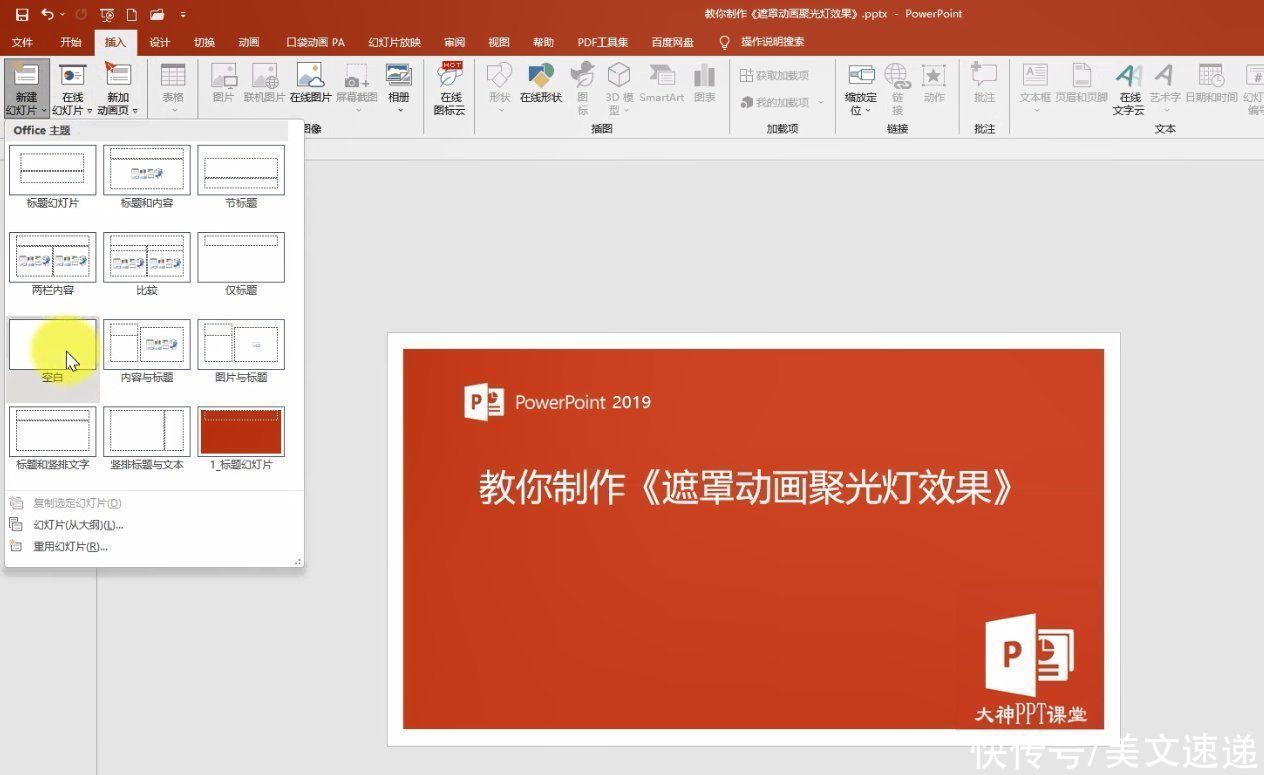
第一步,點擊工具欄插入,新建幻燈片,選擇空白幻燈片
文章插圖
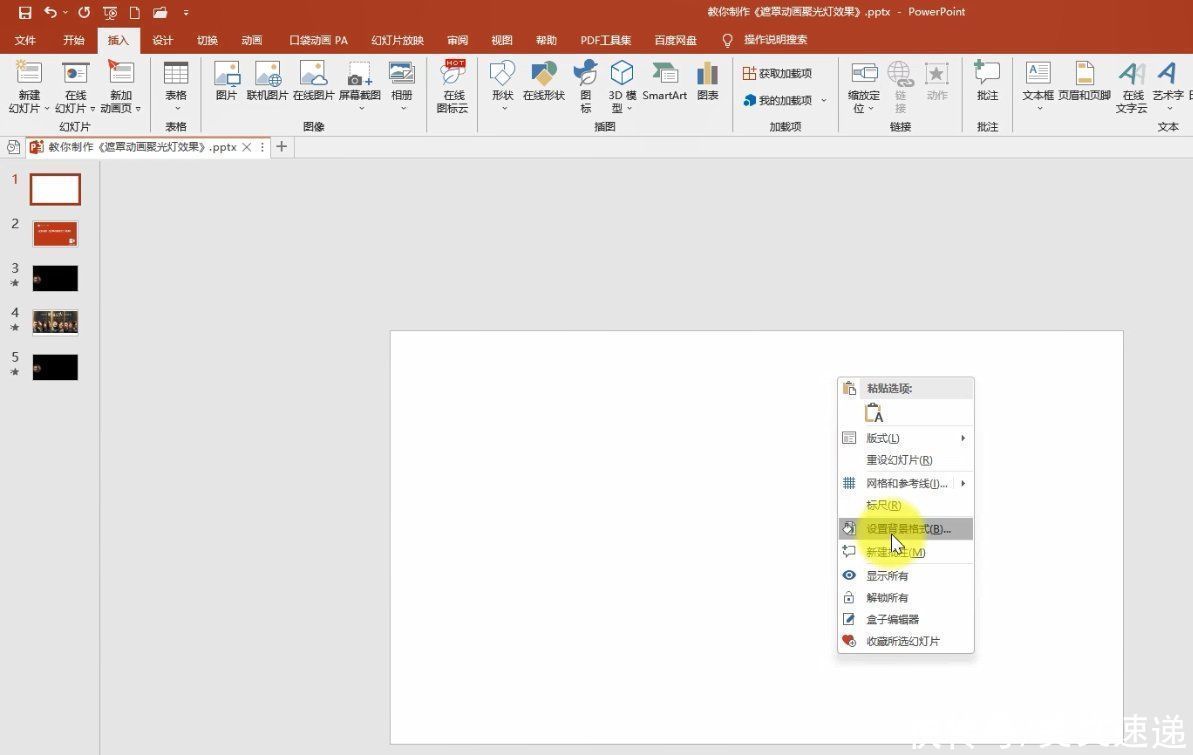
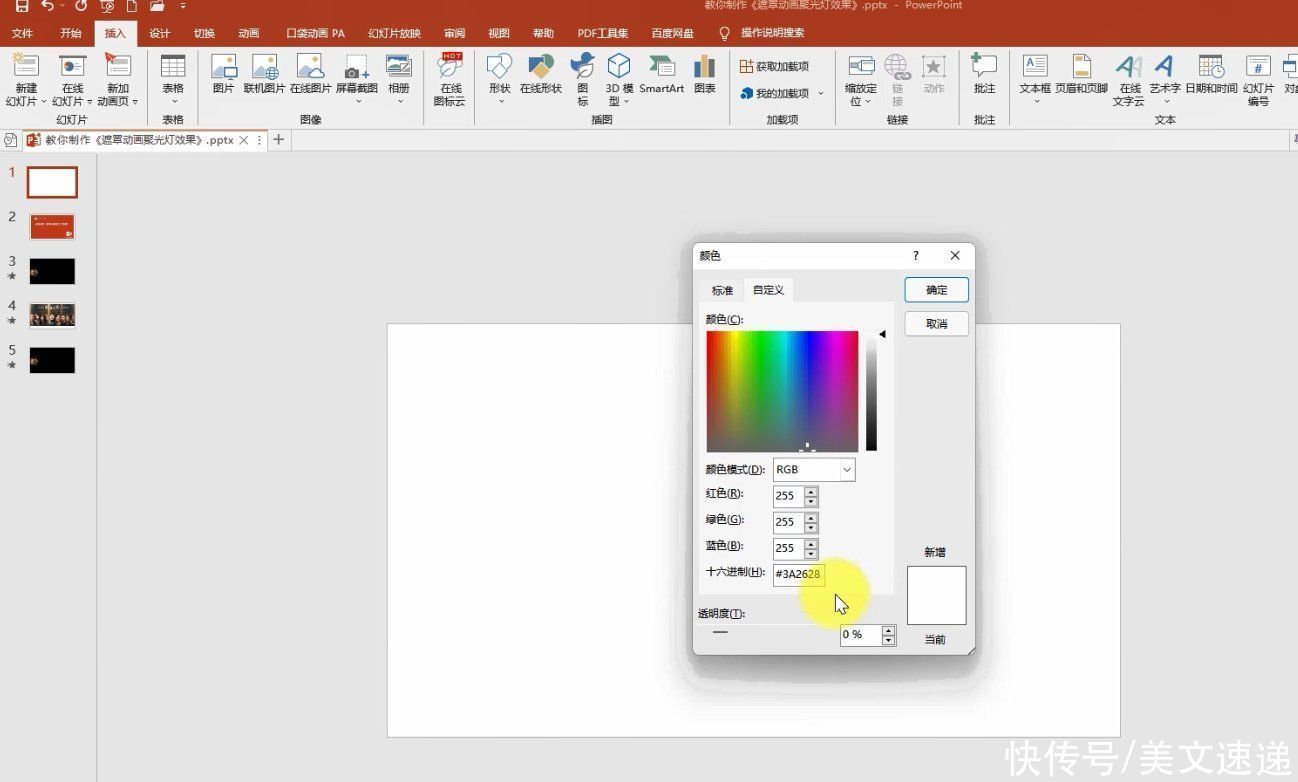
鼠標右鍵設置背景格式填充顏色調整為3a2628,確定
文章插圖
文章插圖
接著 點擊工具欄圖片 將準備好的素材插入
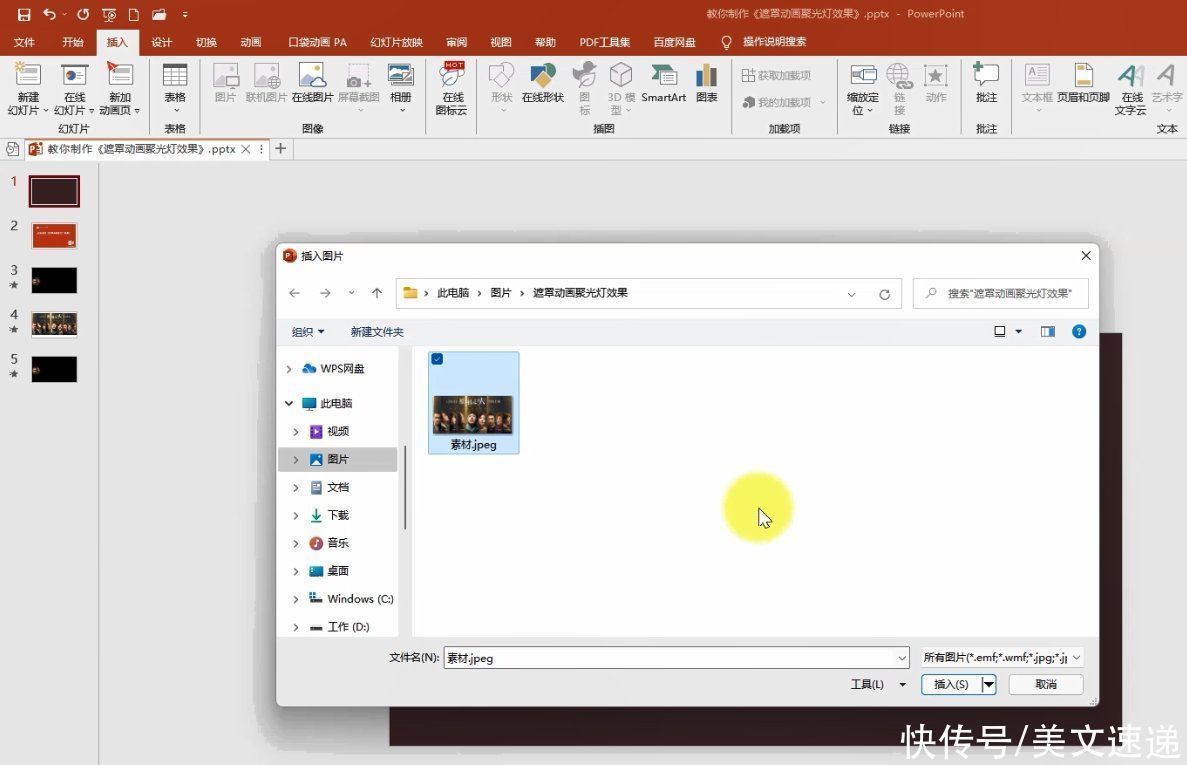
文章插圖
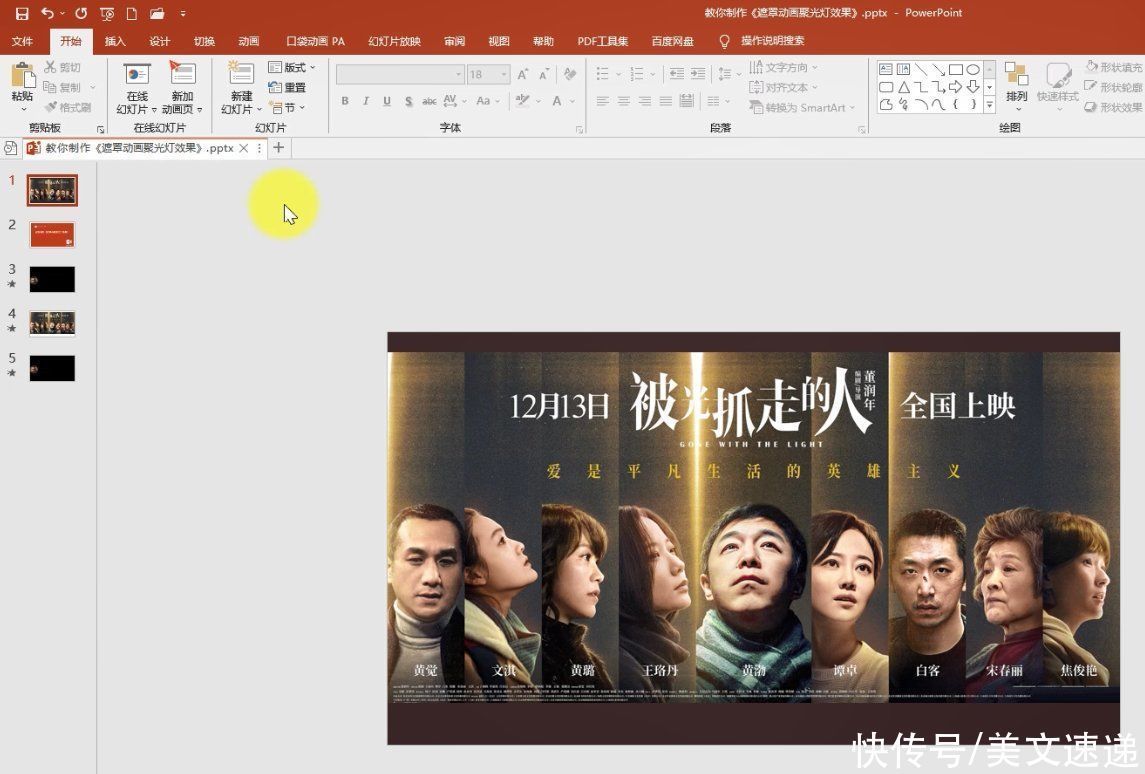
文章插圖
第二步,點擊工具欄插入形狀矩形,繪制矩形
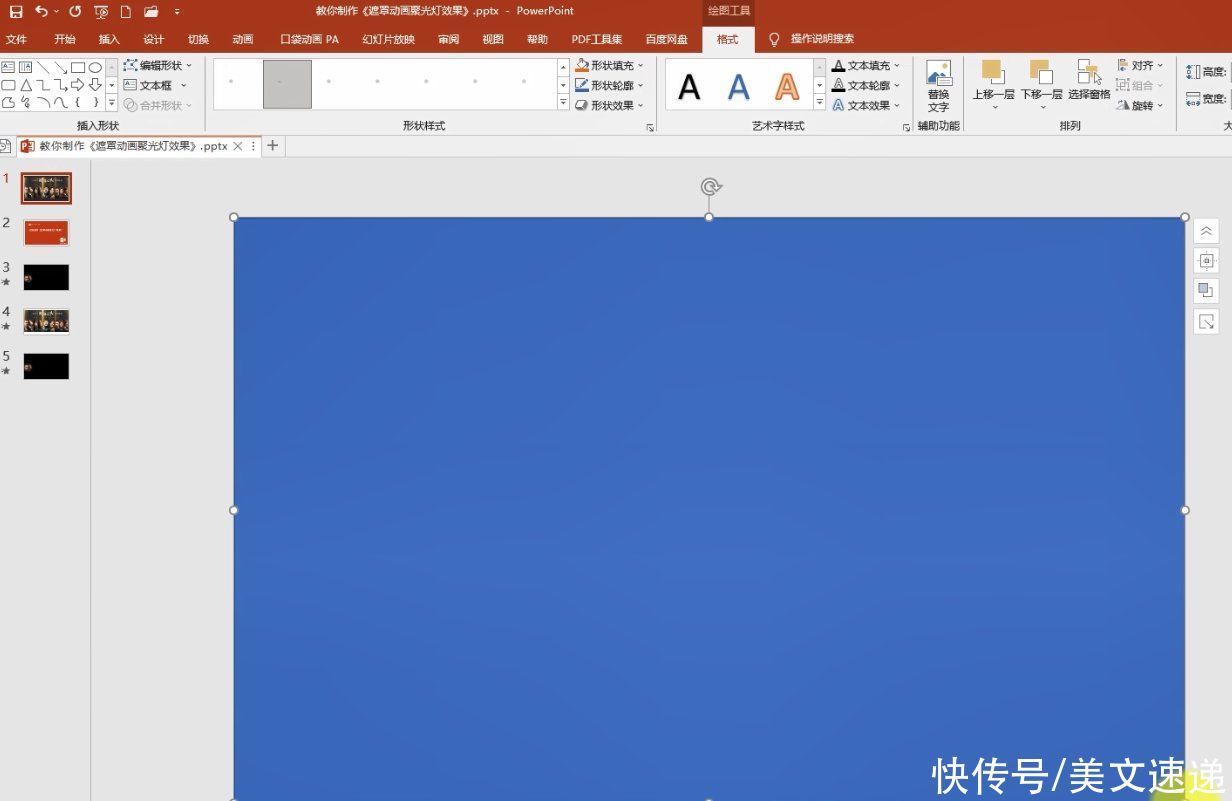
文章插圖
調整矩形輪廓,調整為無輪廓
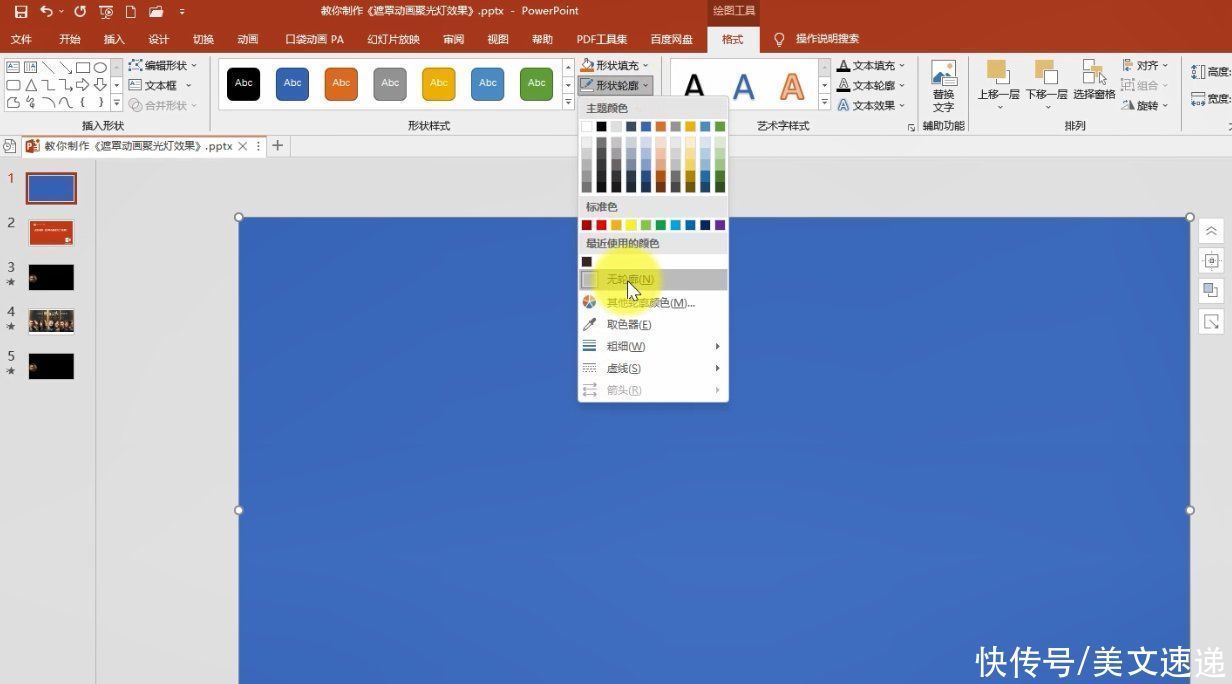
文章插圖
接著點擊工具欄格式,矩形高度調整為43點02厘米,寬度調整為76厘米
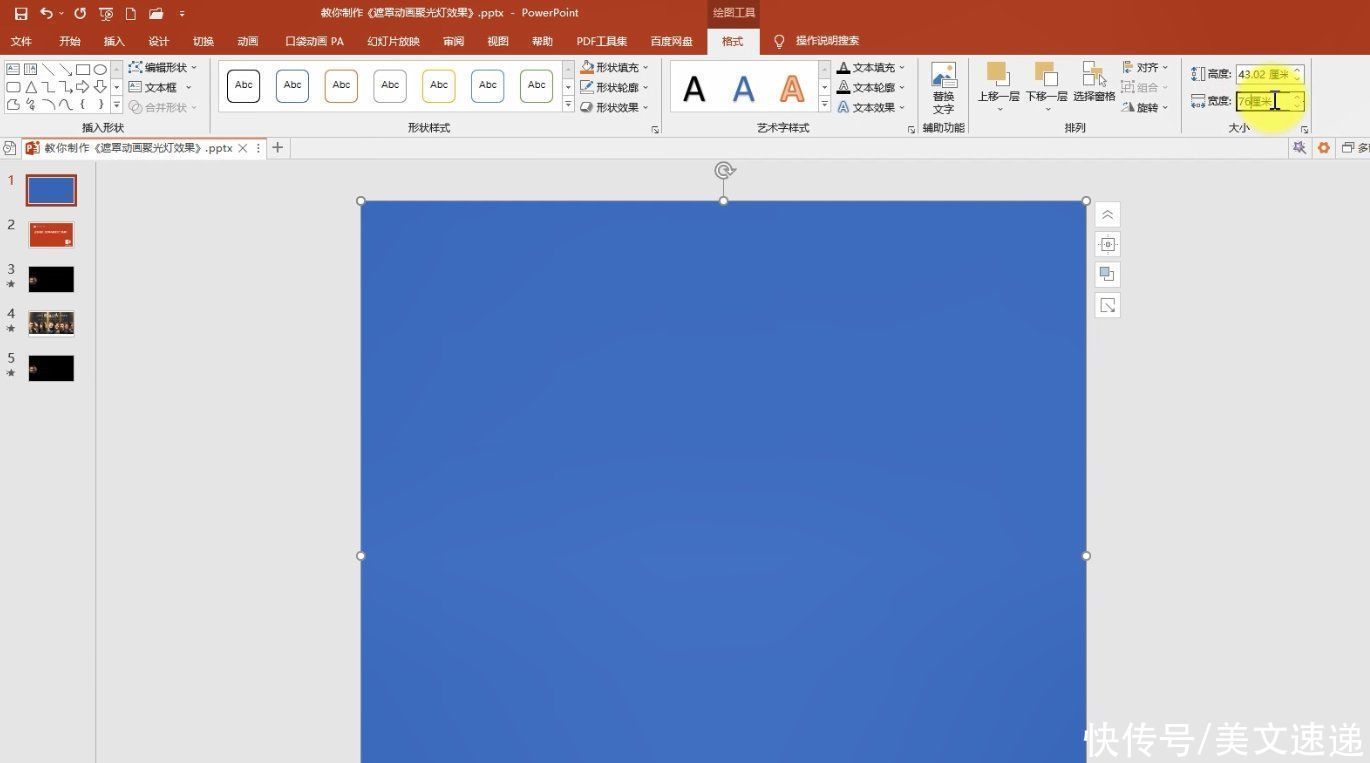
文章插圖
點擊右側填充,選擇右側填充,選擇漸變填充
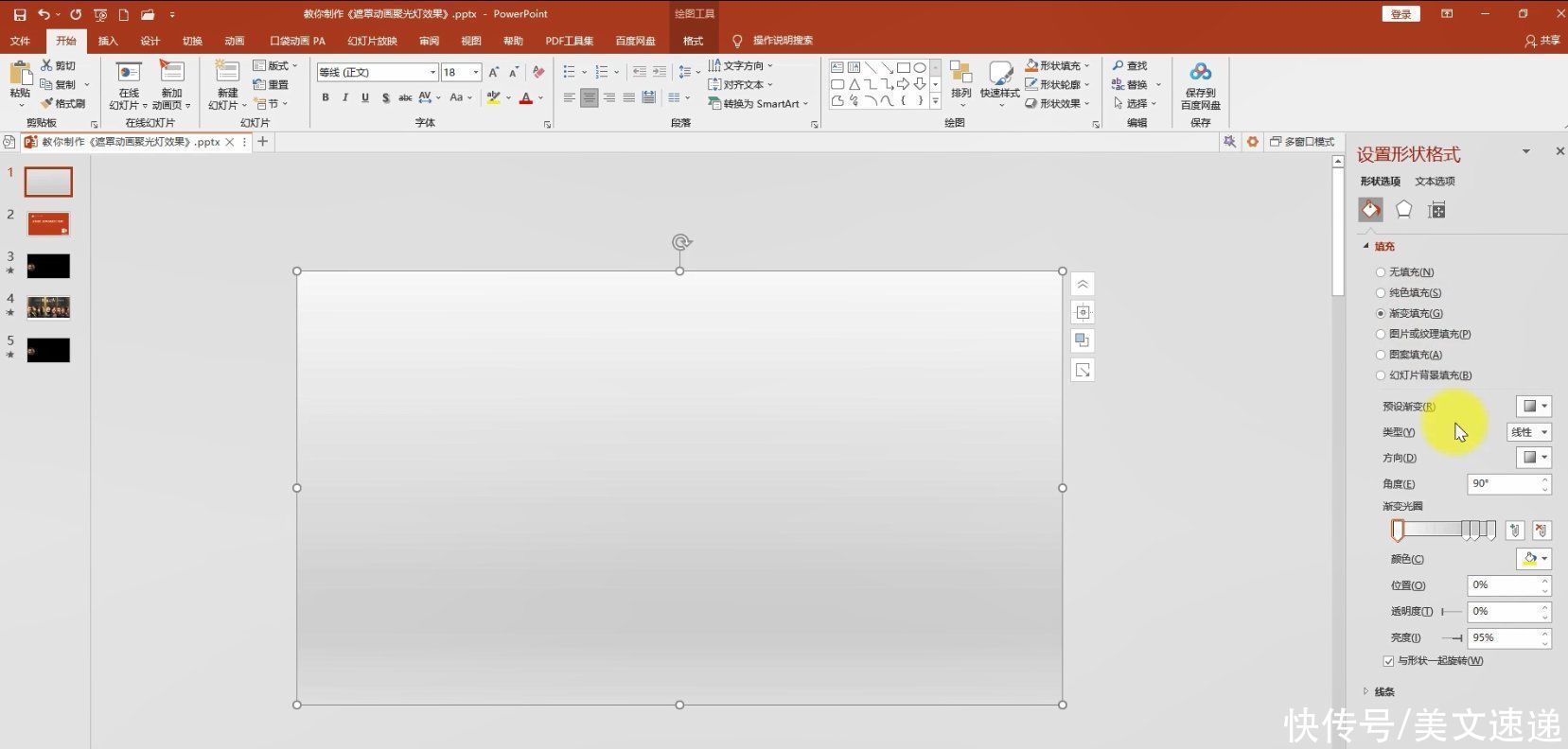
文章插圖
類型選擇射線,方向選擇從中心,設置四個光圈,光圈一的位置為0%,透明度百分之百,
調整第一個光圈顏色改為黑色,光圈二位置設為3%,透明度設為百分之百,同樣顏色調整為黑色,光圈三位置設為8%,透明度設為0%,同樣顏色調為黑色,第四個界面光圈位置設為百分之百,透明度設為百分之零,顏色調為黑色
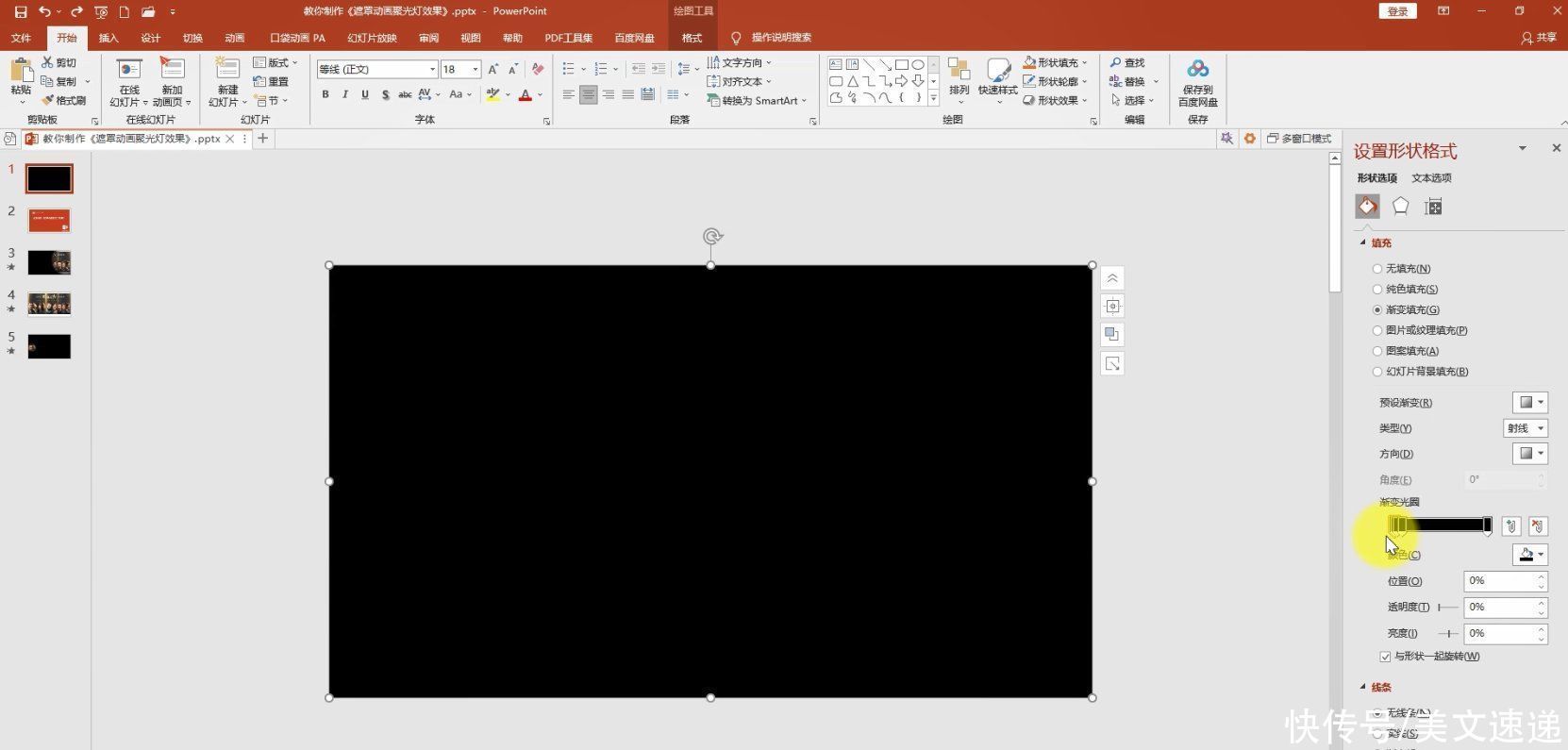
文章插圖
將第一個漸變光圈透明度調為百分之百,第二個透明度調為百分之百,然后將矩形聚光燈,放在合適的位置
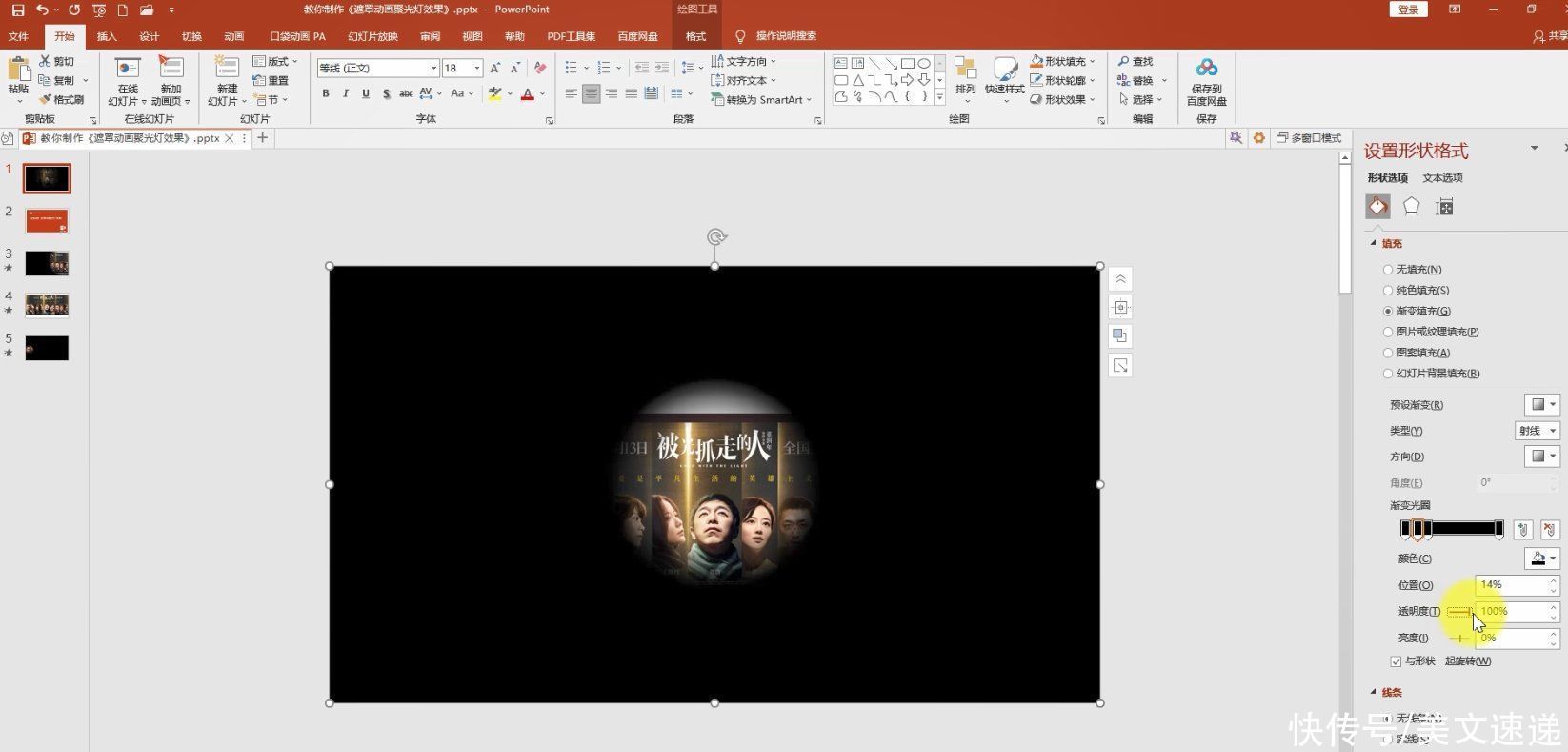
文章插圖
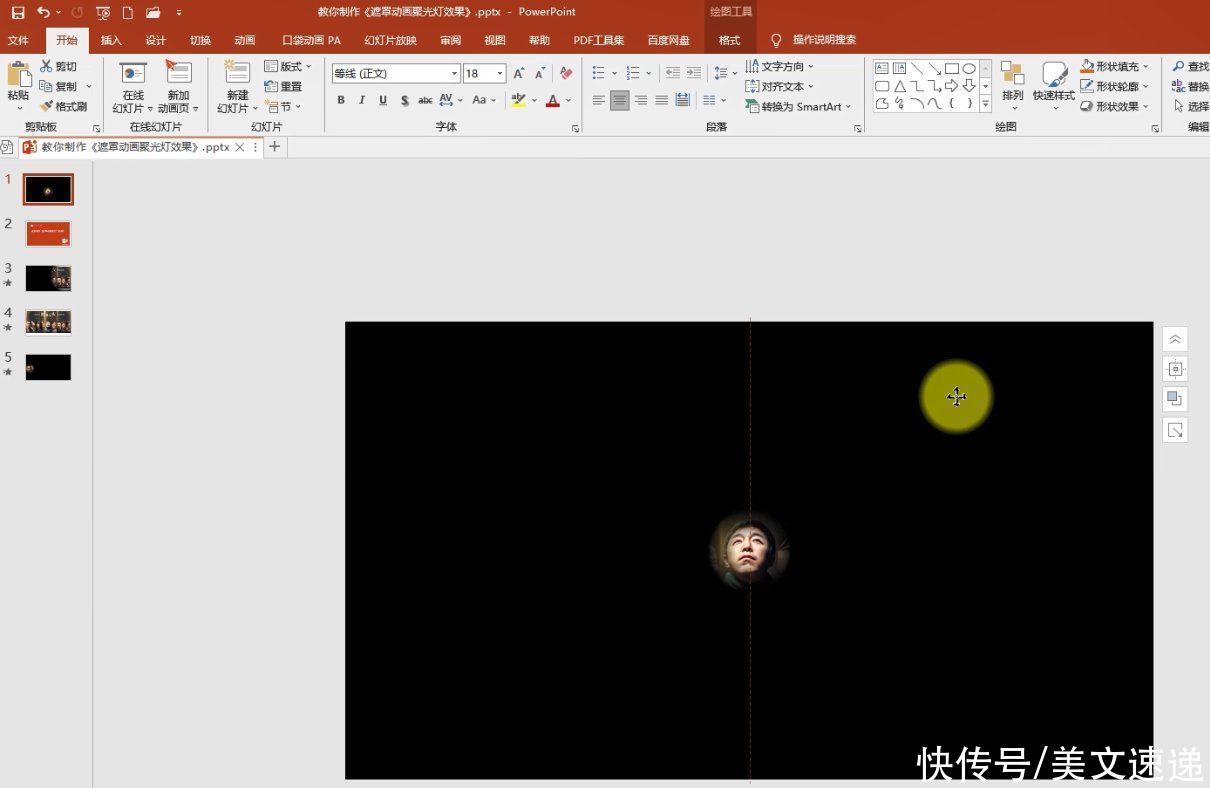
文章插圖
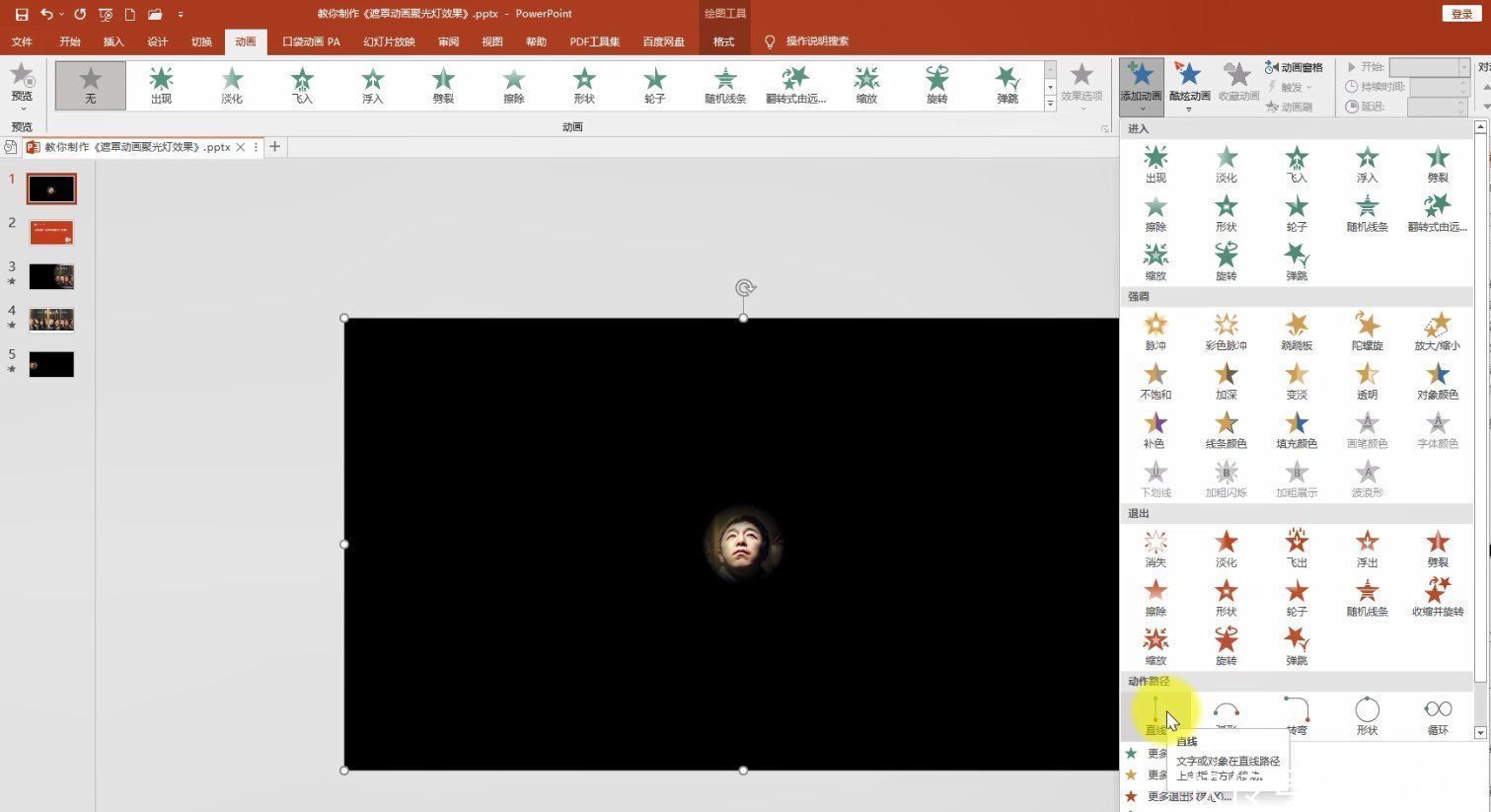
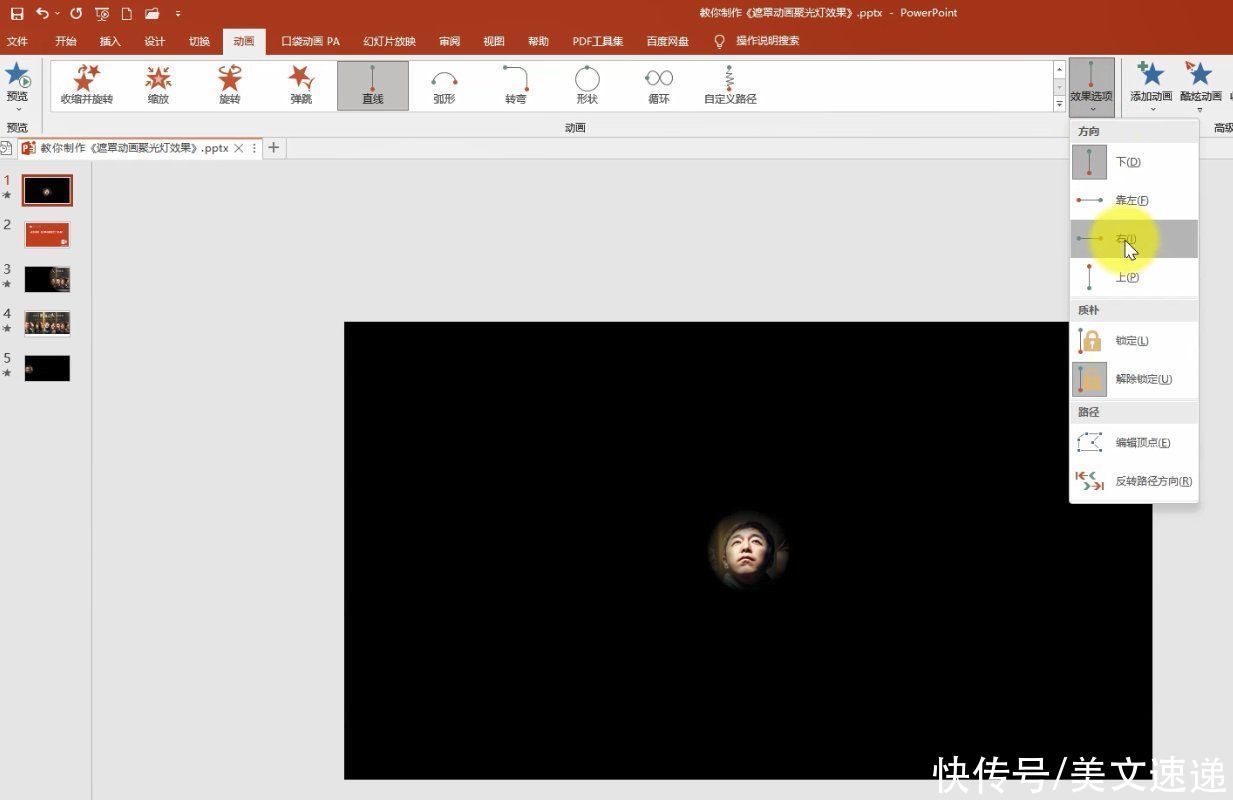
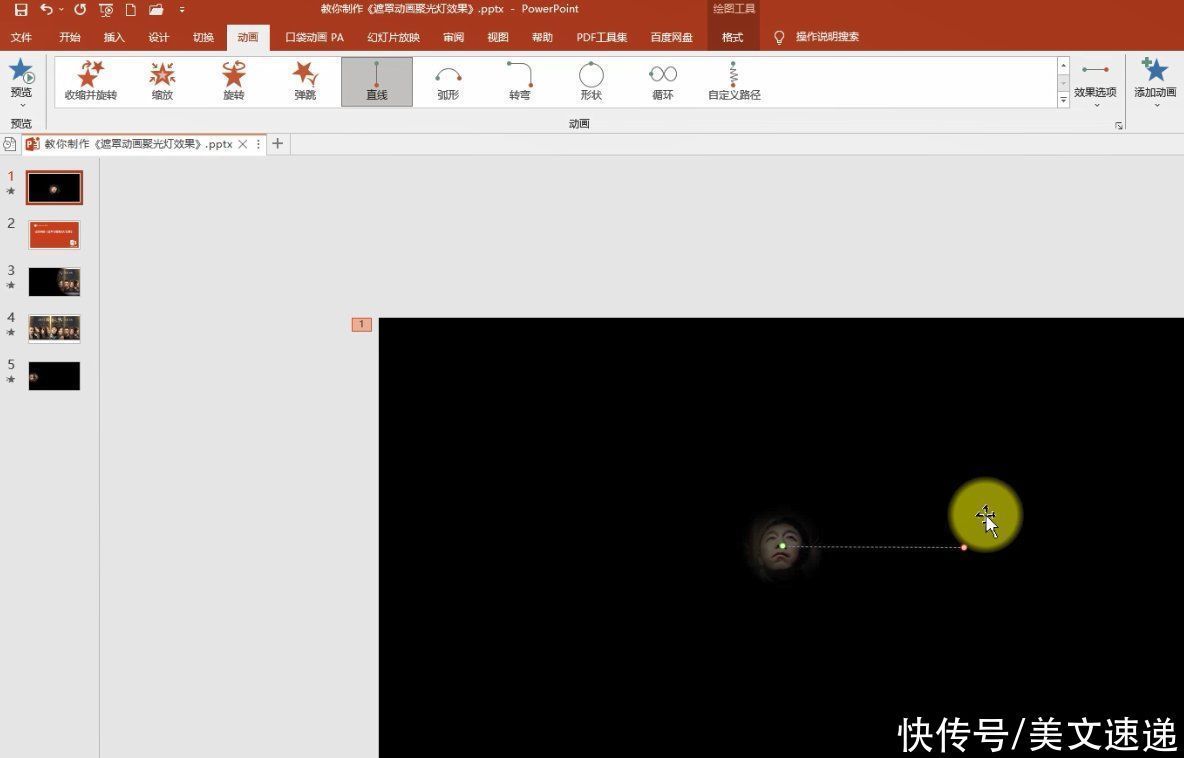
第三步,點擊工具欄動畫,添加動作路徑直線效果,選項選擇向右,將紅色圓圈拖到幻燈片右側
文章插圖
文章插圖
文章插圖
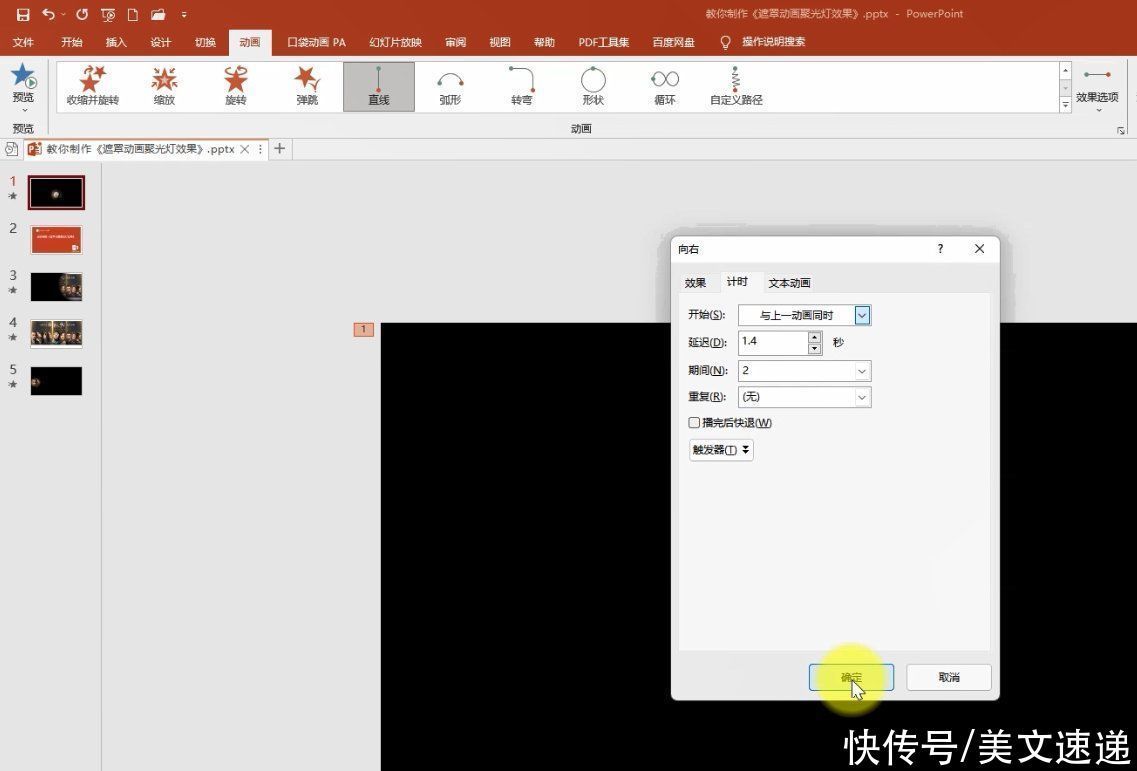
雙擊打開動作路徑,平滑開始調為兩秒,平滑結束兩秒,計時開始確認為與上一動畫同時,延遲調整為1點4秒,期間調整為兩秒確定
文章插圖
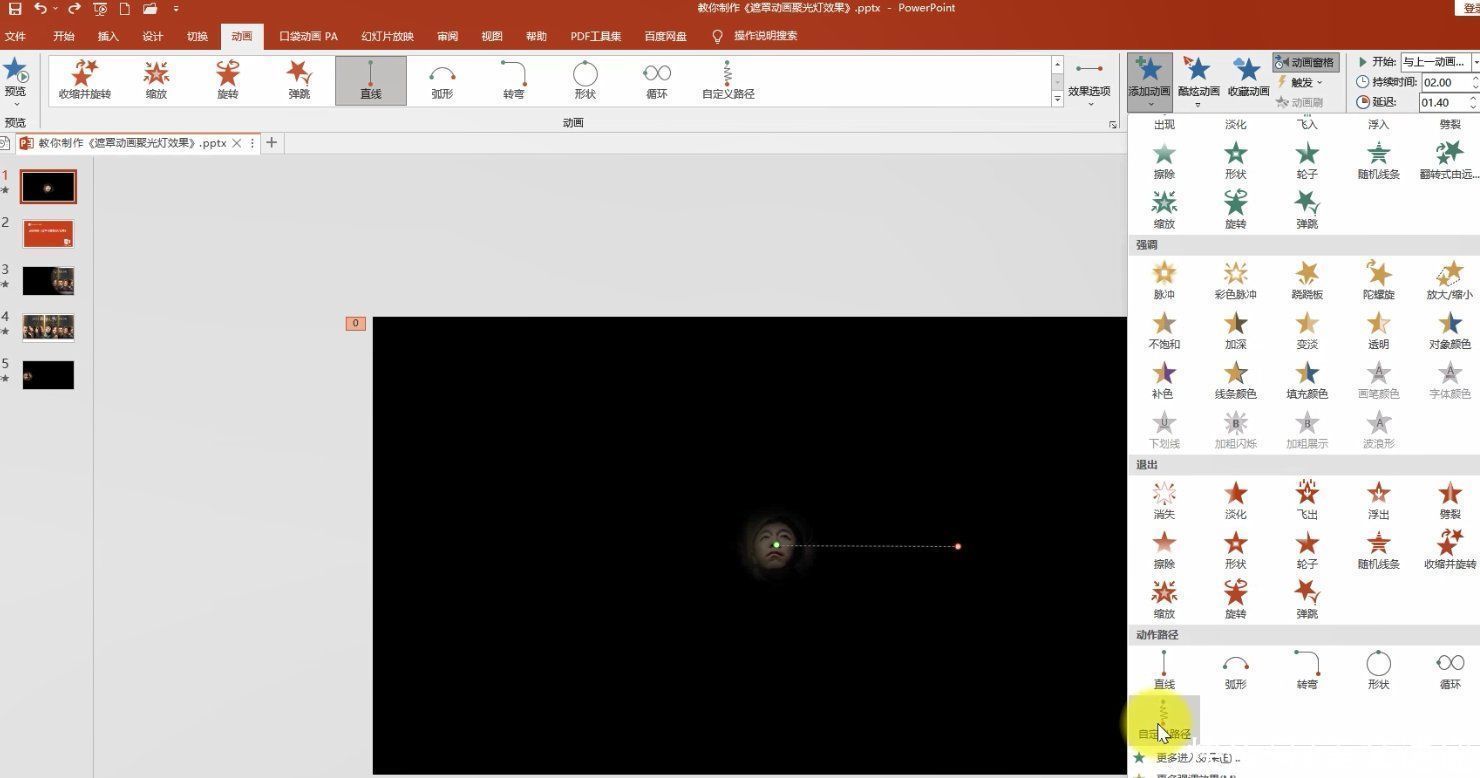
【 透明度|PPT遮罩動畫:聚光燈動畫效果PPT特效輕松做,探照燈效果】接著點擊工具欄自定義路徑,將鼠標放在紅色箭頭區域,繪制路徑
文章插圖
點擊工具欄,添加動畫,選擇自定義路徑,將鼠標放在紅色圓圈之上,繪制路徑雙擊打開路徑,平滑開始調為零秒,平滑結束調為五秒,即時開始期間調整為十秒確定
相關經驗推薦





- ppt|廣州工業三維動畫的制作有哪些應用?
- 全文|給新手的 PPT 入門指南|Chapter 9:總結與附錄
- 蜘蛛|海賊王1029話:尾田上演“PPT打斗”,基拉擊敗霍金斯,卻不激情
- 海賊王|海賊王1029話:尾田上演“PPT打斗”,基拉擊敗霍金斯,卻不激情
- 左臂|海賊王1029話:尾田上演“PPT打斗”,基拉擊敗霍金斯,卻不激情
- 加維魯|這新番劇情不水了但沒經費了?PPT打戲惹怒觀眾,還被刪減
- |這新番劇情不水了但沒經費了?PPT打戲惹怒觀眾,還被刪減!
- 海賊王|海賊王:TV動畫遭網友集體吐槽,PPT畫風經費嚴重不足!
- ppt|進擊的巨人最終季pv表現力不如前作少了震撼人心的長鏡頭
- 3d|怎樣用ppt做出這種3D環繞圖片的動畫效果?