

文章圖片

文章圖片

文章圖片
文章圖片
【視頻創作新玩法一鍵批量為多個畫面添加上下GIF動態效果,提升視覺沖擊力】在視頻剪輯的浩瀚海洋中 , 為多個視頻畫面批量添加GIF動態圖片效果的上下圖片 , 無疑是一項極具挑戰性的任務 。 手動逐個視頻去處理 , 不僅耗時費力 , 還容易在重復操作中出現失誤 , 讓原本充滿創意的視頻剪輯工作變得繁瑣又枯燥 。 想象一下 , 當你面對堆積如山的視頻素材 , 需要給它們都加上獨特的GIF動態上下圖片效果時 , 那種無從下手的感覺簡直讓人抓狂 。 不過 , 別擔心!今天就為大家介紹一款強大的視頻剪輯軟件——視頻剪輯高手 。 它就像一位經驗豐富的剪輯大師 , 能輕松幫你實現批量添加GIF動態圖片效果的上下圖片 , 讓你輕松完成大量視頻剪輯任務 , 開啟高效剪輯的新篇章 。
1.打開視頻剪輯高手軟件 , 在主界面點擊\"批量視頻處理\"功能模塊進入操作界面 。
2.點擊\"添加視頻\"按鈕 , 在彈出的文件選擇窗口中批量選中需要添加GIF效果的視頻文件 , 支持多選導入 。
3.進入設置新視頻選項界面 , 勾選“添加上下圖片水印”功能 , 以此開啟為視頻添加GIF動態上下圖片的操作 。
4.分別點擊\"選擇上圖\"和\"選擇下圖\"按鈕 , 導入需要添加的GIF動態圖片素材 , 支持上下使用相同或不同的GIF文件 。
5.在輸出設置中 , 選擇MP4作為輸出格式 , 并通過\"瀏覽\"按鈕指定處理后的視頻保存路徑 。
6.確認所有設置無誤后 , 點擊\"開始處理\"按鈕執行批量添加GIF效果的操作 。
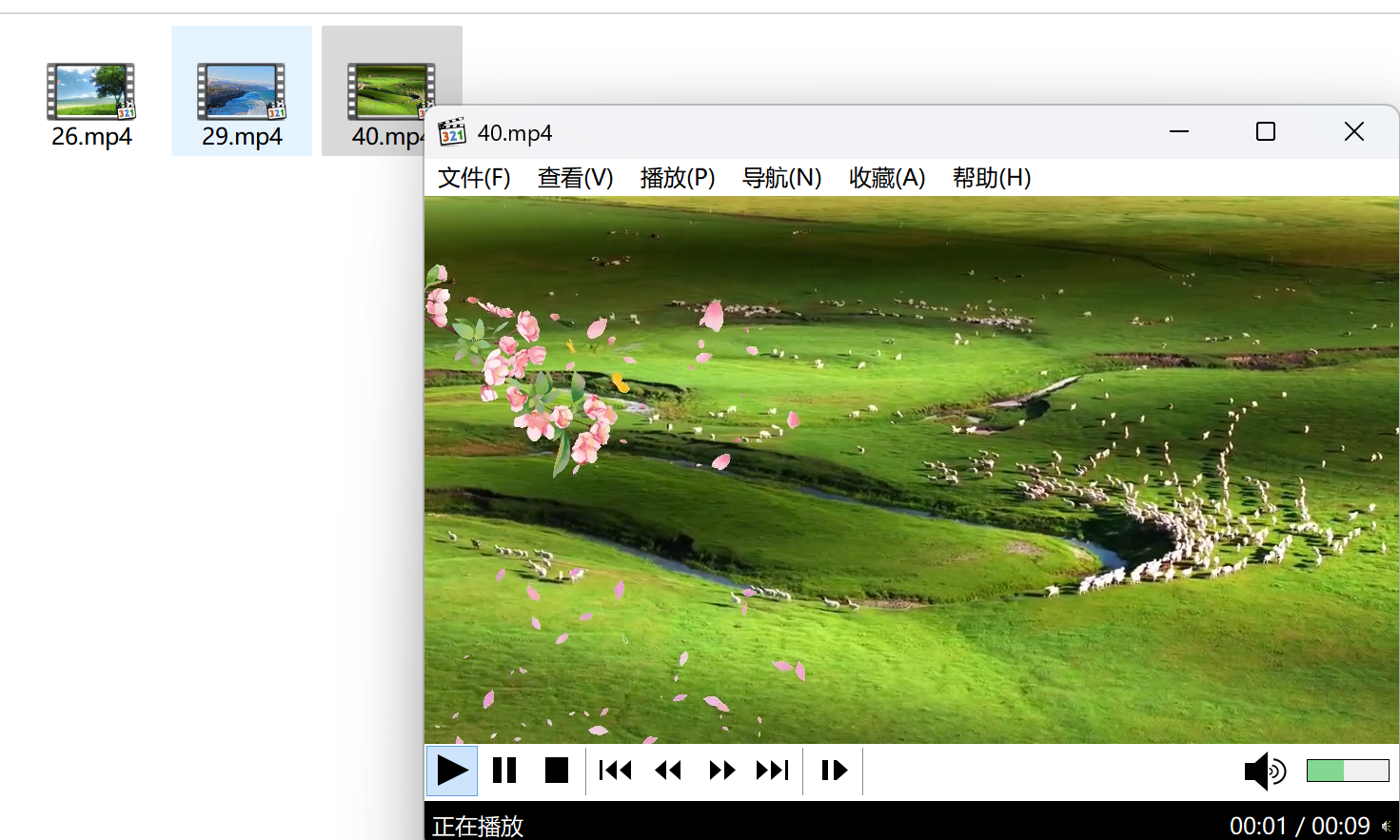
7.處理完成后 , 前往輸出文件夾查看成品視頻 , 雙擊播放確認視頻上下GIF動態效果添加正確 。
8.對比原始視頻文件 , 確認原視頻畫面中并無GIF動態圖片效果 , 至此整個剪輯操作完成且無誤 。
怎么樣 , 視頻剪輯高手軟件是不是就像一個神奇的魔法盒子 , 只需簡單幾步操作 , 就能批量為多個視頻畫面添加GIF動態圖片效果的上下圖片 , 讓原本平淡的視頻瞬間變得生動有趣 。 它大大提高了視頻剪輯的效率 , 讓你從繁瑣的重復勞動中解放出來 , 有更多的時間和精力去發揮創意 , 打造出更精彩的作品 。 如果你還在為大量視頻剪輯任務而煩惱 , 不妨現在就試試視頻剪輯高手軟件 , 相信它會成為你視頻剪輯路上的得力助手 , 陪你一路披荊斬棘 , 創作出更多令人驚艷的視頻佳作!
推薦閱讀







- 圖片界的王者Midjourney,生成的視頻比我諾基亞還糊?
- Midjourney推出首個AI視頻生成模型V1
- AI成廣告業務重點,消息稱Meta正測試AI自動生成視頻廣告
- 中國霸榜視頻大模型!海螺02深夜發布,性能超谷歌Veo3,指令遵循絕了
- 谷歌Veo 3魔性切水果刷屏全網,逼真視頻狂吸10萬粉,全體網友顱內高潮
- 618入手華為筆記本電腦Linux版,暢享智慧辦公與高效創作
- 拯救剪輯耳朵的紫荊紅神器:實測狼蛛G7Pro的8大創作剛需?
- 掌中時尚影棚,vivo S30一鍵喚醒你的大片創作欲
- 每秒生成超30幀視頻,支持實時交互,自回歸視頻生成新框架刷新生成效率
- PICO視頻6月上新,推出自然探索系列VR內容