
文章圖片

文章圖片
文章圖片
文章圖片
日常處理圖片時 , 長圖常因尺寸過大 , 在網頁展示、社交分享時帶來不便 。 比如超長海報、商品細節長圖等 , 加載慢且影響體驗 。 而將長圖按固定寬度切割成小圖 , 并生成HTML網頁能很好解決這一問題 。 “首助編輯高手”軟件就能輕松實現 , 操作簡單 , 下面看看具體做法 。
1.準備長圖:把需要切割的長圖統一存放到指定文件夾 , 方便后續快速定位與處理 。
2.進入切圖板塊:打開軟件 , 在主頁面的板塊欄中直接找到并點擊“長圖拼接切圖”板塊 。
3.導入文件夾:點擊“添加圖片所在的文件夾”按鈕 , 在彈出的窗口中選中存放長圖的文件夾 , 點擊“確定”完成導入 。
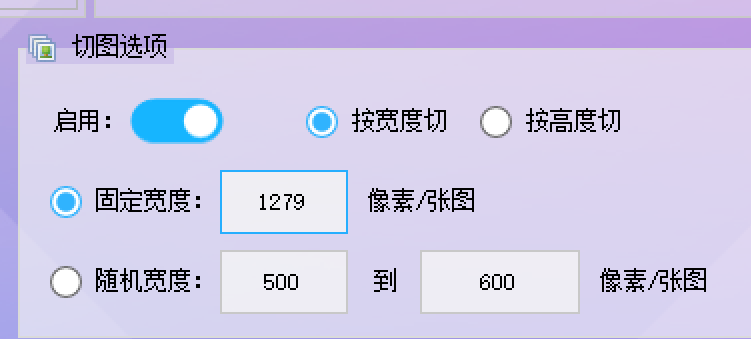
4.設置切圖方式:在切圖設置區域 , 勾選“啟用切圖”選項 , 然后從下拉菜單中選擇“按寬度切”作為切圖方式 。
5.確定切割高度:在切圖高度設置中 , 選擇“固定寬度” , 并根據實際需求 , 在輸入框中輸入每張切割后小圖片的高度值 。
6.配置保存選項:在保存設置區域 , 點擊“選擇新位置”按鈕 , 在彈出的窗口中設置切割后圖片的保存路徑 , 同時勾選“生成HTML”選項 。
7.開始切圖:仔細檢查各項設置 , 確認無誤后 , 點擊“開始批量拼接切圖”按鈕 , 軟件將自動進行圖片切割并生成HTML網頁 。
8.查看結果:長圖切割完成后 , 打開之前設置的保存位置 , 即可看到切割后的多張小圖片以及生成的HTML網頁文件 。
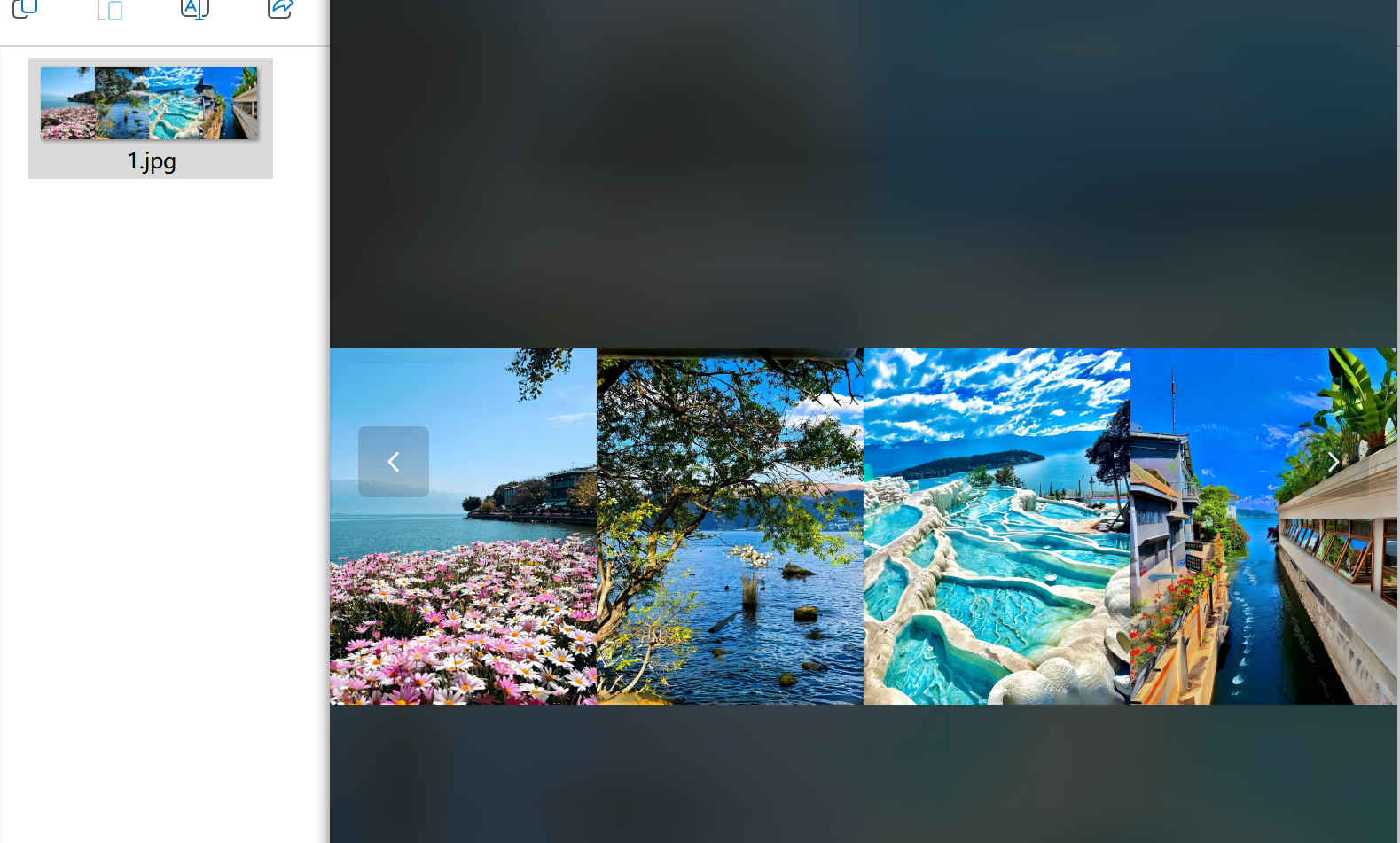
【圖像切割與展示:按寬度批量切割長圖,并一鍵生成HTML網頁】借助“首助編輯高手” , 我們順利將長圖切割成小圖并生成HTML網頁 。 過程輕松 , 新手也能快速上手 。 若你常需處理長圖 , 不妨試試這款軟件 , 開啟便捷的圖片處理新體驗 。
推薦閱讀






- 紅米K90驚艷曝光:沉浸式直屏設計,科技與美的碰撞
- 英特爾營銷大變革:裁員與AI并行
- 外媒爆料iPhone 17 Pro發布日期,AI與iPad Pro成焦點
- 美國得州新規劍指自動駕駛,特斯拉與Waymo如何應對
- 小米MIX Flip 2小折疊手機爆料:5100mAh電池與四款新配色
- 愛普生發布P9380/P7380大幅面打印機,賦能印刷打樣與高端影像行業
- 企業級與家用WiFi的深度對比:如何根據需求選擇最適合的無線網絡方案
- PICO與Fore Excel合作拓展印度及中東VR市場
- HDC 2025展示鴻蒙電腦新特性,用體驗革新與生態發展引領行業變革
- 蘋果A19 Pro性能浮出水面:中核IPC與能效雙優,略壓驍龍8至尊2代