
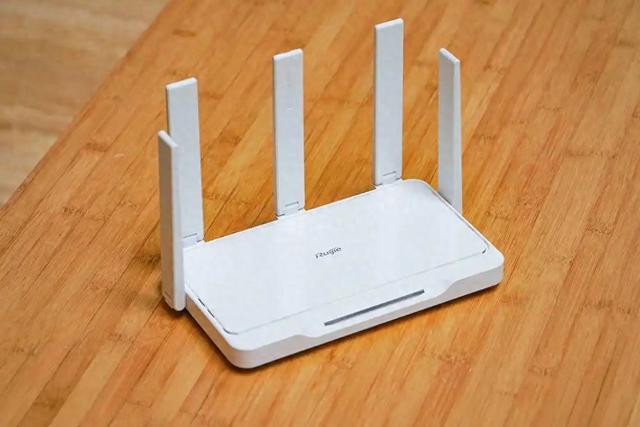
文章圖片
何為路由器?
路由器(Router)作為重要的網關設備 , 承擔著數據分配與交換的重任 。 它就像一位高效的智能管家 , 能精準識別并分發從外網傳來的數據 , 讓手機、電腦、智能音箱、監控攝像頭等設備 , 都能通過一條光纖共享網絡 , 為我們打造流暢的上網體驗 。 無論是刷視頻、玩游戲 , 還是遠程辦公 , 路由器都在背后默默支撐著數據的高效傳輸 。
路由器有哪些端口?
電源接口:用于連接電源線 , 為路由器供電 。 確保接口穩固 , 避免因接觸不良導致設備斷電 。
重置按鈕(Reset):當忘記路由器登錄密碼或 WiFi 密碼 , 又或者路由器出現網絡異常等狀況時 , 長按此按鈕 5-10 秒 , 直至所有指示燈全亮全滅 , 路由器便會恢復到出廠設置 , 密碼重置 。 不過 , 恢復出廠設置會清空之前的配置 , 如 WiFi 名稱、密碼、端口映射等 , 所以操作前最好記錄下重要設置 。
WAN口:作為連接外網的 “大門” , WAN 口用于接入運營商提供的光貓、寬帶網線等設備 。 只有正確連接WAN口 , 路由器才能獲取到外網信號 , 進而為內部設備提供上網服務 。 如果WAN口連接錯誤或接觸不良 , 會導致整個網絡無法訪問外部網絡 。
LAN口:主要用于連接電腦、電視等設備 。 通過網線連接 , 相比無線 WiFi , 有線網絡具備更高的穩定性和更低的延遲 , 特別適合對網絡要求高的場景 , 比如進行大型網絡游戲、高清視頻播放、實時監控等 , 使用LAN口連接能獲得更流暢的體驗 。
路由器有哪些指示燈?
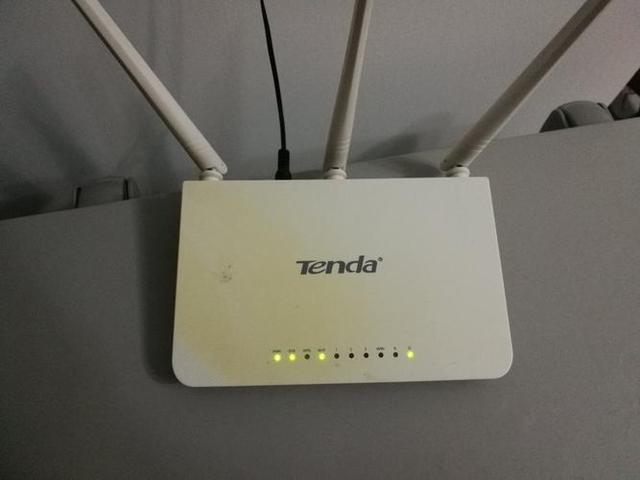
電源指示燈:指示燈常亮 , 表明電源連接正常 , 路由器處于供電狀態;若指示燈不亮 , 需檢查電源線是否插好 , 電源插座是否有電 , 或者排查路由器是否出現故障 。
SYS 系統指示燈:正常情況下 , SYS 指示燈會不斷閃爍 , 這意味著路由器的系統正在正常運行 。 若指示燈不亮或停止閃爍 , 可能是路由器出現死機、軟件故障等問題 , 可以嘗試重啟路由器 , 若問題依舊 , 可能需要進行重置或聯系售后服務 。
LAN指示燈:當使用網線將 LAN 口與電腦網口連接 , 并開啟電腦后 , LAN 指示燈會亮起 。 如果指示燈不亮 , 可能是網線接口接觸不良、網線損壞 , 或者電腦網卡設置存在問題 , 需要逐步排查解決 。
WAN指示燈:該指示燈用于顯示外部寬帶線的信號狀態 。 常亮表示路由器的 WAN 端口與前端光貓連接正常;當有數據傳輸時 , 比如設備正在瀏覽網頁、下載文件 , WAN 端口的指示燈會不斷閃爍 , 閃爍頻率反映了數據傳輸的繁忙程度 。 若指示燈不亮 , 可能是光貓故障、網線連接錯誤或運營商網絡中斷 。
掌握了這些路由器的基礎知識和實用技巧 , 相信你能更好地管理家庭網絡 。
在當今數字化生活中 , 路由器已成為家庭網絡的核心設備 , 看似普通的它實則蘊含諸多專業知識和實用技巧 。 今天 , 就帶大家全面了解路由器 , 助你從入門走向精通 。
一、路由器:網絡世界的 “智能管家”
路由器(Router)作為重要的網關設備 , 承擔著數據分配與交換的重任 。 它就像一位高效的智能管家 , 能精準識別并分發從外網傳來的數據 , 讓手機、電腦、智能音箱、監控攝像頭等設備 , 都能通過一條光纖共享網絡 , 為我們打造流暢的上網體驗 。 無論是刷視頻、玩游戲 , 還是遠程辦公 , 路由器都在背后默默支撐著數據的高效傳輸 。
二、路由器端口:各司其職的 “網絡樞紐”
【路由器實用指南:從基礎配置到基礎操作!】
電源接口(Power)?:這是路由器運行的動力源頭 , 連接電源線后 , 為路由器持續供電 。 一旦電源接口出現松動、接觸不良等問題 , 路由器就會 “罷工” , 導致家庭網絡中斷 , 所以日常使用中要確保電源線連接穩固 。重置按鈕(Reset)?:當忘記路由器登錄密碼或 WiFi 密碼 , 又或者路由器出現網絡異常等狀況時 , 長按此按鈕 5 - 10 秒 , 直至所有指示燈全亮全滅 , 路由器便會恢復到出廠設置 , 密碼重置 。 不過 , 恢復出廠設置會清空之前的個性化配置 , 如 WiFi 名稱、密碼、端口映射等 , 所以操作前最好記錄下重要設置 。WAN 口(Wide Area Network)?:作為連接外網的 “大門” , WAN 口用于接入運營商提供的光貓、寬帶網線等設備 。 只有正確連接 WAN 口 , 路由器才能獲取到外網信號 , 進而為內部設備提供上網服務 。 如果 WAN 口連接錯誤或接觸不良 , 會導致整個網絡無法訪問外部網絡 。LAN 口(Local Area Network)?:主要用于連接電腦、電視等設備 。 通過網線連接 , 相比無線 WiFi , 有線網絡具備更高的穩定性和更低的延遲 , 特別適合對網絡要求高的場景 , 比如進行大型網絡游戲、高清視頻播放、實時監控等 , 使用 LAN 口連接能獲得更流暢的體驗 。三、路由器指示燈:網絡狀態的 “信號燈” 電源指示燈?:指示燈常亮 , 表明電源連接正常 , 路由器處于供電狀態;若指示燈不亮 , 需檢查電源線是否插好 , 電源插座是否有電 , 或者排查路由器是否出現故障 。SYS 系統指示燈?:正常情況下 , SYS 指示燈會不斷閃爍 , 這意味著路由器的系統正在正常運行 。 若指示燈不亮或停止閃爍 , 可能是路由器出現死機、軟件故障等問題 , 可以嘗試重啟路由器 , 若問題依舊 , 可能需要進行重置或聯系售后服務 。LAN 指示燈??:當使用網線將 LAN 口與電腦網口連接 , 并開啟電腦后 , LAN 指示燈會亮起 。 如果指示燈不亮 , 可能是網線接口接觸不良、網線損壞 , 或者電腦網卡設置存在問題 , 需要逐步排查解決 。WAN 指示燈?:該指示燈用于顯示外部寬帶線的信號狀態 。 常亮表示路由器的 WAN 端口與前端光貓連接正常;當有數據傳輸時 , 比如設備正在瀏覽網頁、下載文件 , WAN 端口的指示燈會不斷閃爍 , 閃爍頻率反映了數據傳輸的繁忙程度 。 若指示燈不亮 , 可能是光貓故障、網線連接錯誤或運營商網絡中斷 。掌握了這些路由器的基礎知識和實用技巧 , 相信你能更好地管理家庭網絡 。 后續還可以探索更多高級功能 , 如設置訪客網絡、端口轉發等 , 讓路由器發揮更大的作用 。 如果你在使用過程中有任何疑問或新發現 , 歡迎一起交流分享! 在當今數字化生活中 , 路由器已成為家庭網絡的核心設備 , 看似普通的它實則蘊含諸多專業知識和實用技巧 。 今天 , 就帶大家全面了解路由器 , 助你從入門走向精通 。一、路由器:網絡世界的 “智能管家” 路由器(Router)作為重要的網關設備 , 承擔著數據分配與交換的重任 。 它就像一位高效的智能管家 , 能精準識別并分發從外網傳來的數據 , 讓手機、電腦、智能音箱、監控攝像頭等設備 , 都能通過一條光纖共享網絡 , 為我們打造流暢的上網體驗 。 無論是刷視頻、玩游戲 , 還是遠程辦公 , 路由器都在背后默默支撐著數據的高效傳輸 。二、路由器端口:各司其職的 “網絡樞紐” 電源接口(Power)?:這是路由器運行的動力源頭 , 連接電源線后 , 為路由器持續供電 。 一旦電源接口出現松動、接觸不良等問題 , 路由器就會 “罷工” , 導致家庭網絡中斷 , 所以日常使用中要確保電源線連接穩固 。重置按鈕(Reset)?:當忘記路由器登錄密碼或 WiFi 密碼 , 又或者路由器出現網絡異常等狀況時 , 長按此按鈕 5 - 10 秒 , 直至所有指示燈全亮全滅 , 路由器便會恢復到出廠設置 , 密碼重置 。 不過 , 恢復出廠設置會清空之前的個性化配置 , 如 WiFi 名稱、密碼、端口映射等 , 所以操作前最好記錄下重要設置 。WAN 口(Wide Area Network)?:作為連接外網的 “大門” , WAN 口用于接入運營商提供的光貓、寬帶網線等設備 。 只有正確連接 WAN 口 , 路由器才能獲取到外網信號 , 進而為內部設備提供上網服務 。 如果 WAN 口連接錯誤或接觸不良 , 會導致整個網絡無法訪問外部網絡 。LAN 口(Local Area Network)?:主要用于連接電腦、電視等設備 。 通過網線連接 , 相比無線 WiFi , 有線網絡具備更高的穩定性和更低的延遲 , 特別適合對網絡要求高的場景 , 比如進行大型網絡游戲、高清視頻播放、實時監控等 , 使用 LAN 口連接能獲得更流暢的體驗 。三、路由器指示燈:網絡狀態的 “信號燈” 電源指示燈?:指示燈常亮 , 表明電源連接正常 , 路由器處于供電狀態;若指示燈不亮 , 需檢查電源線是否插好 , 電源插座是否有電 , 或者排查路由器是否出現故障 。SYS 系統指示燈?:正常情況下 , SYS 指示燈會不斷閃爍 , 這意味著路由器的系統正在正常運行 。 若指示燈不亮或停止閃爍 , 可能是路由器出現死機、軟件故障等問題 , 可以嘗試重啟路由器 , 若問題依舊 , 可能需要進行重置或聯系售后服務 。LAN 指示燈??:當使用網線將 LAN 口與電腦網口連接 , 并開啟電腦后 , LAN 指示燈會亮起 。 如果指示燈不亮 , 可能是網線接口接觸不良、網線損壞 , 或者電腦網卡設置存在問題 , 需要逐步排查解決 。WAN 指示燈?:該指示燈用于顯示外部寬帶線的信號狀態 。 常亮表示路由器的 WAN 端口與前端光貓連接正常;當有數據傳輸時 , 比如設備正在瀏覽網頁、下載文件 , WAN 端口的指示燈會不斷閃爍 , 閃爍頻率反映了數據傳輸的繁忙程度 。 若指示燈不亮 , 可能是光貓故障、網線連接錯誤或運營商網絡中斷 。掌握了這些路由器的基礎知識和實用技巧 , 相信你能更好地管理家庭網絡 。 后續還可以探索更多高級功能 , 如設置訪客網絡、端口轉發等 , 讓路由器發揮更大的作用 。 如果你在使用過程中有任何疑問或新發現 , 歡迎一起交流分享! 在當今數字化生活中 , 路由器已成為家庭網絡的核心設備 , 看似普通的它實則蘊含諸多專業知識和實用技巧 。 今天 , 就帶大家全面了解路由器 , 助你從入門走向精通 。一、路由器:網絡世界的 “智能管家” 路由器(Router)作為重要的網關設備 , 承擔著數據分配與交換的重任 。 它就像一位高效的智能管家 , 能精準識別并分發從外網傳來的數據 , 讓手機、電腦、智能音箱、監控攝像頭等設備 , 都能通過一條光纖共享網絡 , 為我們打造流暢的上網體驗 。 無論是刷視頻、玩游戲 , 還是遠程辦公 , 路由器都在背后默默支撐著數據的高效傳輸 。二、路由器端口:各司其職的 “網絡樞紐” 電源接口(Power)?:這是路由器運行的動力源頭 , 連接電源線后 , 為路由器持續供電 。 一旦電源接口出現松動、接觸不良等問題 , 路由器就會 “罷工” , 導致家庭網絡中斷 , 所以日常使用中要確保電源線連接穩固 。重置按鈕(Reset)?:當忘記路由器登錄密碼或 WiFi 密碼 , 又或者路由器出現網絡異常等狀況時 , 長按此按鈕 5 - 10 秒 , 直至所有指示燈全亮全滅 , 路由器便會恢復到出廠設置 , 密碼重置 。 不過 , 恢復出廠設置會清空之前的個性化配置 , 如 WiFi 名稱、密碼、端口映射等 , 所以操作前最好記錄下重要設置 。WAN 口(Wide Area Network)?:作為連接外網的 “大門” , WAN 口用于接入運營商提供的光貓、寬帶網線等設備 。 只有正確連接 WAN 口 , 路由器才能獲取到外網信號 , 進而為內部設備提供上網服務 。 如果 WAN 口連接錯誤或接觸不良 , 會導致整個網絡無法訪問外部網絡 。LAN 口(Local Area Network)?:主要用于連接電腦、電視等設備 。 通過網線連接 , 相比無線 WiFi , 有線網絡具備更高的穩定性和更低的延遲 , 特別適合對網絡要求高的場景 , 比如進行大型網絡游戲、高清視頻播放、實時監控等 , 使用 LAN 口連接能獲得更流暢的體驗 。三、路由器指示燈:網絡狀態的 “信號燈” 電源指示燈?:指示燈常亮 , 表明電源連接正常 , 路由器處于供電狀態;若指示燈不亮 , 需檢查電源線是否插好 , 電源插座是否有電 , 或者排查路由器是否出現故障 。SYS 系統指示燈?:正常情況下 , SYS 指示燈會不斷閃爍 , 這意味著路由器的系統正在正常運行 。 若指示燈不亮或停止閃爍 , 可能是路由器出現死機、軟件故障等問題 , 可以嘗試重啟路由器 , 若問題依舊 , 可能需要進行重置或聯系售后服務 。LAN 指示燈??:當使用網線將 LAN 口與電腦網口連接 , 并開啟電腦后 , LAN 指示燈會亮起 。 如果指示燈不亮 , 可能是網線接口接觸不良、網線損壞 , 或者電腦網卡設置存在問題 , 需要逐步排查解決 。WAN 指示燈?:該指示燈用于顯示外部寬帶線的信號狀態 。 常亮表示路由器的 WAN 端口與前端光貓連接正常;當有數據傳輸時 , 比如設備正在瀏覽網頁、下載文件 , WAN 端口的指示燈會不斷閃爍 , 閃爍頻率反映了數據傳輸的繁忙程度 。 若指示燈不亮 , 可能是光貓故障、網線連接錯誤或運營商網絡中斷 。掌握了這些路由器的基礎知識和實用技巧 , 相信你能更好地管理家庭網絡 。 后續還可以探索更多高級功能 , 如設置訪客網絡、端口轉發等 , 讓路由器發揮更大的作用 。 如果你在使用過程中有任何疑問或新發現 , 歡迎一起交流分享! (10047314)
推薦閱讀




- 數據存儲方式對比:哪種方式既實用又經濟?
- 家用打印機選購指南:告別參數焦慮,實用才是王道
- 驍龍8 Elite與驍龍8s Gen4機型怎么樣?性能、體驗與購買指南
- 智慧體驗與實用性兼具的千元全能天花板,麥芒40正式發布
- 畢業季購機指南:iPhone16系列入手正當時,國產手機卷出新高度!
- 舊路由器別扔,一起變廢為寶!
- TP-Link發布防水WiFi 7路由器,戶外網絡覆蓋更廣
- Docker CLI 基礎命令使用指南,零基礎也能秒懂 \uD83D\uDC33
- 用微信聊天時,怎么錄音?教你2種方法,簡單實用,一看就會
- WiFi 總掉線?搞清路由器連接上限是關鍵!