

文章圖片

文章圖片
文章圖片
還在用U盤兩頭倒騰Linux文件?FTP設端口轉發怕被盯上?2025年了兄弟 , 真不用這么折騰 。 作為運維多年的我教你一招:用SSH把Linux文件系統直接“拽”進Windows里 , 傳文件、掛盤符一氣呵成 , 安全又省事!
一、文件傳輸:4種方法任你選
1. 命令行專用(SCP命令)
Windows現在自帶OpenSSH(Win10/Win11默認就有) , 開個終端直接開干:
從Linux復制文件到Windowsscp user@linux_ip:/遠程路徑/文件.txt C:\\本地文件夾傳整個文件夾加個-r參數scp -r user@linux_ip:/遠程目錄/ D:\\備份評價:零工具安裝 , 加密穩如老狗 。 缺點?路徑一定要記住 , 大文件沒進度稍慢 。
2. 圖形化直接互傳(WinSCP)
嫌命令麻煩?WinSCP免費開源 , 下完打開:
填Linux的IP、賬號密碼
左邊是Windows , 右邊是Linux , 直接拖文件互傳
評價:傳小文件巨順手 , 日志、腳本秒同步 。 加密走SSH通道 , 比裸奔的FTP安全十倍 。
3. 全能終端工具(WindTerm/Tabby)
要邊敲命令邊傳文件?試試新晉神器:
WindTerm:解壓即用 , 左邊文件管理器 , 右邊終端 。 點SFTP標簽頁→右鍵文件直接下載 , 還支持ZModem斷點續傳 。
Tabby:界面漂亮首?。 ×蟂SH后點SFTP按鈕 , 雙擊文件秒下載 , 拖回窗口自動上傳 。
評價:功能縫合怪 , 特別適合邊調試邊傳配置 。
4. AI黑科技(Xterminal)
新手怕記命令?用2025年爆火的Xterminal:
輸中文“下載日志文件” ,
AI自動生成`scp /var/log/*.log ./`命令
文件管理器內拖拽上傳 , 帶實時速度條
評價:對命令行恐懼癥患者特友好 , 但吃網絡 , 內網慎用 。
二、掛載到本地:文件夾變“本地磁盤Z”
為啥掛載?
想象一下:資源管理器里直接打開Z盤 , 里面就是Linux的/home!改配置、看日志像操作U盤一樣簡單 。
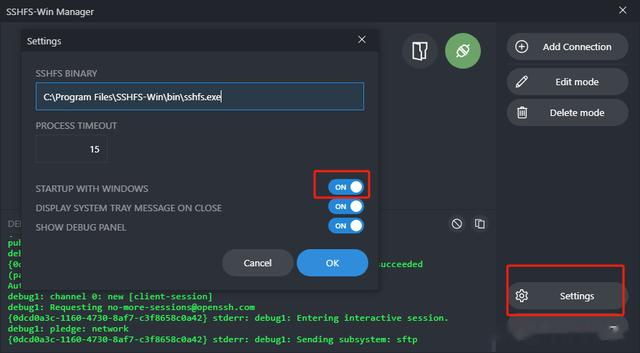
工具選SSHFS-Win-Manager
2024年新版本(搭配WinFSP驅動) , 實測穩得一匹:
1. 安裝:官網下安裝包 → 下一步到底
2. 配置:
打開軟件 → 點“New Connection”
填Linux的IP、賬號密碼 → 掛載點選Z:(盤符任?。 ?
勾選“Reconnect at startup”下次自動連
3. 使用:打開“此電腦” , Z盤就是Linux根目錄!
性能真相:
小文件秒開(改nginx配置、查日志爽飛)
大文件拷電影?別!加密速度巨慢 , 速度比Samba慢一半
斷網自動重連 , 寫一半不怕文檔丟!
觀點建議
日常小文件操作:SSHFS掛載+WinSCP , 省心到忘記跨系統!
傳大文件/備份:老老實實用SCP命令或WindTerm的ZModem , 速度第一 。
工具選擇:新手用Xterminal , 高手WindTerm+SSHFS雙開 , 效率直接拉滿 。
【Windows使用SSH傳輸Linux文件并掛載到本地,4大技巧省心運維!】最后扎心一句:2025年還在手動拖U盤的 , 趕緊試試這些工具吧 , 助你省心又輕松!
推薦閱讀








- 使用手冊該怎么寫?
- Windows 12再等至少一年!微軟官宣Windows 11新版本
- 如何讓你的Windows 11界面變回Windows 7
- 微軟宣稱Windows 11比Windows 10速度提高2.3倍
- 版權內容可“合理使用”,AI廠商迎來了好時代
- 美法院裁定AI訓練用書屬“合理使用”,Meta與Anthropic如釋重負
- 特斯拉Optimus V3人形機器人已集成Grok語音助手 與使用者交流更順暢
- 微軟家庭安全功能致Chrome瀏覽器崩潰:Windows 10/11用戶受影響
- 高盛為全體員工推出AI助手 已有近萬名員工在使用
- Docker CLI 基礎命令使用指南,零基礎也能秒懂 \uD83D\uDC33