
文章圖片

文章圖片
文章圖片
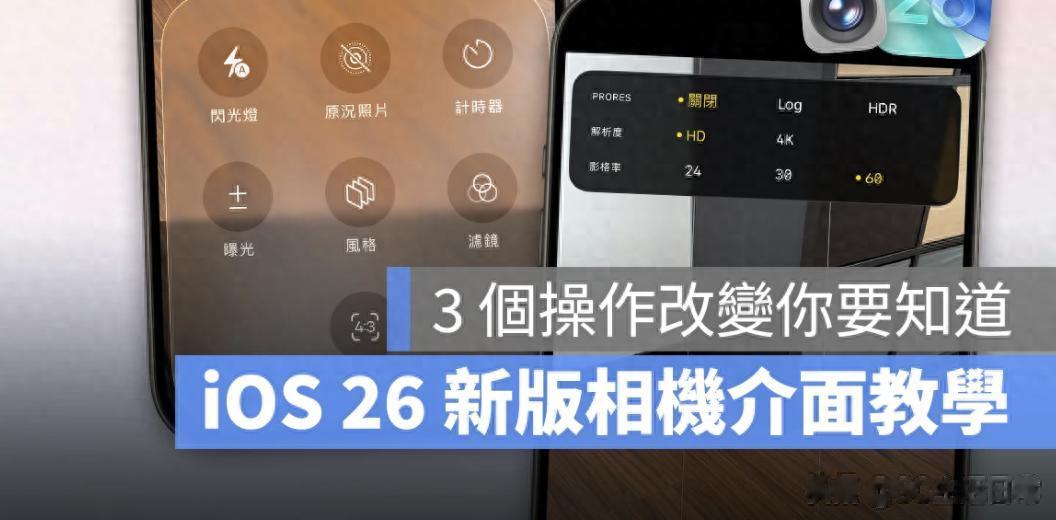
iOS 26的iPhone相機 App 也迎來了界面改版 。 本次更新在保留核心架構的同時 , 調整了部分操作邏輯 , 對習慣舊版界面的用戶來說 , 或許需要一點時間適應 。 本文將帶你快速掌握新版相機 App 的三大關鍵變化 , 讓你輕松上手 。
一、拍攝模式新布局
打開 iOS 26 的相機 App , 首先映入眼簾的是更為簡潔的操作界面 。 其中「拍攝模式」按鈕被移至快門鍵下方 , 并默認僅顯示**“照片”與“錄像”**兩種最常用的模式 。
如需切換至其他拍攝模式(如慢動作、縮時攝影、人像模式、電影級拍攝或空間視頻) , 只需左右滑動畫面即可完成切換 , 操作直覺且流暢 。
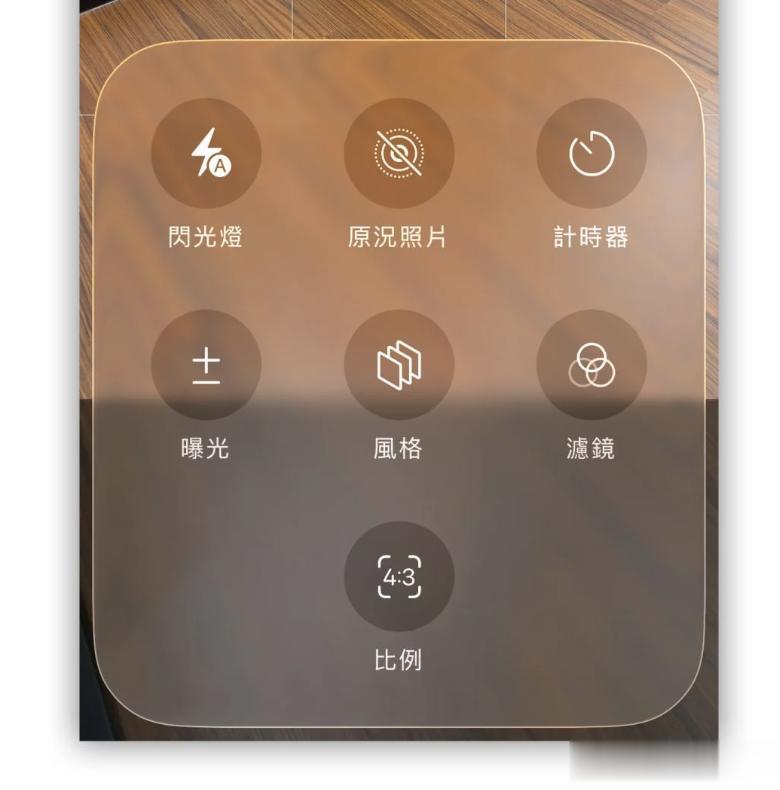
二、拍攝設置操作更靈活過去通過上滑呼出設置菜單的方式 , 在 iOS 26 中擴展為三種快捷操作路徑:
- 點擊當前拍攝模式圖標
- 點擊右上角菜單按鈕
- 長按拍攝模式圖標并上滑
【還不會用 iOS 26 相機新界面?三分鐘帶你全面上手】
可調整的項目依舊豐富 , 涵蓋以下內容:
| 模式 | 可調整項目 |
| 照片 | 閃光燈、實況照片、定時器、曝光、攝影風格、濾鏡、比例、夜景模式 |
| 空間視頻 | 曝光、定時器、實況照片 |
| 人像 | 閃光燈、光圈、定時器、曝光、濾鏡、比例 |
| 錄像 | 閃光燈、曝光、動作模式 |
| 電影級 | 閃光燈、光圈、曝光 |
| 慢動作 | 閃光燈、曝光 |
| 縮時攝影 | 曝光 |
三、拍攝格式一鍵設定
在界面左上角新增的「格式設定」按鈕 , 允許用戶快速切換所有拍攝格式(如HEIF、RAW、4K等) , 無需像過去一樣一層層點進子菜單 , 大大提升了拍攝效率 。
iOS 26 相機 App 的更新主要圍繞拍攝模式切換、設定操作路徑以及拍攝格式切換三大功能優化 , 整體變化不復雜 , 但確實帶來了使用邏輯上的調整 。
對于已經習慣舊版界面的用戶 , 建議更新系統后花幾分鐘熟悉新界面 。 好消息是 , 大多數拍攝技巧與設定選項均維持不變 , 可無縫過渡 。
如需進一步了解 iOS 26 更多更新亮點 , 歡迎持續關注我們的后續報導 。 喜歡這篇內容 , 別忘了點贊+分享!
推薦閱讀






- iOS 18.6 續航測試出爐,這些機型不建議升級
- 蘋果iOS 26測試版人氣創紀錄,iPhone總銷量達到30億部!
- 尷尬了,英偉達60萬片H20庫存,還不夠中企分?
- 別著急!iOS18.6正式版升級前必須搞清楚的幾個問題,看完再決定
- vivo開源藍河操作系統內核,用Rust寫出AIOS的底座
- 華為賣得最好折疊屏,如今跌價5401元,你們還不買嗎?
- 蘋果凌晨更新iOS26 Beta4:巨省電+改善5G+性能提升,強烈建議升級
- 蘋果發布iOS 26首個公測版:升級指南與注意事項全解析
- 今日重點速遞|蘋果iOS 26首測上線
- 放心升!iOS 26公測版來了,比想象中好用