
文章圖片
文章圖片
沒人希望看到自己的電腦性能無法充分發揮 , 尤其是在毫不知情的情況下 。 但事實上 , 無數臺電腦可能正遭遇著這樣的問題 。 從內存條或硬盤插錯插槽、BIOS設置未優化等基礎錯誤 , 到CPU散熱器與CPU頂蓋接觸不良等進階問題 , 你可能在不知不覺中拖慢了電腦的性能 。
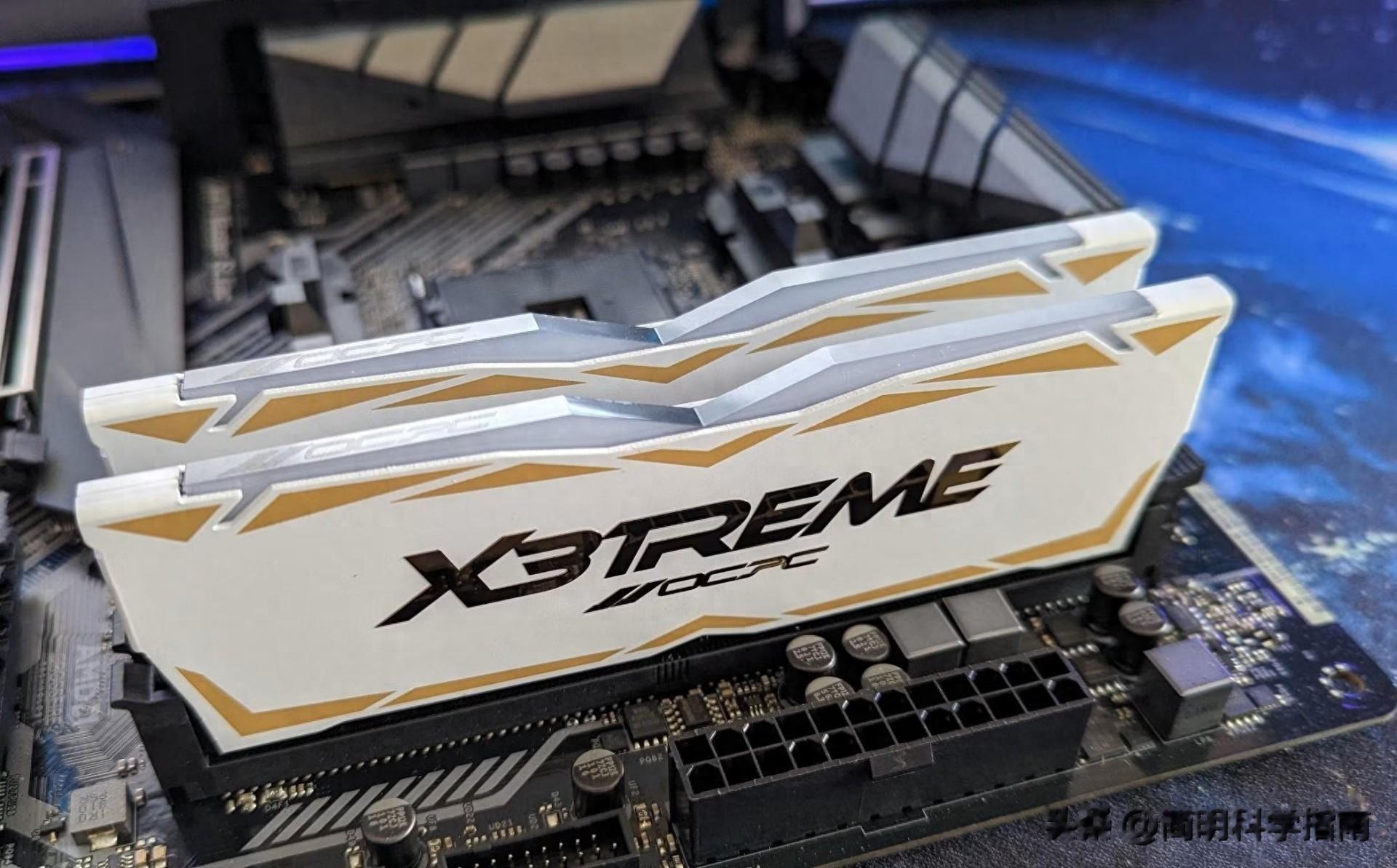
內存條插錯插槽對很多用戶而言 , 安裝多根內存時選擇正確的插槽似乎是件簡單到可笑的事 , 但這恰恰是最容易出錯的地方 。 大多數人會在電腦上使用兩根內存 , 此時必須將它們插入正確的插槽以啟用雙通道模式 —— 否則 , 你會平白無故地浪費性能 。 若將兩根內存插在相鄰的插槽(無論是 1和2、2和3 還是 3和4) , 內存就會被迫運行在單通道模式下 。
從理論上說 , 單通道模式下 , 內存控制器與內存之間的位寬為64位;雙通道模式通過兩組獨立通道并行傳輸數據 , 位寬翻倍至128位 , 理論帶寬提升約一倍(例如 , DDR4-3200單通道帶寬約25.6GB/s , 雙通道則約51.2GB/s) 。
在絕大多數主板上 , 從左側(CPU側)數 , 1和3插槽(或 A1和B1)、2和4插槽(或A2和B2)均為雙通道配置 , 有的主板還會將不同通道標上顏色 , 將內存插入這些組合即可享受雙通道優勢 。 建議優先插滿2和4插槽(A2和B2) , 一是為了避免與CPU散熱器產生干擾 , 二是因為許多主板若使用1和3插槽可能無法啟動 。 而對于使用四根內存的情況 , 則無需糾結 , 畢竟所有插槽都需要插滿 。
CPU與散熱器接觸不良組裝新電腦時 , 安裝CPU散熱器看似簡單 , 但很可能出現安裝不當的情況——散熱器的散熱片未能與CPU頂蓋緊密貼合 。 從外觀上你可能看不出異常 , 但這會導致CPU即使在空閑狀態下溫度也會偏高 。 在某些系統中 , 這甚至可能引發CPU溫度驟升 , 迫使系統自動關機以避免硬件損壞 。
安裝時固然要注意確保對CPU頂蓋施加足夠壓力 , 但有些CPU與特定散熱器就是“不兼容”——莫說大家為了省錢一般買散片 , 就是很多高端超頻型號的盒裝版本也不附帶原裝散熱器;而且從今年5月起 , 受歐盟環保新規影響 , 今后連中端盒裝U都開始不附帶原裝散熱器了 , 許多第三方散熱器需要專用的安裝支架來改善散熱片與頂蓋的接觸 。
不過在大多數情況下 , 只需重新安裝散熱器 , 確保固定螺絲時壓力均勻 , 就能解決問題 。 良好的接觸能保證散熱效率最大化 , 避免CPU因過熱而降頻 , 讓其能在更高頻率下持續運行更久 。
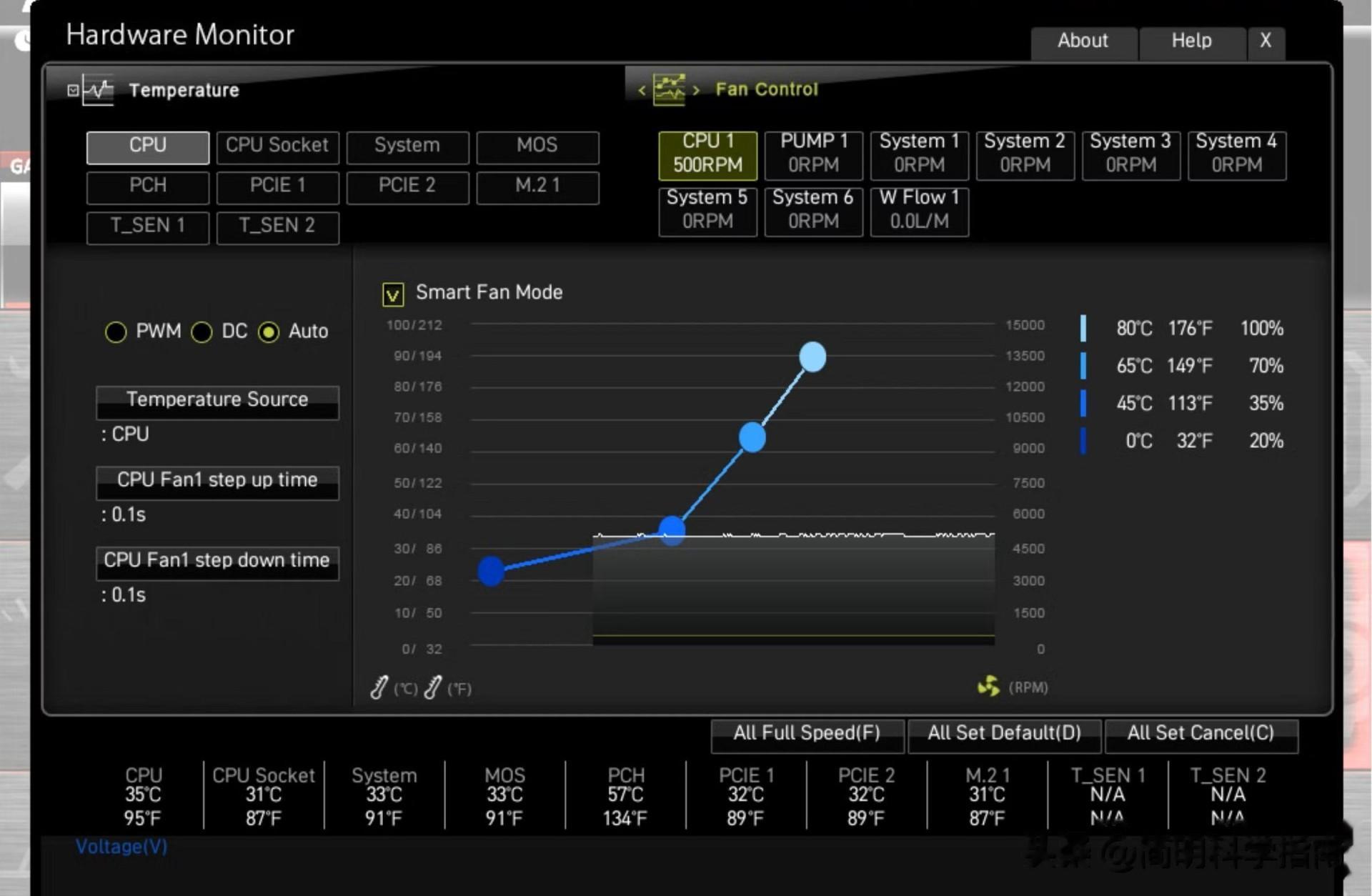
沿用默認風扇曲線剛裝好的新電腦 , 可能會出現這種情況:只要運行稍微吃資源的程序 , 風扇就會莫名狂轉 。 這要歸罪于系統默認的風扇曲線——它們往往并不理想 。 多數情況下 , 默認曲線過于激進 , 導致電腦噪聲過大;另一些則為了追求靜音而調校過度 , 無法有效控制溫度 。 因此 , 你應該在BIOS中或通過“Fan Control”這類軟件自定義風扇曲線 。
為CPU、GPU和系統風扇定制曲線 , 能讓你精準掌控風扇的運行狀態 。 你可以在性能與噪聲之間找到完美平衡 , 讓風扇轉速完全貼合個人需求 。 默認曲線很少能達到理想狀態 , 因此調校風扇曲線也是新電腦裝機后最重要的操作之一 。
使用錯誤的電源計劃錯誤的Windows電源計劃可能會限制電腦性能的發揮 。 對于臺式機 , 應始終選擇“最佳性能”或“卓越性能”計劃 , 避免 Windows為了省電而限制性能 。 筆記本電腦則有所不同 , 用戶可根據即時需求在“高性能”和“平衡”計劃之間切換 。
如果你從未檢查過這項設置 , 可能會在毫不知情的情況下讓電腦性能大打折扣 。 在排查硬件層面的性能問題前 , 先確認自己沒有在操作系統中選錯電源計劃 。
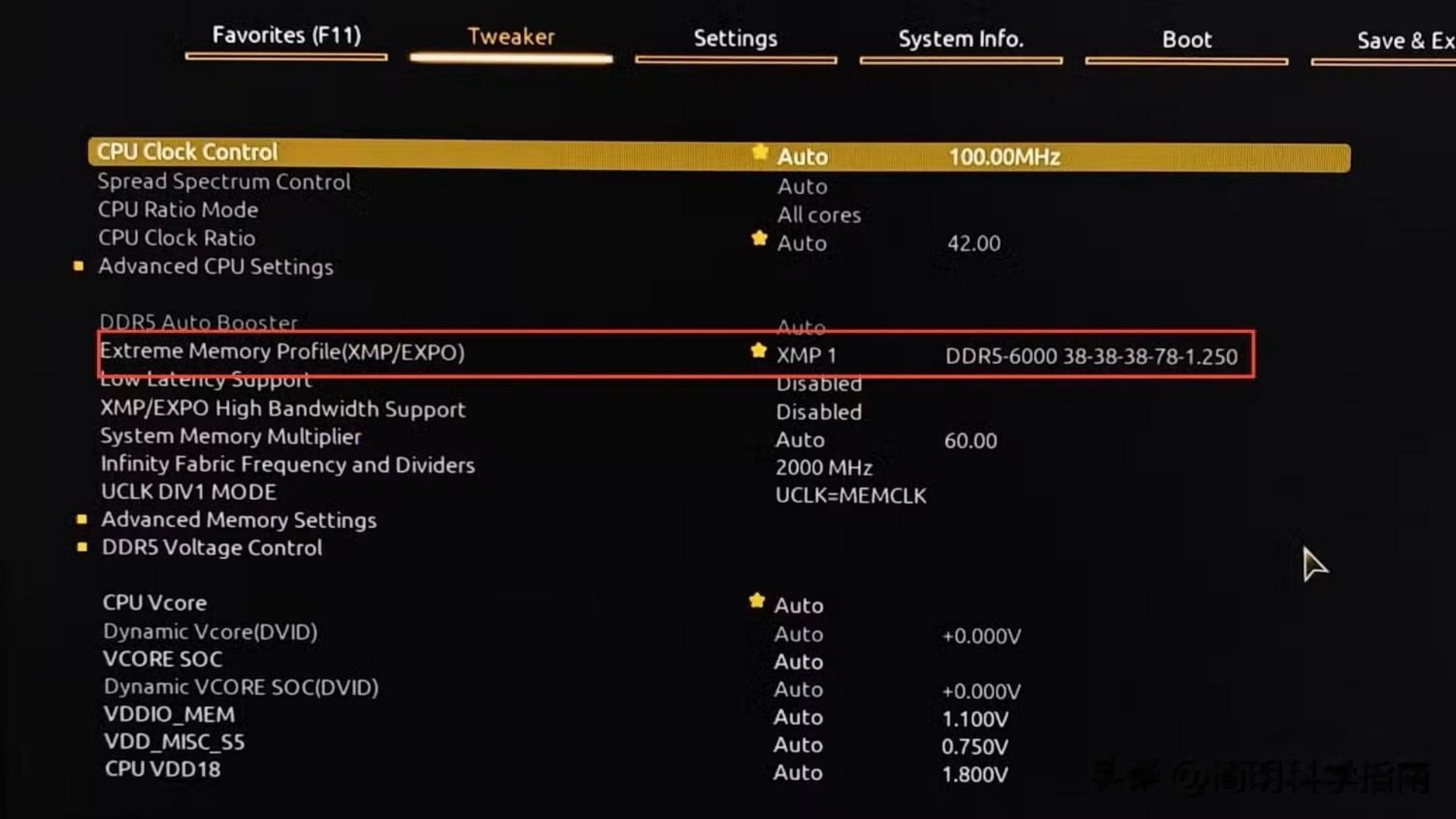
BIOS設置未優化從忘記開啟內存的XMP/EXPO超頻功能 , 到忽略 “可調整BAR”(ReBAR) , 許多BIOS/UEFI設置錯誤都會導致電腦性能暴跌 。 多數人可能知道內存默認不會運行在最高頻率 , 但了解 ReBAR和“精準加速超頻”(PBO)的人就少多了 。 ReBAR能讓CPU一次性訪問GPU的全部顯存 , 而非分塊讀取 , 可顯著提升性能 。 一些3A游戲如《賽博朋克2077》《微軟模擬飛行》在ReBAR加持下能獲得5%~15%的幀率提升 。
AMD CPU的PBO和曲線優化功能 , 能在不降低性能的前提下充分釋放CPU潛力 , 還可能讓其溫度降低幾度 。 BIOS/UEFI中還有許多針對CPU、內存和硬盤的可優化設置 , 但上述幾項是所有人都應優先配置的 。
擺脫隱藏的性能殺手【5個隱形性能殺手正在悄悄拖慢你的電腦速度】因未知因素導致電腦性能受限 , 對用戶來說是最糟糕的體驗 。 一旦明確可能犯了哪些錯誤 , 就能著手修復 , 讓電腦重回最佳狀態 。 優化BIOS/UEFI設置、自定義風扇曲線、確保CPU與散熱器充分接 ——這些都是保證電腦性能滿血運行的有效方法 。
推薦閱讀








- 蘋果iPhone 17 Air機模上手,新手表性能“原地踏步”
- 小米平板8即將發布!直接搭載驍龍8至尊芯片,性能超強
- 8845HS+80W滿血性有多強?玄派創世魔方做出了迷你主機該有的性能
- 高性能、低噪音才沉浸 更適合大學生的游戲本OMEN暗影精靈11
- 換機就選一加Ace 5至尊版!不僅電量管飽而且性能超強
- 首款10000大電池手機來襲!首發超強性能新U,機身超輕薄!
- 性能滿分!新機官宣:8月15日,正式預售
- 千元機也有流暢性能體驗 榮耀X70游戲性能評測
- 大廠下場,新品牌慧天M5全網首發開箱,顏值有亮點,性能有驚喜!
- 誰說性能手機拍照就很差?iQOO Z10 Turbo+影像體驗分享