

文章圖片
文章圖片
文章圖片
文章圖片
文章圖片
現在已是2025年與2026年交接之際 , 我們習慣于為生活進行年終總結與大掃除 , 但那個陪伴我們工作、學習、娛樂了一整年的電腦 , 卻往往被遺忘在角落 , 默默承受著日益增加的數字負擔 。 開機越來越慢 , 打開軟件要等半天 , 硬盤空間莫名其妙地告急……這些都是它過勞的信號 。
很多人認為 , 解決電腦卡頓的唯一出路就是重裝系統 , 但這費時費力 , 還伴隨著數據丟失的風險 。 其實 , 我們完全可以通過一場細致入微的年度體檢 , 清理掉積攢了一年的數字垃圾 , 優化系統設置 , 讓你的愛機在不重裝系統的前提下 , 以煥然一新的姿態邁入2026年 。
【給筆電來場年度體檢:不重裝系統,如何讓它在2026重獲新生?】第一部分:深度清理 —— 為硬盤減負 , 釋放寶貴空間
電腦變慢 , 最直觀的原因之一就是硬盤(尤其是系統盤C盤)被塞得太滿 。 我們的目標是 , 像整理房間一樣 , 把無用的東西徹底清掃出去 。
步驟一:官方工具先行 , 安全高效的磁盤清理
Windows自帶的工具永遠是我們的首選 , 因為它最懂自己的系統 , 能確保清理的絕對安全 。
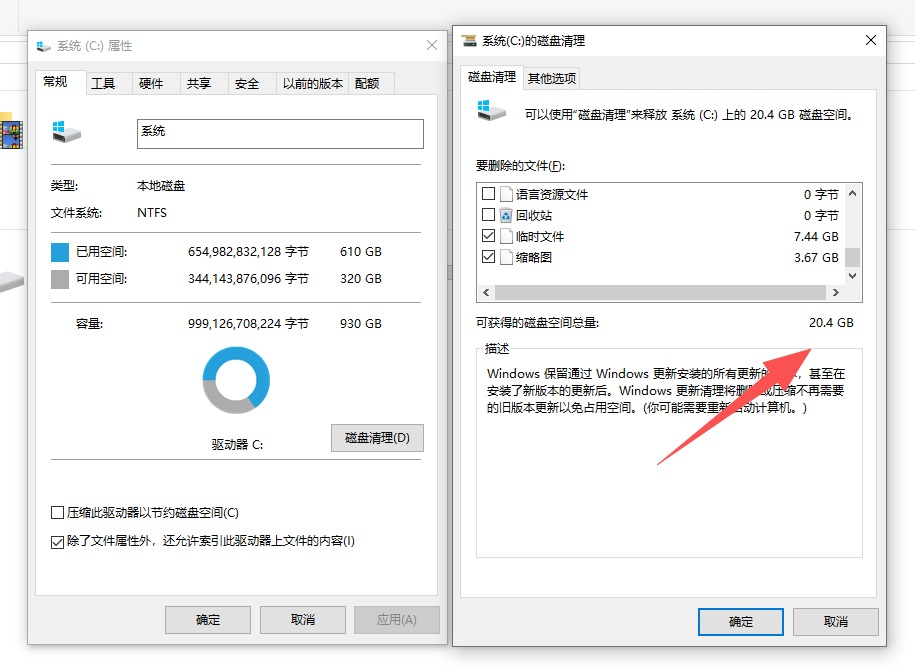
●打開“此電腦” , 右鍵點擊C盤 , 選擇“屬性” 。
●在彈出的窗口中 , 點擊“磁盤清理” 。
●系統會掃描可刪除的文件 。 在掃描結果列表中 , 務必勾選“臨時文件”、“下載的程序文件”、“回收站”以及“臨時Internet文件” 。
●關鍵一步】 點擊“清理系統文件” 。 系統會再次掃描 , 這次會找出更深層的文件 , 例如“Windows更新清理” 。 這個項目通常是占用空間的大戶 , 它包含了系統更新后留下的舊版本文件 , 安全刪除后能釋放數GB甚至十幾GB的空間 。
●勾選所有可清理的項目 , 點擊確定 , 耐心等待系統完成清理 。
步驟二:揪出“隱形胖子” , 手動清理巨型文件
除了系統垃圾 , 真正占用空間的往往是我們自己遺忘的大家伙 , 比如下載后只看了一次的電影、解壓后沒刪除的壓縮包、堆積如山的游戲錄屏等 。
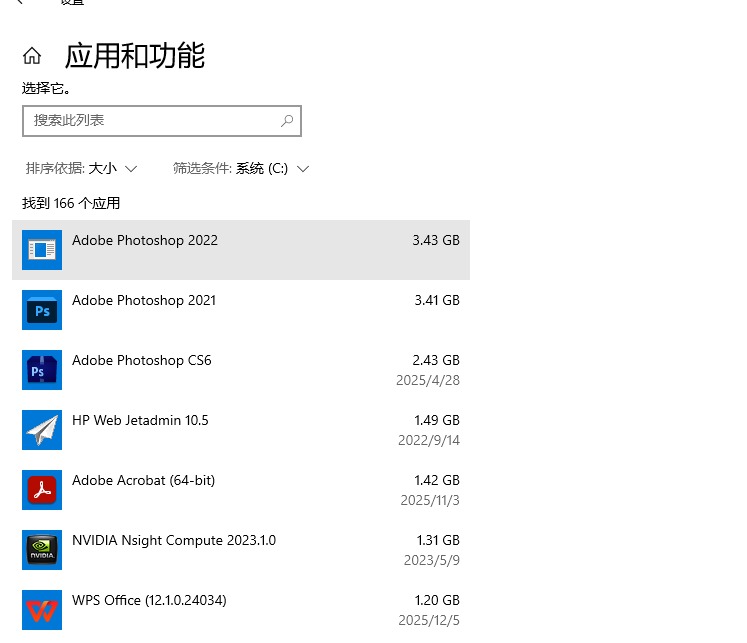
●進入Windows設置系統存儲 。
●系統會自動分析你的硬盤空間占用情況 。 點擊應用和功能 , 可以按大小排序 , 卸載那些你早已不用但仍占據大量空間的僵尸軟件 。
●更重要的是 , 在存儲頁面 , 找到并點擊臨時文件或其他等占用較大的類別 。 Windows 10/11會智能地幫你找到并分類巨型文件 , 讓你一目了然 , 手動決定是否刪除 。 對于不確定的文件 , 右鍵選擇打開文件位置 , 確認無用后再刪除 。
第二部分:性能優化 —— 為系統“提速” , 找回流暢體驗
清理完硬盤 , 我們開始對系統本身進行調校 , 讓它的每一分性能都用在刀刃上 。
步驟一:掐斷開機全家桶 , 奪回啟動控制權
電腦開機慢 , 90%的原因是啟動項太多 。 很多軟件為了刷存在感 , 會默認設置成開機自啟 , 它們在后臺悄悄運行 , 不僅拖慢了開機速度 , 還持續占用著寶貴的內存和CPU資源 。
●按下快捷鍵 Ctrl + Shift + Esc 打開任務管理器 。
●切換到啟動或啟動應用選項卡 。
●這里列出了所有開機自啟的程序 。 仔細審視每一項 , 除了殺毒軟件和顯卡驅動相關的程序外 , 其他的 , 比如音樂播放器、聊天軟件、下載工具、各種軟件的更新服務程序 , 都可以放心大膽地右鍵選擇禁用 。
●禁用它們不等于卸載 , 只是讓它們不再隨開機自動運行 。 當你需要使用時 , 手動打開即可 。
步驟二:減少視覺特效 , 把資源還給性能
華麗的窗口動畫、淡入淡出效果固然好看 , 但它們也在持續消耗系統資源 。 對于性能不再強勁的舊電腦來說 , 樸素意味著更流暢 。
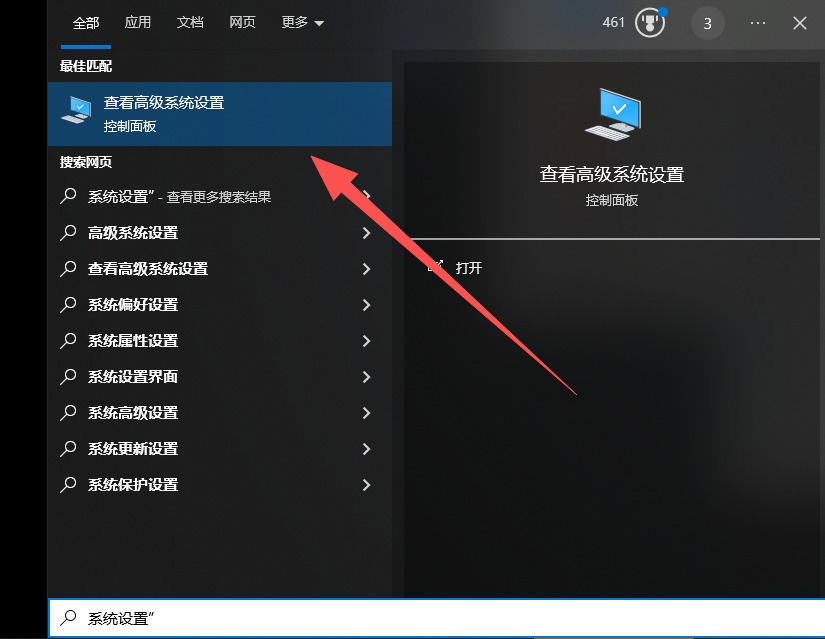
●在Windows搜索框輸入系統設置并打開 。
●在高級選項卡下 , 點擊性能區域的設置按鈕 。
●在視覺效果選項卡中 , 直接選擇調整為最佳性能 。 你會發現所有動畫效果都被關閉了 。
●優化建議】 為了保證閱讀體驗 , 建議在選擇最佳性能后 , 手動勾選列表底部的平滑屏幕字體邊緣這一項 。 這樣既能保證流暢 , 又能讓文字顯示清晰銳利 。
步驟三:優化電源計劃 , 釋放硬件全部潛力
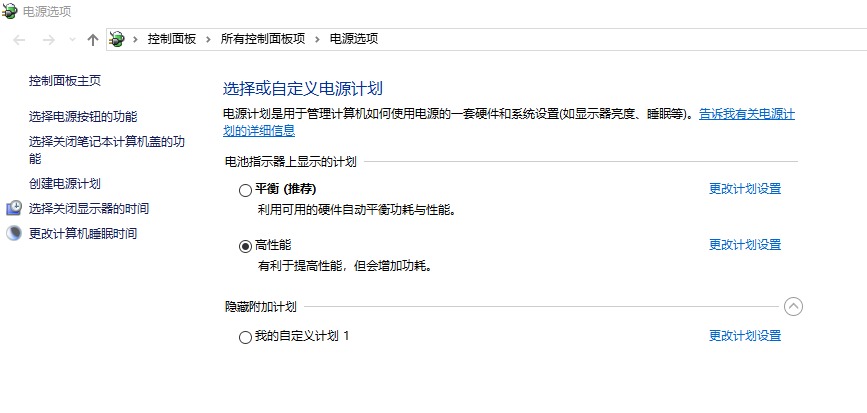
特別是對于筆記本電腦 , 系統默認的平衡電源計劃會在性能和續航之間做取舍 。 在需要高性能工作時 , 我們可以手動解鎖它的全部實力 。
●進入設置系統電源和睡眠其他電源設置 。
●選擇高性能或卓越性能(部分系統版本默認隱藏 , 需要通過特定命令調出) 。 這將讓CPU和顯卡等硬件以最高頻率運行 , 對于處理視頻、運行大型軟件等任務有明顯提速效果 。
第三部分:健康檢查 —— 為穩定護航 , 防患于未然
最后 , 我們還要對電腦的健康狀況進行一次檢查 , 確保它能穩定地運行下去 。
●驅動程序更新: 過時的驅動程序是導致系統藍屏、游戲崩潰的常見原因 。 訪問你電腦品牌或主板、顯卡制造商的官方網站 , 下載并安裝最新的主板芯片組驅動和顯卡驅動 。
●SSD固態硬盤優化: 如果你的電腦使用的是SSD , 你可以在搜索框輸入碎片整理和優化驅動器來檢查 。 確保你的SSD驅動器顯示需要優化時 , 系統能自動運行 , 或者你也可以手動點擊優化 。
●全面安全掃描: 病毒、木馬等惡意軟件是拖慢系統的隱形殺手 。 打開Windows自帶的Windows 安全中心 , 進行一次全面的脫機掃描 , 它會在系統重啟時、惡意軟件活動前進行查殺 , 效果最徹底 。
結語
經過這樣一套清理、優化、檢查的組合拳 , 你的電腦如同卸下了千斤重擔 。 你無需重裝系統 , 不必花費一分錢 , 就能明顯感覺到開機速度的提升、軟件響應的加快以及操作體驗的回歸流暢 。
在這個新舊交替之際 , 花上一兩個小時 , 給這位忠實伙伴來一場徹底的年度體檢吧 。 這不僅是對過去一年辛勤付出的犒勞 , 更是為了讓它在全新的2026年里 , 能以“滿血”狀態 , 繼續陪你高效工作 , 暢快娛樂 。
推薦閱讀








- 從技術協同到價值共生:華為云開發者生態變革藏著行業未來
- 從智慧內生到全場景進化,鴻蒙生態重構未來智能生活
- DDR4一年漲800%,三星、SK海力士反悔:不能將市場讓給中國廠商
- OriginOS 6再次發力:新公測招募來襲,你的機型在內嗎?
- 紅米K90至尊版再次被確認:更大電池+更強性能,五一之前來襲!
- 葬愛家族回來了?手機桌面迎來了殺馬特彩色爆炸頭
- 豆包日活破億,接下來應該就要“搞錢”了
- 對話知存科技CEO王紹迪:存算一體如何重塑AI計算的未來
- 打破索尼多年壟斷 三星有望為iPhone供給圖像傳感器
- 頂配版 iPhone 17 Pro Max 來了,僅售 66.2 萬元