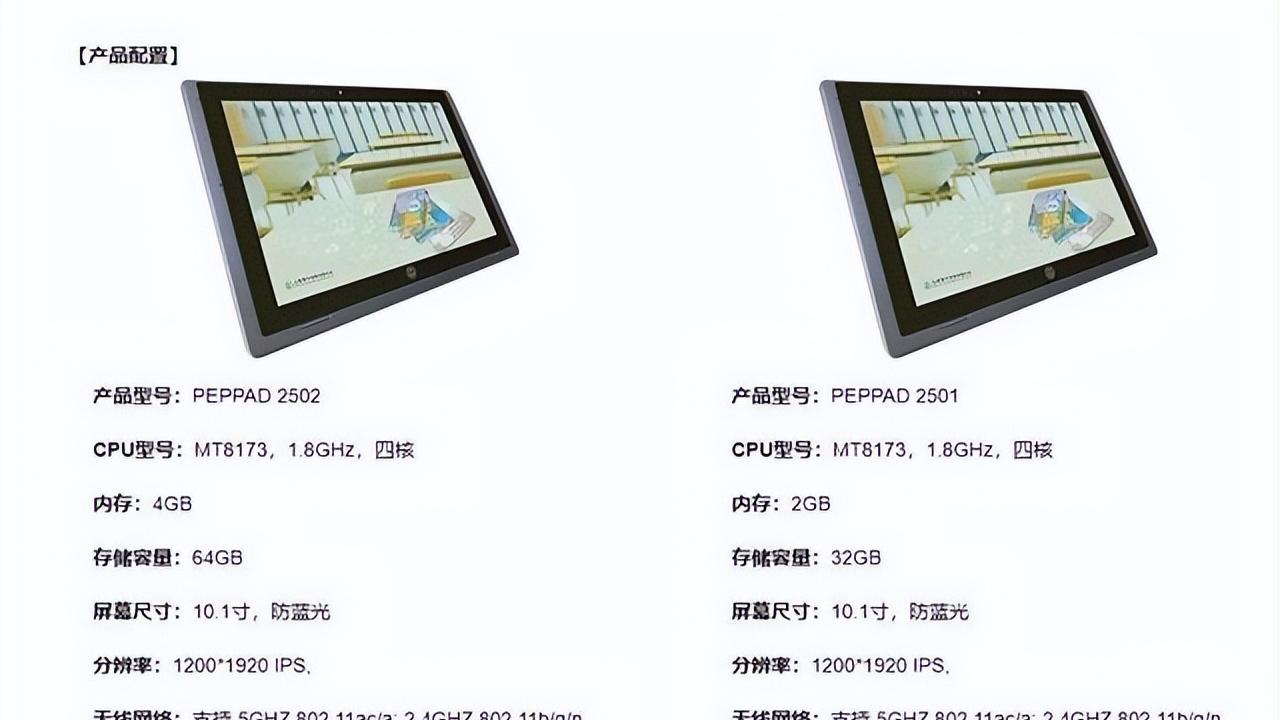
恢復出廠設置就是還原系統 。當Android平板安裝APP應用太多平板提示內存不足運行緩慢或者忘記解鎖密碼無法進入系統時,我們都可以通過恢復出廠設置來恢復平板的性能 。那么平板電腦如何恢復出廠設置,常見的恢復出廠設置步驟有哪些呢?就和小編一起來看看吧!
【平板電腦如何恢復出廠設置 學生平板電腦如何恢復出廠設置】
平板電腦如何恢復出廠設置
一、平板電腦如何恢復出廠設置
如果手中的平板電腦還能進入系統,建議用備份軟件將已經安裝的軟件以及存放的文檔、圖片、歌曲等等關鍵的東西進行備份 , 如果是通話平板電腦 , 則要多加備份*人與短信等數據 。我們可以通過谷歌Gmail賬戶同步到云端,也可以通應用寶等APP進行備份,這樣在恢復出廠設置之后不造成數據的丟失 。恢復出廠設置后 , 之前所安裝的所有APP應用均無法使用,尤其是安裝在平板內存中的應用會徹底被清空 。但安裝在SD卡上的應用還在,不過只有程序數據包 , 但程序的啟動文件由于是在自帶內存中 , 恢復出廠設置,其應用啟動器就沒了,因此安裝在SD卡的應用還在,但已經無法使用 。
平板電腦
3、備份
如果勾選 , 就會把整個平板電腦的數據清空 。如果不勾選,那么你這些東西在“恢復出廠設置”后都還會在平板電腦里面,不過安裝的游戲只是數據包存在,游戲應用程序會讓刪除,需要自己重新裝游戲,只不過數據包不用再復制進去平板電腦里面了 。接下來系統會重啟,然后進入工程界面清除軟件和資料,操作完成后,你的平板就和剛買回來的時候一樣“干凈”了 。
小編提醒:我們也可以通過平板電腦上的按鍵來進入工程模式 。這個不同的平板可能有不同的進入*,如果已經無法進入系統了 , 那么可以進入工程模式操作 。進入工程模式的方法很多,可通過PC端軟件激活,也可以通過平板電腦上的按鍵來進入工程模式 。按住音量鍵+,然后再按住開機鍵一直不放手,進入工程模式是*為常見的* 。這個不同的平板可能有不同的進入*,但按住音量鍵+,然后再按住開機鍵一直不放手,是進入工程模式*為常見的* 。