
|想做好一份PPT,布爾運算這個功能必須學會用!

文章圖片

文章圖片
文章圖片

文章圖片
文章圖片

文章圖片
文章圖片
嗨 , 大家好 , 我是一川
在工作的過程中 , 我發現很多同事對“布爾運算”根本就不了解 ,
設計師同事知道PS里是有這個功能 , 但對PPT的也沒聽說過 。今天跟大家分享一些“布爾運算”的內容 , PS能做到的 , 我們PPT也可以!
1.布爾運算在哪里首先要注意你的PPT版本 , 同學們一定要更新到2013版以上 , 不然無法使用這個功能 。
選中任意兩個形狀 , 在【形狀格式】選項卡中找到【合并形狀】
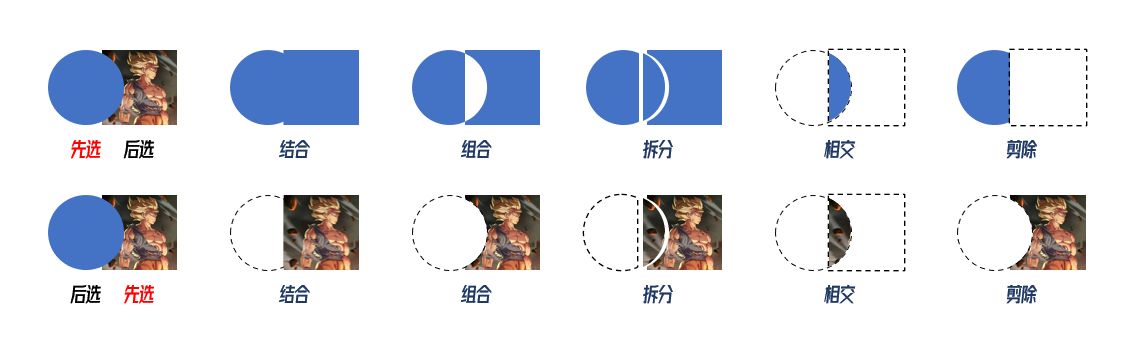
其中有【結合、組合、拆分、相交、剪除】五個功能項 , 可以對兩個形狀進行不同的操作 , 這個就是PPT中的“布爾運算”
在這三種情況下合并形狀功能無法使用:
- 選中的對象內包含線條時無法使用
- 選中的對象內包含已組合的形狀時無法使用
- 選中的對象內全部為圖片 , 沒有形狀時無法使用
同學們在使用布爾運算時候要注意以上三點
2.布爾運算的作用簡單來說 , 布爾運算就是對兩個或兩個及以上的形狀進行加減運算
但是 , 布爾運算得到的結果與你第一個選擇的形狀有關 , 先選擇的形狀不同時 , 出現的結果也不一樣 , 如顏色、邊框等
3.布爾運算的運用下面就給大家演示一下這幾個運算具體是怎么應用的
1.形狀+文字
形狀加上文字 , 利用【組合】運算時 , 我們就可以制作出鏤空字的效果
鏤空字體完成之后可以在下一層放上圖片或者是視頻
【|想做好一份PPT,布爾運算這個功能必須學會用!】2.圖片+文字
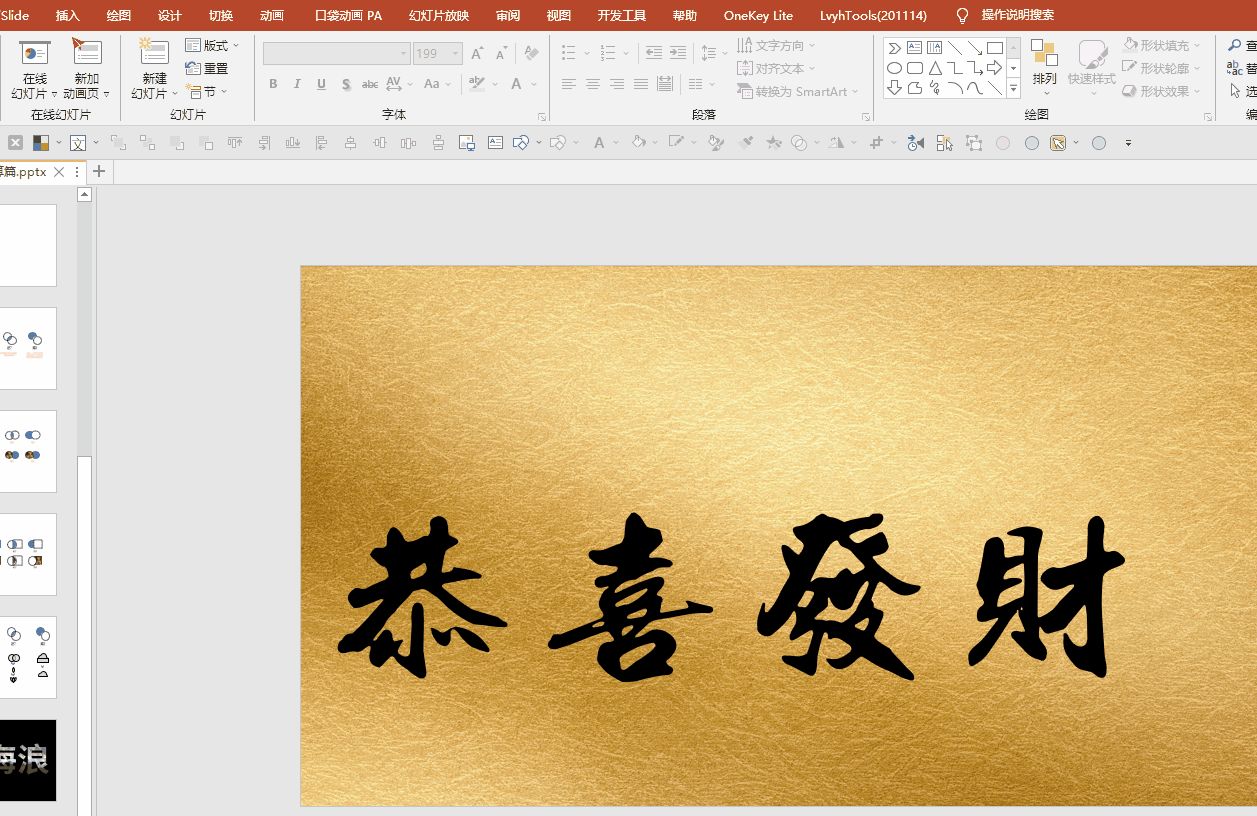
這種鎏金效果的文字你一定見過 , 其實利用PPT的布爾運算就可以實現
我們到網上找一張鎏金底圖的素材(比如花瓣網)放在文字下一層 , 同時選中后點擊【合并形狀】中的【相交】 , 這時底圖的顏色就“印”在了文字上
注意 , 要先選中圖片再選中文字
3.形狀+圖片
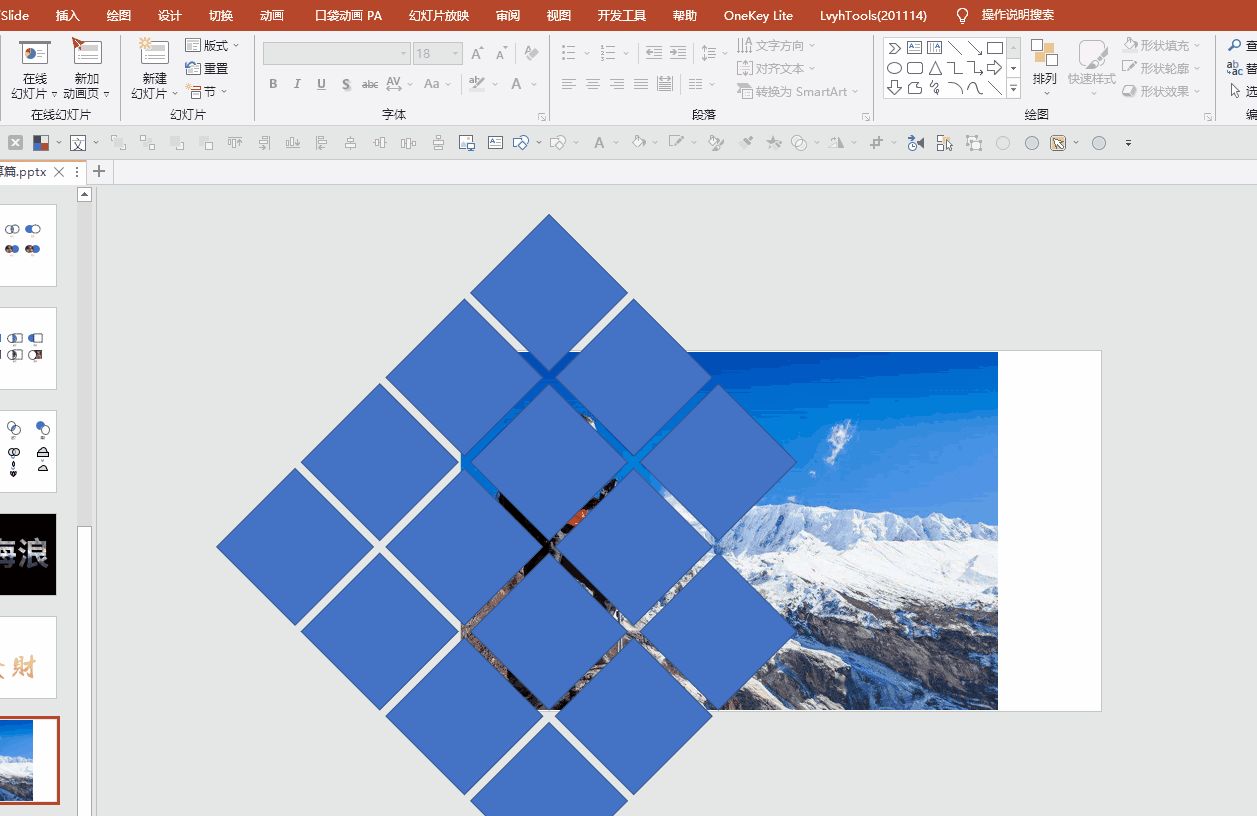
形狀與圖片的布爾運算通常適用于在封面的制作上 , 看起來貌似很麻煩 , 其實只需要三步就可以解決
第一步 , 先將你想要的形狀畫好 , 按照你的想法排列好后 , 將它們全選 , 選擇布爾運算中的【結合】 , 將幾個小形狀先結合為一個整體的形狀
第二步 , 在形狀下一層插入一張準備好的圖片 , 圖片置于形狀下方是為了更方便的調整位置
第三步 , 先選中圖片 , 再選中形狀 , 選擇布爾運算中的【相交】 , 最后再把文字添加上 , 一個簡單好看的封面頁就做好了
相關經驗推薦












- 華為鴻蒙系統|華為或將沒想到,“斷俄”行動竟然幫了大忙?
- 華碩|2022年5K價位熱門機型對比:華碩、聯想,誰家的新品更值得考慮?
- |懂電腦的會買聯想拯救者嗎?
- 蘋果|老杜:我不想死不瞑目!網友:你哪塊傷疤更疼?哪來的蘋果11?
- |隨時隨地想睡覺?一宿PS1一鍵自動充氣床,午休、旅途都可躺
- 華碩|河北一女子因女兒學不會加減法,還想著玩游戲,氣得摔壞兩個平板
- 手機殼|你們心目中理想平板是什么樣的?新機即將登場,能打多少分
- 運營商|想要購置強悍硬核電腦配置?ANT32VQC電競屏,暢享流暢無卡頓游戲體驗
- 高通驍龍|想體驗精致的手機影像系統?入手OPPOFindX5Pro手機準沒錯
- 聯想|千元機也推1TB版?價格可能破5000元,聯想高管:正在研判!