
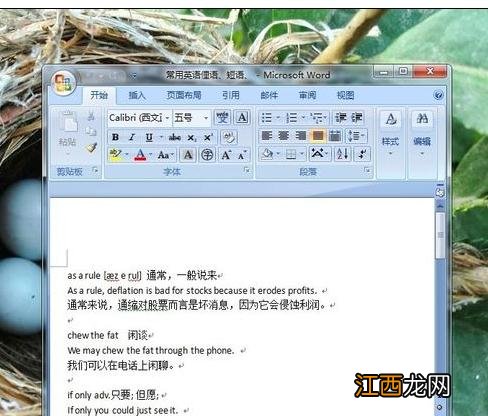
文章插圖
步驟二:在菜單欄左上角,可以看到下圖所示的帶有色彩的標志(圖示中顏色加深的圖標,插入正上方的小標志)
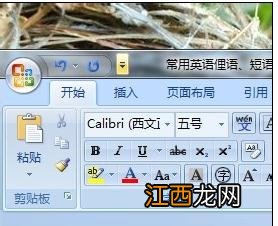
文章插圖
步驟三:點擊該圖標,會出現下拉菜單,具體見下圖,然后單擊其它選項命令 。
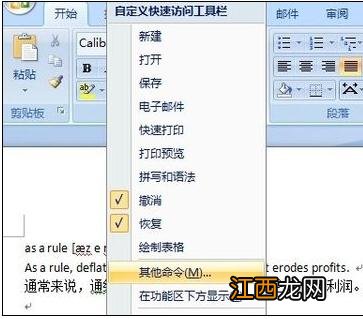
文章插圖
步驟四:單擊之后,出現下圖所示對話框 。
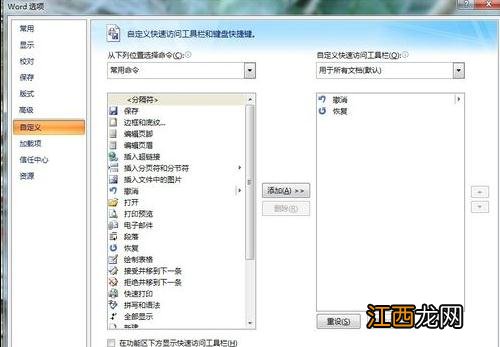
文章插圖
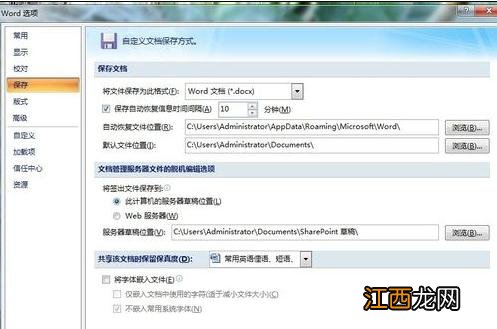
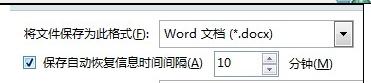
步驟五:在對話框左側邊欄找到保存選項,并點擊,可以看到系統默認設置保存時間為10分鐘 。
文章插圖
文章插圖
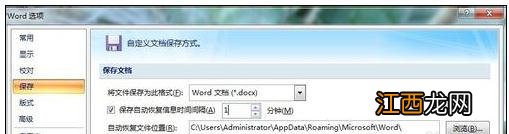
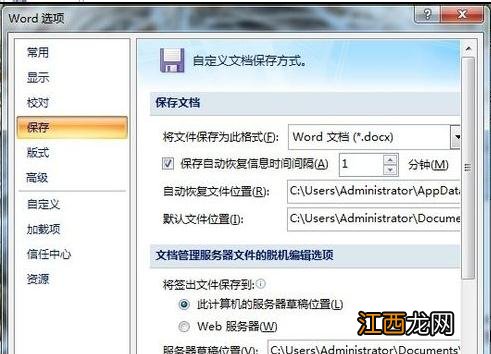
步驟六:修改上面的時間,具體見下圖所示,修改完成之后,按確定選項 。
文章插圖
文章插圖
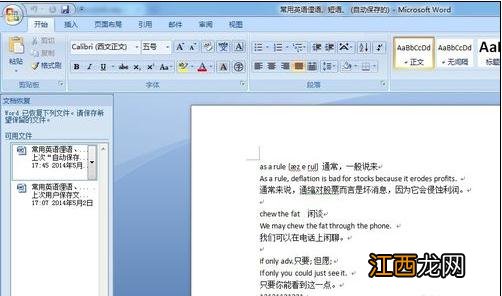
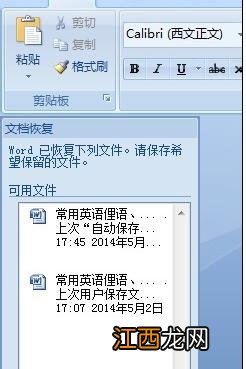
步驟七:通過任務管理器強制退出Word2007,然后再次打開,可以看到,在文檔的左側,有提示,文檔恢復選項 。 雖然我們沒有保存,但是系統自動保存了,我們就可以回復因為斷電等原因造成的內容 。
文章插圖
文章插圖
word2007中設置自動保存文檔方法二:
步驟一:我們隨便打開一個WORD文檔 ,方便我們等下的設置 如圖

文章插圖
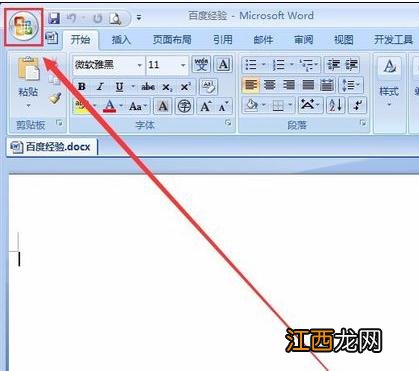
步驟二:打開WORD文檔之后,我們點擊左上角的圓形圖標 如圖
文章插圖
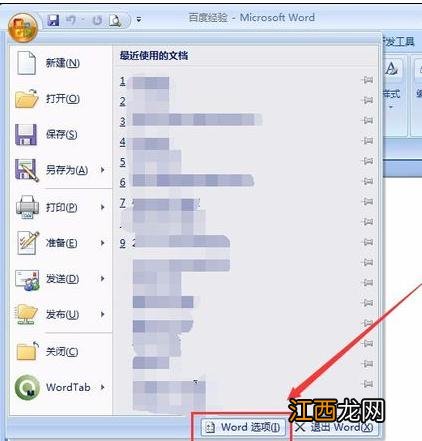
步驟三:點擊圓形圖標之后,在彈出的選項中,我們點擊底下的“Word選項” 如圖
文章插圖
步驟四:打開Word選項之后,我們點擊設置窗口左邊上的“保存”選項 如圖
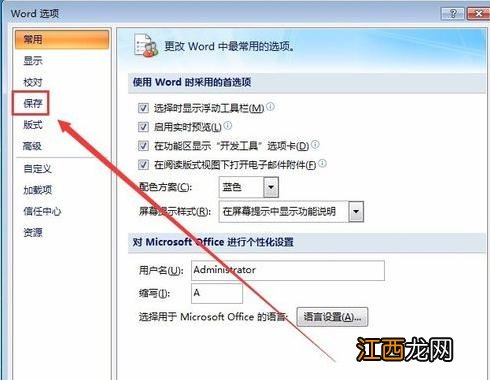
文章插圖
步驟五:打開保存選項之后,我們勾選“保存自動恢復信息時間間隔”,設置下保存的時間,還有自動保存的位置 如圖
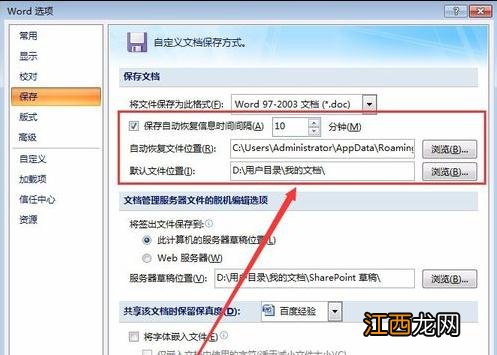
文章插圖
步驟六:完成以上操作步驟之后,我們點擊底下的“確定”,就可以完成word2007自動保存的設置步驟了 如圖
【word2007中設置自動保存文檔的方法】
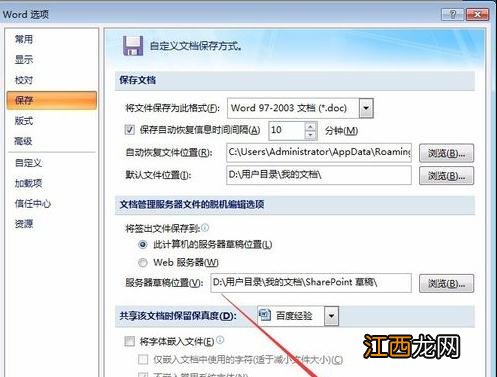
文章插圖
相關經驗推薦








- Win11系統自動啟用或禁用設置時區的方法
- 羅馬神話中愛神丘比特的形象隱藏著什么含義
- 中國歷史上出軌但卻理直氣壯的女人 唐朝劉氏
- Win11賬戶動態頭像怎么設置?Win11賬戶動態頭像設置教程
- 中醫養生 一天24小時的養生方法
- 簡談易經中的中醫養生智慧
- 立冬養生如何養陰斂陽?中醫專家送七大冬“藏”妙招
- 中醫養生,這才是最高境界!這6點很重要,都做到的身體很少生病
- 醉美人 中國歷史上最令男人神往的12個女人
- 大豆醬和黃豆醬的區別