
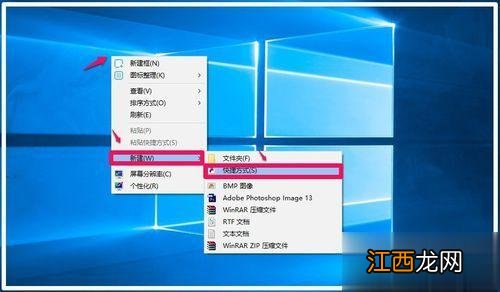
文章插圖
2、在打開的創建快捷方式-請鍵入對象的位置(T)窗口 , 輸入:
C:\Program Files\Common Files\Microsoft Shared\Ink\mip.exe , 再點擊:下一步(N);

文章插圖
3、在打開的創建快捷方式-鍵入該快捷方式的名稱(T)窗口 , 輸入:
數學輸入面板mip.exe(或其他名稱) , 點擊:完成(F);

文章插圖
4、此時系統桌面上就顯示了一個【數學輸入面板mip.exe】的快捷方式圖標 , 右鍵點擊這個圖標 - 屬性;
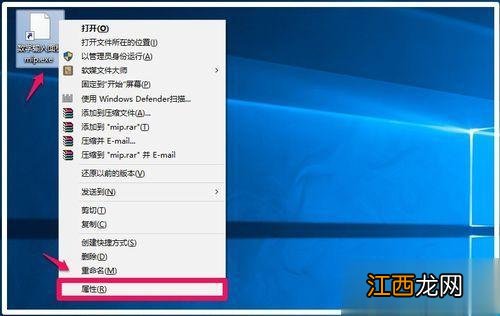
文章插圖
5、在打開的數學輸入面板mip.exe 屬性窗口 , 點擊:更改圖標(C)...;

文章插圖
6、在更改圖標窗口 , 默認系統給出的圖標 , 點擊:確定;

文章插圖
7、回到數學輸入面板mip.exe 屬性窗口 , 點擊:應用 - 確定;

文章插圖
8、刷新系統桌面 , 就可以看到有圖標的【數學輸入面板mip.exe】快捷方式 , 點擊打開 , 就可以使用了 。

文章插圖
9、上面介紹的是【數學輸入面板】快捷方式的制作方法 , 運用上述方法 , 我們還可以制作其他快捷方式 。
【畫圖】快捷方式:
在打開的創建快捷方式-請鍵入對象的位置(T)窗口 , 可以點擊瀏覽 , 再按照下面的路徑C:\Windows.old\WINDOWS\System32\mspaint.exe , 找到mspaint.exe文件 , 點擊mspaint.exe文件夾 , 再點擊:確定 。

文章插圖
10、【印象筆記圈點】快捷方式:
對象位置(T):
C:\Program Files (x86)\Evernote\Skitch\Skitch.exe

文章插圖
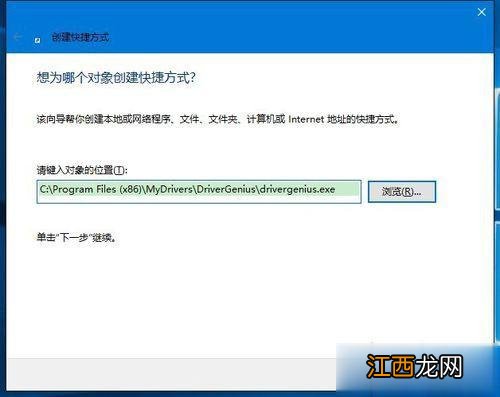
11、【驅動精靈】快捷方式:
對象位置(T):
C:\Program Files (x86)\MyDrivers\DriverGenius\drivergenius.exe
文章插圖
12、【截圖工具】快捷方式:
對象位置(T):
C:\Windows\System32\SnippingTool.exe

文章插圖
13、【滑動關機】快捷方式:
對象位置(T):
C:\Windows\System32\SlideToShutDown.exe

文章插圖
14、【一鍵結束所有運行程序】快捷方式:
對象位置(T):
taskkill /F /FI "USERNAME eq xyz75" /FI "IMAGENAME ne explorer.exe" /FI "IMAGENAME ne dwm.exe"(其中xyz75是本機登錄用戶名 , 必須根據自己的登錄用戶名進行更改) 。

文章插圖
15、【IE臨時文件夾】快捷方式:
對象位置(T):
C:\Users\gong\AppData\Local\Microsoft\Windows\INetCache\IE
打開控制面板 - Internet選項 - (瀏覽歷史記錄)設置 , 可以看到IE臨時文件的當前位置 , 把這個路徑輸入到創建快捷方式的對象位置(T)中 , 就可以創建一個【IE臨時文件夾】快捷方式 。
相關經驗推薦










- win10以太網無internet如何快速修復
- 筆記本win10改裝win7教程
- win10專業版激活密鑰2020全新有效 w10專業版永久激活碼序列號神key大全最新版
- Win10密匙激活碼產品密鑰 windows10永久激活密鑰最新2020
- 集齊了眾多的Win10各版本的激活密鑰
- win10版本 教你怎樣查看win10版本號
- 點不動 Win10系統下qq遠程不能控制對方電腦的完全解決方法
- Win11系統開機桌面假死是怎么回事?如何解決?
- Win11右鍵菜單怎么修改為傳統Win10右鍵風格?
- 教你在win10系統中word雙箭頭符號怎么打