
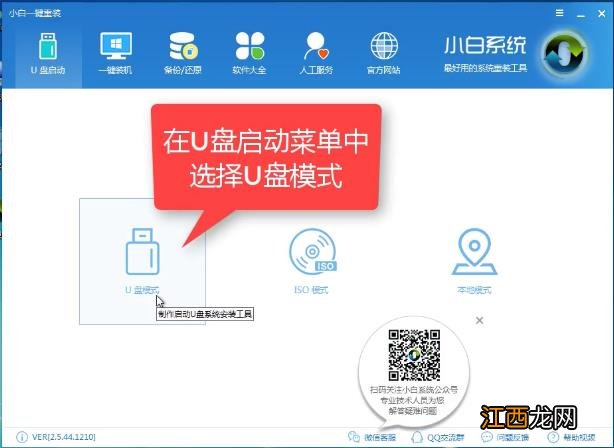
文章插圖
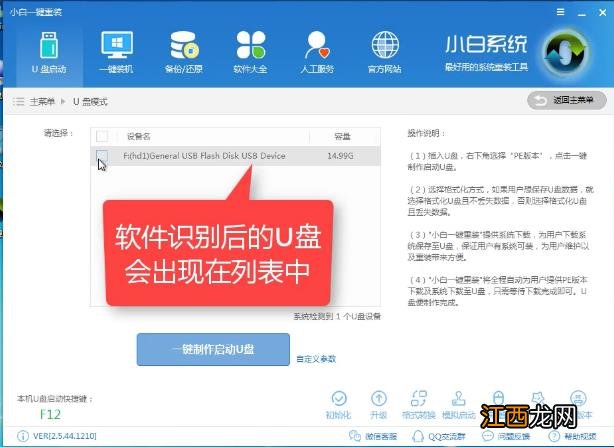
3、軟件會識別當前插入的U盤出現在列表中, 我們將其勾選 。
文章插圖
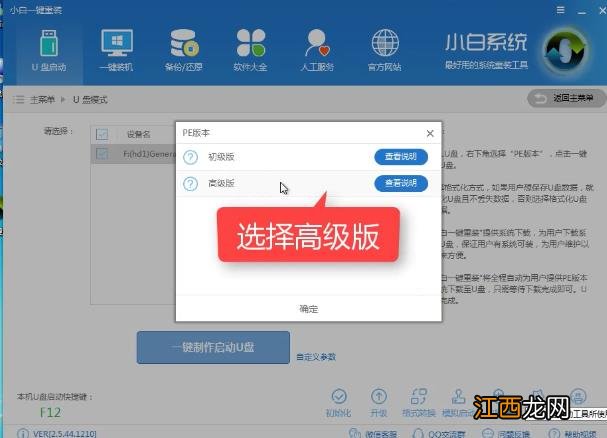
4、同時在界面右下角選擇PE版本 。

文章插圖
【用u盤安裝win7系統的詳細操作教程】 5、選擇“高級版” 。
文章插圖
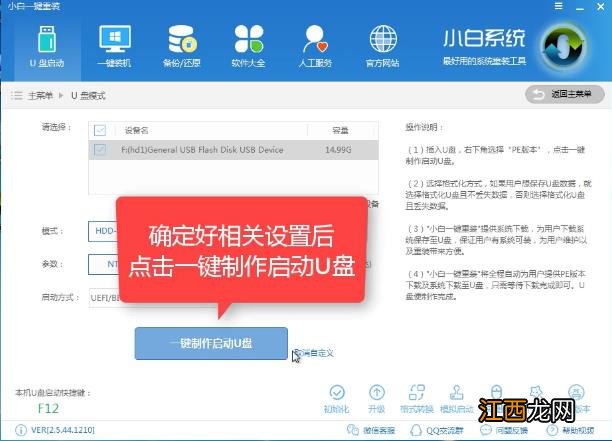
6、更改好相關設置后, 點擊“一鍵制作啟動U盤” 。
文章插圖
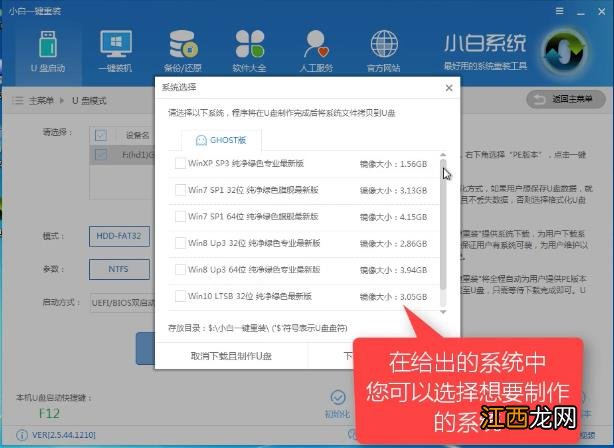
7、然后我們可以選擇我們想要的制作的系統 。
文章插圖
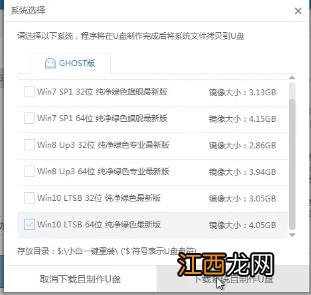
8、選好后點擊“下載系統且制作U盤” 。
文章插圖
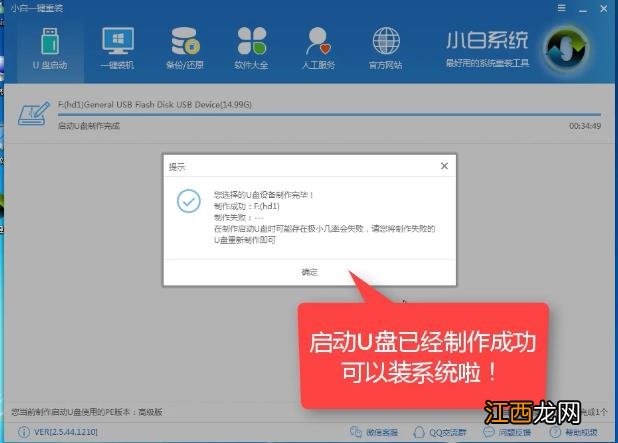
9、正在制作中耐心等待即可, 制作完成后點擊“確定” 。
文章插圖
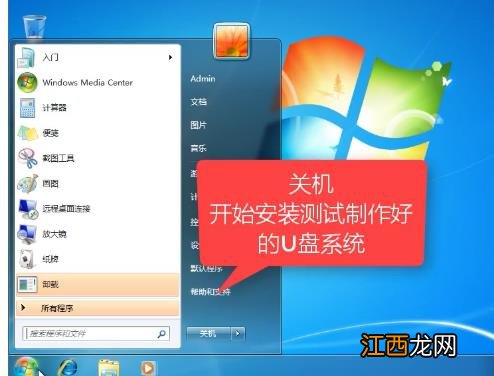
10、然后我們需要重啟電腦, 開始安裝制作好的U盤系統 。
文章插圖
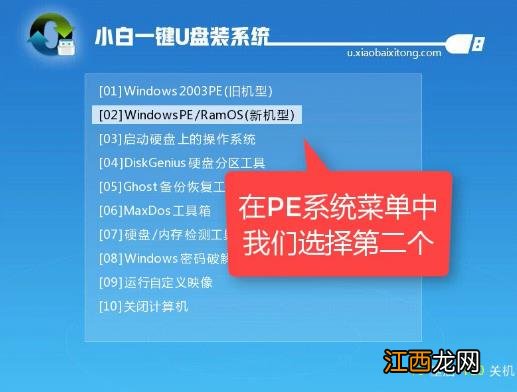
11、重啟后我們選擇第二項進入PE系統 。
文章插圖
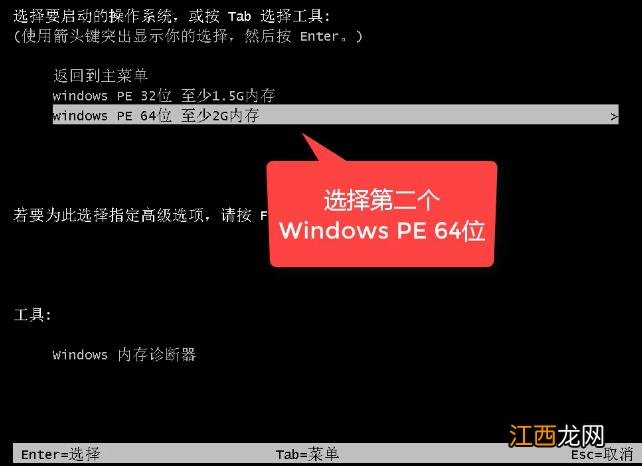
12、選擇windows PE 64位 。
文章插圖
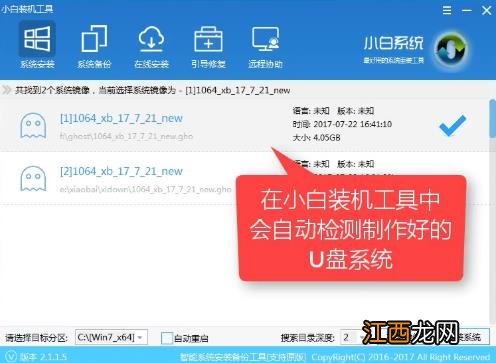
13、重啟完成后小白裝機工具會自動幫我們檢測U盤系統 。
文章插圖
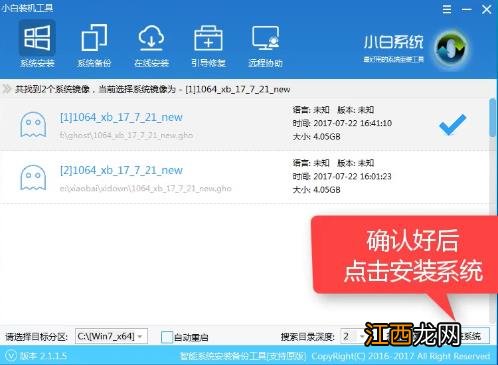
14、然后我們確認好后點擊“安裝系統” 。
文章插圖
15、選擇目錄分區的路徑, 一般選擇C盤 。
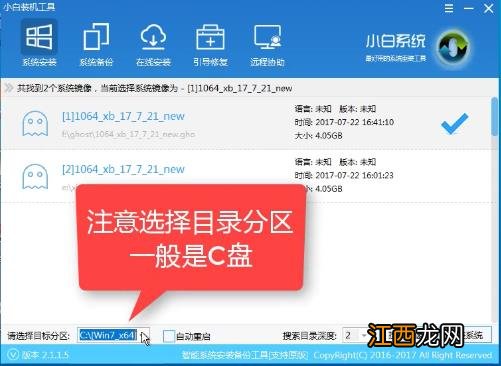
文章插圖
16、點擊“繼續” 。
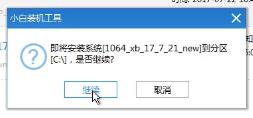
文章插圖
17、系統安裝完成后我們拔掉U盤, 點擊“重啟” 。
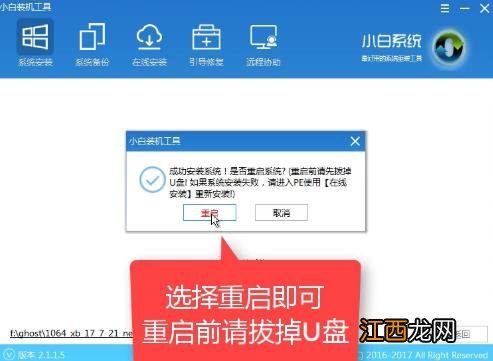
文章插圖
18、重啟完成后我們就進入了win7系統桌面可以開始使用了 。
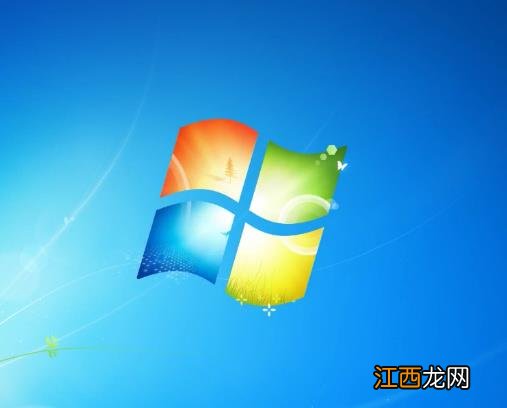
文章插圖
以上就是小編為大家整理的用u盤裝win7系統具體步驟, 希望能對小伙伴們有所幫助 。
相關經驗推薦














- win8安裝純凈版系統的方式多種多樣
- WinXP使用耳機沒聲音怎么解決
- PE安裝Windows11系統的教程
- win7換主板藍屏不用重裝系統的方法
- ps快捷鍵常用表實用表 ps熱鍵圖分享
- 為什么古代打仗沒有大規模使用毒箭?
- 早泄除了必利勁還可以用什么藥?醫生推薦這幾種
- 吳用的性格特點
- 龐統獻計 劉備取成都為何不用龐統的上策
- 手機雜志軟件哪款好用?3款雜志軟件推薦