

文章插圖
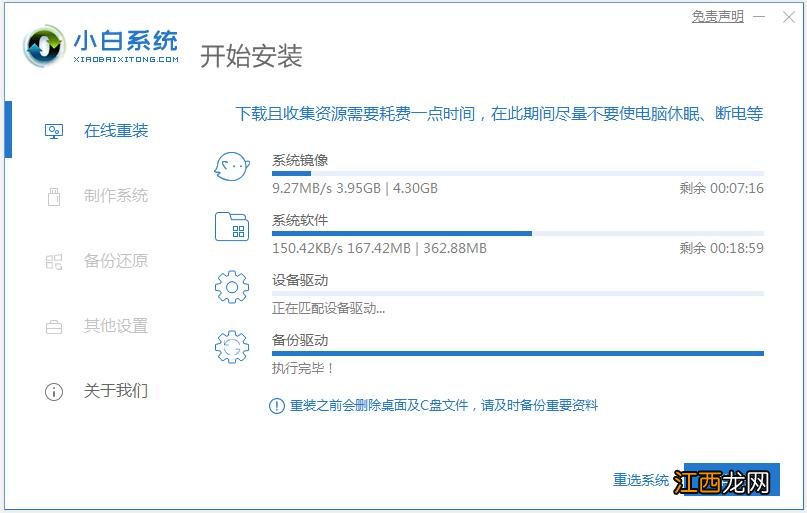
2、等待軟件下載系統(tǒng)鏡像文件資料等 。
文章插圖
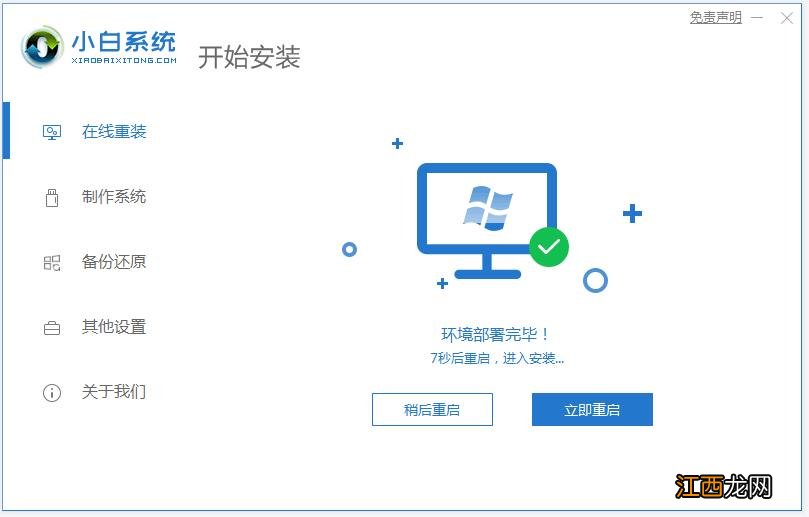
3、部署完成后, 選擇重啟電腦 。
文章插圖
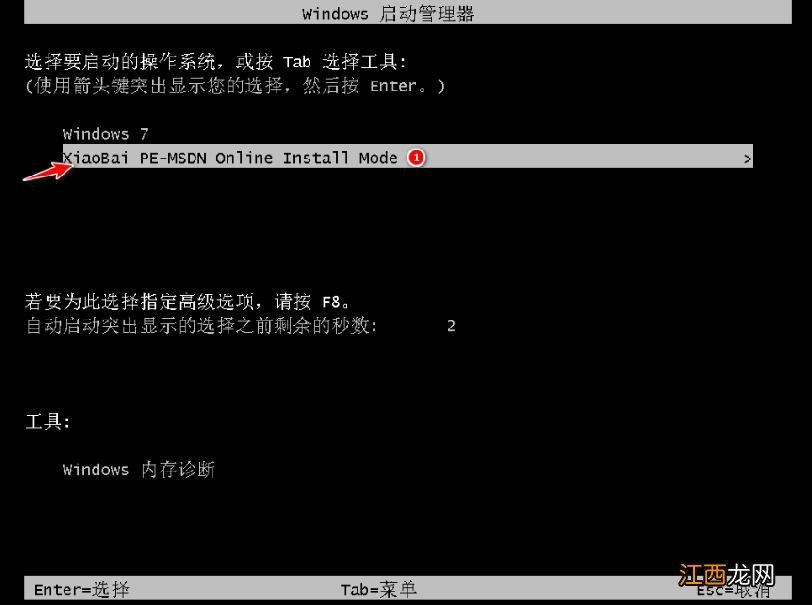
4、電腦重啟后進(jìn)入了開機(jī)選項(xiàng)界面, 選擇xiaobai-pe系統(tǒng)進(jìn)入 。
文章插圖
【win7一鍵重裝系統(tǒng)教程】 5、進(jìn)入pe系統(tǒng)后, 小白裝機(jī)工具會(huì)自動(dòng)開始安裝win7系統(tǒng) 。

文章插圖
6、安裝完成后, 點(diǎn)擊立即重啟 。

文章插圖
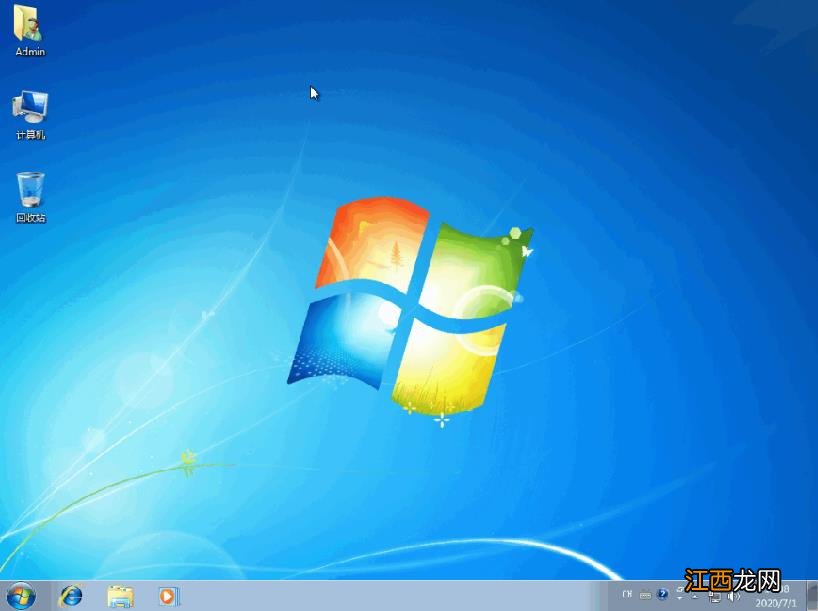
7、期間可能會(huì)多次自動(dòng)重啟電腦, 最后安裝完成后進(jìn)入系統(tǒng)win7界面即表示安裝成功 。
文章插圖
以上便是w7一鍵重裝系統(tǒng)教程, 該方法非常適合電腦小白用戶使用, 有不懂重裝系統(tǒng)的小伙伴可以參照教程去下載安裝使用哦 。
相關(guān)經(jīng)驗(yàn)推薦











- 用u盤安裝win7系統(tǒng)的詳細(xì)操作教程
- win7添加打印機(jī)的方法
- win7如何設(shè)置遠(yuǎn)程連接
- win7換主板藍(lán)屏不用重裝系統(tǒng)的方法
- 筆記本win10改裝win7教程
- 手機(jī)、平板、筆記本畫面一鍵切換投影到幕布
- win10系統(tǒng)使用一鍵ghost的方法
- win7系統(tǒng)升級(jí)win10系統(tǒng)怎么操作
- win7取消共享訪問密碼的方法
- 使用一鍵重裝則可以省去這些不必要的累贅