
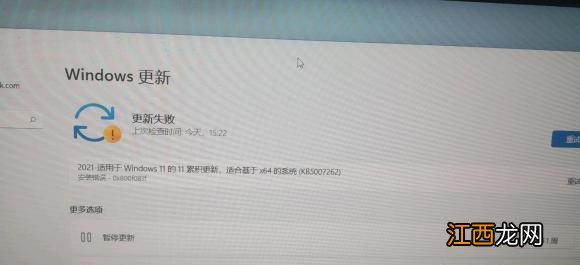
文章插圖
解決方法:
下載離線更新補丁重試安裝 。
離線安裝包安裝方法:
方法一:
雙擊程序直接安裝 。
方法二:
將下載的文件改名為 *.cab 。
使用 DISM++ - 更新管理 - 添加 - 找到 *.cab , 安裝成功后 , 重啟后繼續(xù)安裝 , 重啟后 , 是 Windows 自動安裝了 , 無需擔(dān)心 。
【W(wǎng)in11無法安裝KB5007262怎么辦?完美解決KB5007262安裝失敗】 方法三:
直接手動升級到最新的系統(tǒng) 。
小編推薦系統(tǒng):Win11 Build 22000.348官方正式版>>>
安裝方法
在安裝系統(tǒng)前 , 請注意備份C盤上的重要數(shù)據(jù) , 系統(tǒng)重裝會重置C盤 , 建議提前轉(zhuǎn)移個人資料并備份硬件驅(qū)動 。 下面推薦二種安裝系統(tǒng)的方式 , 用戶根據(jù)自己的情況選擇方法安裝 。
1、硬盤安裝(無光盤、U盤 , 推薦)
關(guān)閉電腦中的各種殺毒軟件 , 否則容易出現(xiàn)安裝失敗 。
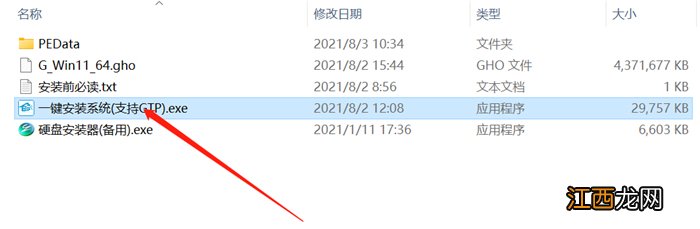
下載本站系統(tǒng)iso文件 , 并把iso文件解壓到D盤或者其他盤 , 切記不能解壓在桌面或解壓在系統(tǒng)盤C盤 。
文章插圖
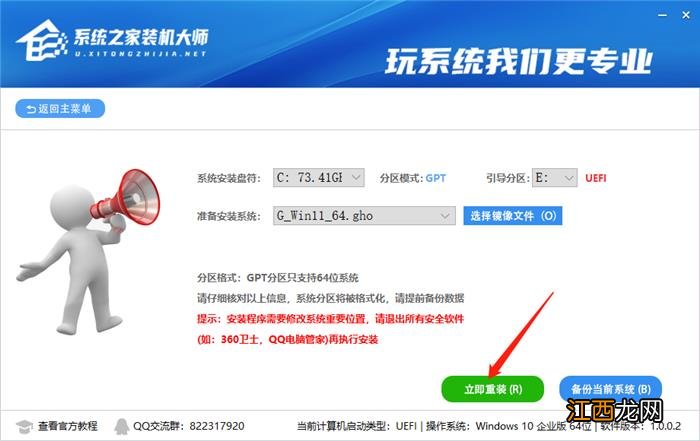
點擊【一鍵安裝系統(tǒng)(GTP).exe】之后 , 全程自動安裝 。
文章插圖
2、U盤安裝(有U盤)
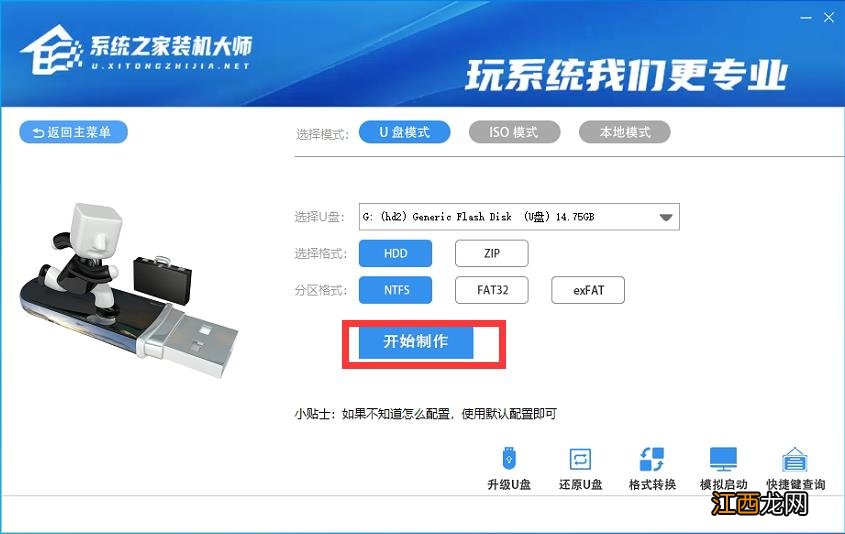
下載U盤啟動盤制作工具 , 推薦【系統(tǒng)之家裝機大師】 , 插入U盤 , 一鍵制作USB啟動盤 , 將下載的系統(tǒng)復(fù)制到已制作啟動完成的U盤里 , 重啟電腦 , 設(shè)置U盤為第一啟動項 , 啟動進(jìn)入PE , 運行桌面上的“系統(tǒng)之家一鍵裝機” , 即可啟動GHOST進(jìn)行鏡像安裝 。
文章插圖
相關(guān)經(jīng)驗推薦













- 微軟新系統(tǒng)Win11有必要裝嗎?微軟新系統(tǒng)Win11怎么樣?
- 沒有U盤與光盤安裝Win7系統(tǒng)教程
- Win11任務(wù)欄位于頂部時不顯示縮略圖怎么解決?
- D盤不見了怎么回事?Win11系統(tǒng)D盤不見了的解決方法
- Win11系統(tǒng)自動暫停更新后想繼續(xù)怎么辦?Win11系統(tǒng)重新啟動更新教程
- 安裝win8系統(tǒng)多少錢|裝一個正版win8需要多少錢
- Win11電腦崩潰怎么辦?Win11電腦崩潰的解決方法
- 多情的男生心情簽名 原諒我無法用太多的甜言蜜語來博取你的歡心
- 謹(jǐn)防熱水器上門安裝亂收費陷阱
- 警惕!減肥時無法避免的5種飲食誤區(qū)