
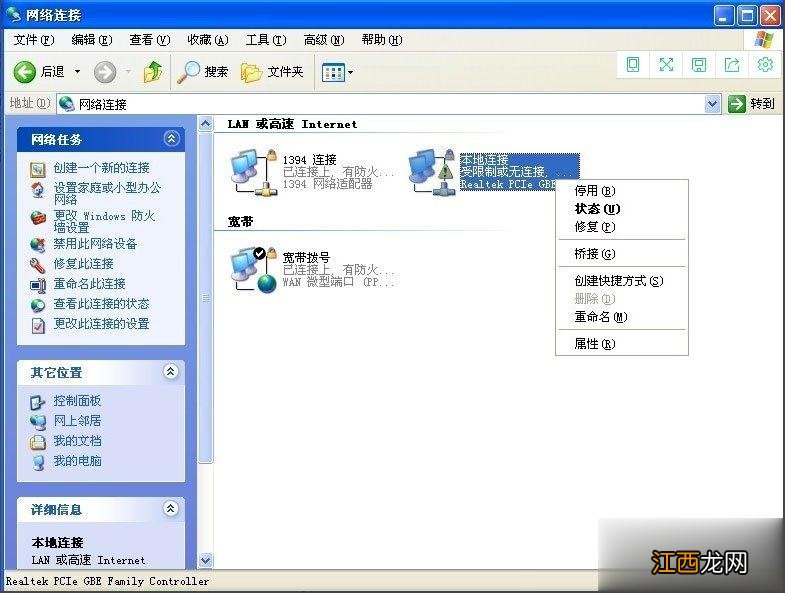
文章插圖
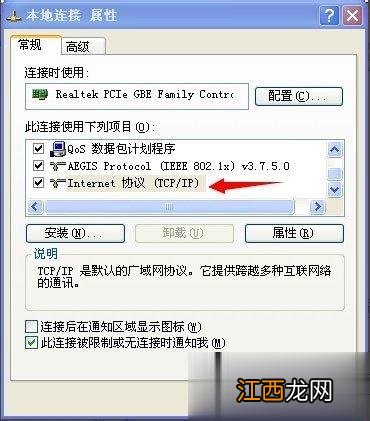
文章插圖
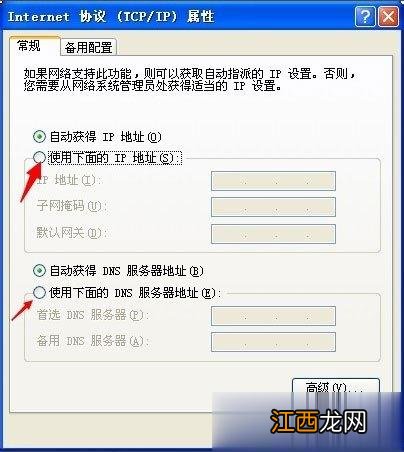
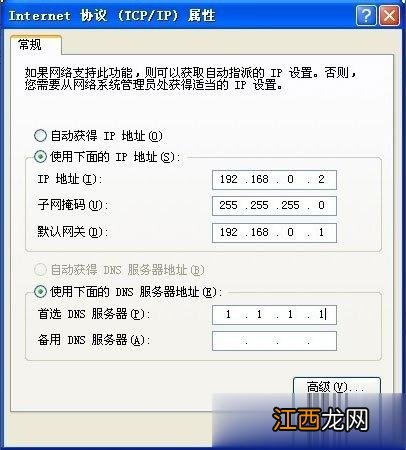
3、在彈出框中點擊將“自動獲得IP地址”和“自動獲得DNS服務器地址”分別修改為“使用下面的IP地址”以及“使用下面的DNS服務器地址” , 并在IP地址欄中輸入“192.168.0.2” , 在子網掩碼欄中輸入“255.255.255.0” , 在默認網關中入“192.168.0.1” , 在首選DNS服務器地址欄輸入“1.1.1.1” , 最后點擊確定以保存設置;
文章插圖
文章插圖
4、退出來以后看看煩人的黃色感嘆號是不是已經沒有了 。 大功告成 , 不過這么設置可能以后連接路由器時候還得修改為“自動獲得IP地址”和“自動獲得DNS服務器地址” 。

文章插圖
【WinXP系統本地連接受限制或無連接怎么辦】 以上就是小編教給大家的WinXP系統本地連接受限制或無連接的具體解決方法 , 按照以上方法進行操作 , 相信即可順利解決問題 。
相關經驗推薦













- ghost xp系統鏡像文件u盤簡單安裝步驟
- 聯想筆記本win10怎么改win7系統|聯想lenovo自帶win10換win7系統教程
- microsoft edge下載列表在哪,淺析win10系統打開edge下載列表的方法
- 讓U盤為電腦winxp系統提速
- 64位系統為你帶來了很多的全新改變
- 回收站圖標怎么改,詳解win10系統修改回收站圖標的操作方法
- 新蘿卜家園xp系統網絡連接錯誤711怎么解決?
- 如何用U盤重裝Win7旗艦版系統
- 大白菜系統工具安裝win7旗艦版的操作方法
- win7系統恢復出廠設置賬戶被停用怎么解決