
文章插圖
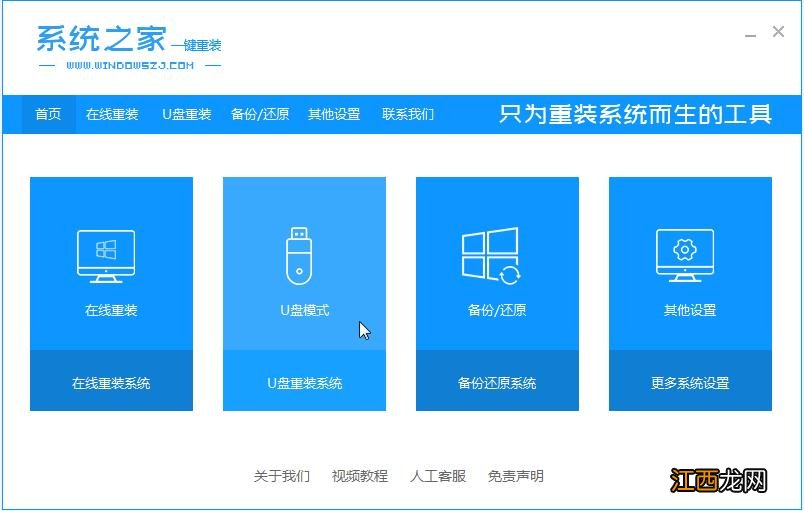
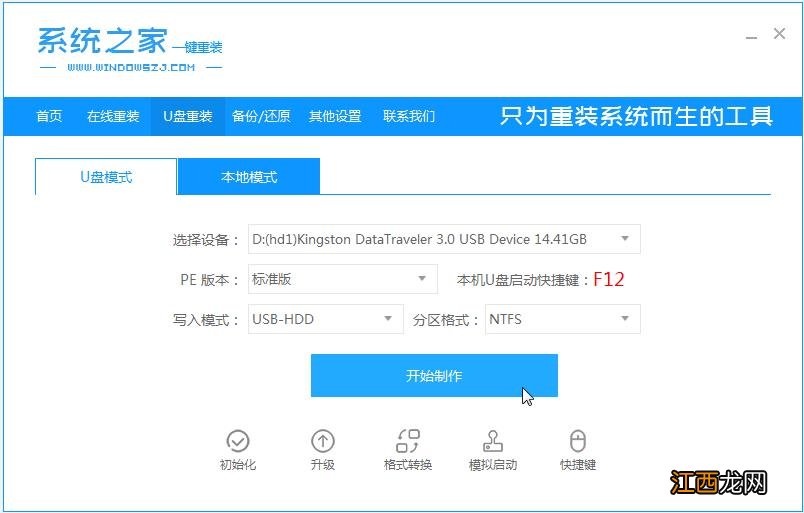
2、然后將我們的U盤插入計算機中,這時單擊開始制作 。
文章插圖
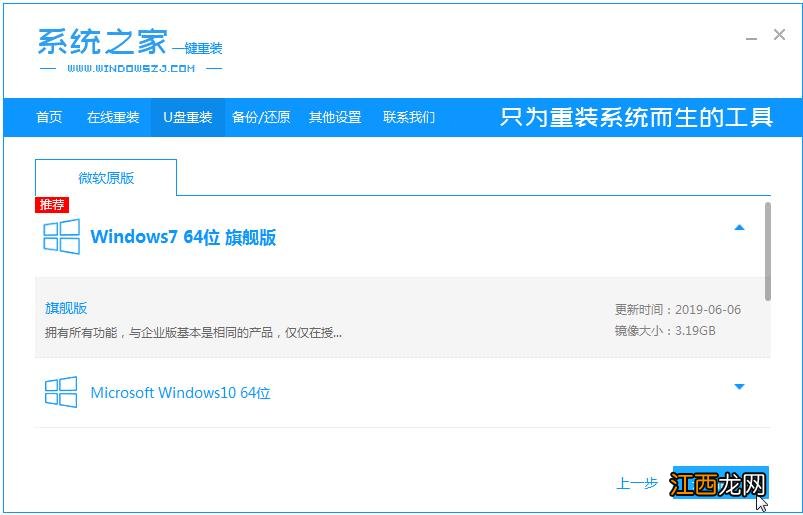
3、選擇我們要下載的win7系統 。
文章插圖
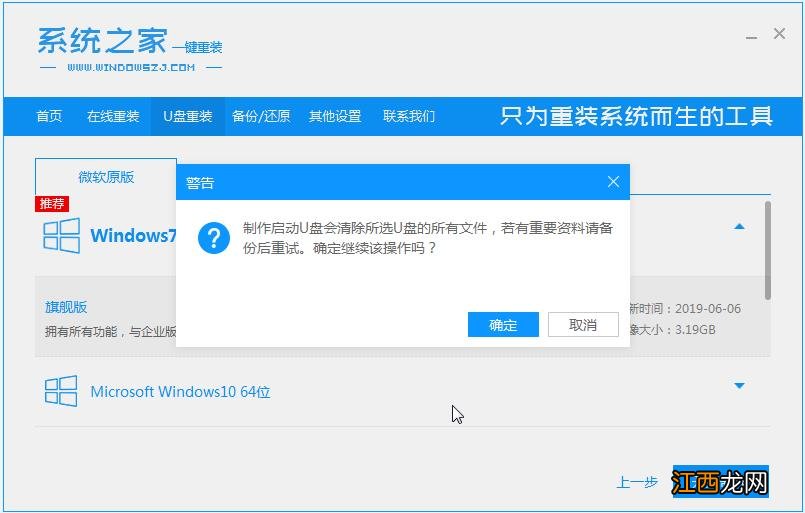
4、接下來會彈出如下圖的窗口,我們點擊確定 。
文章插圖
5、然后等待系統下載并成功制作U盤工具 。 然后拔出U盤并將其插入需要重新安裝系統的計算機 。
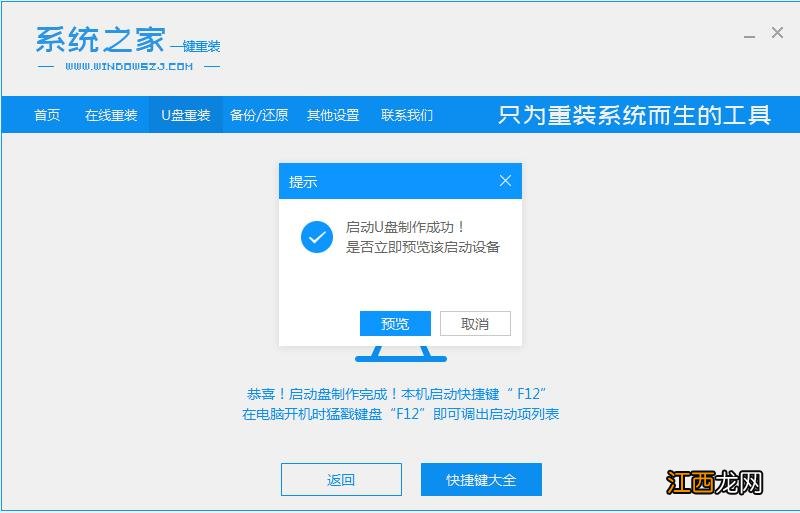
文章插圖
6、打開計算機后,熱鍵立即為F12,ESC,F8等 。 出現的界面中,我們找到U盤選項,選擇Enter進入,然后出現系統主目錄選擇界面,我們選擇[1] Enter輸入 。
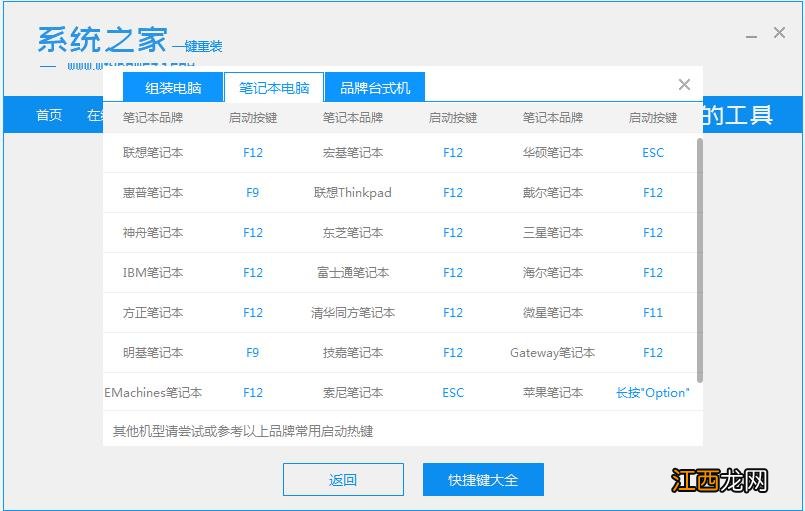
文章插圖
7、進入PE系統界面,搜索出現需要安裝的系統,然后單擊[安裝] 。
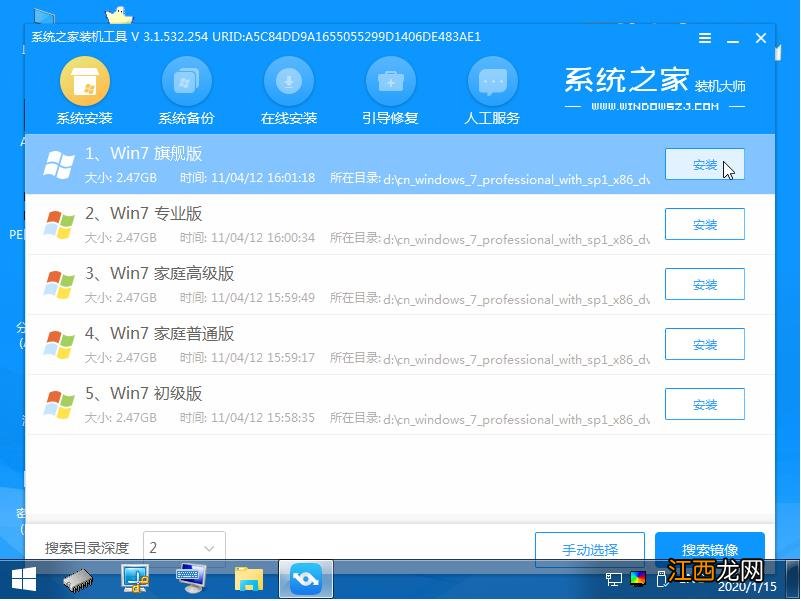
文章插圖
8、選擇我們需要安裝的位置,通常會自動安裝到C驅動器,在出現提示時單擊[確定] 。
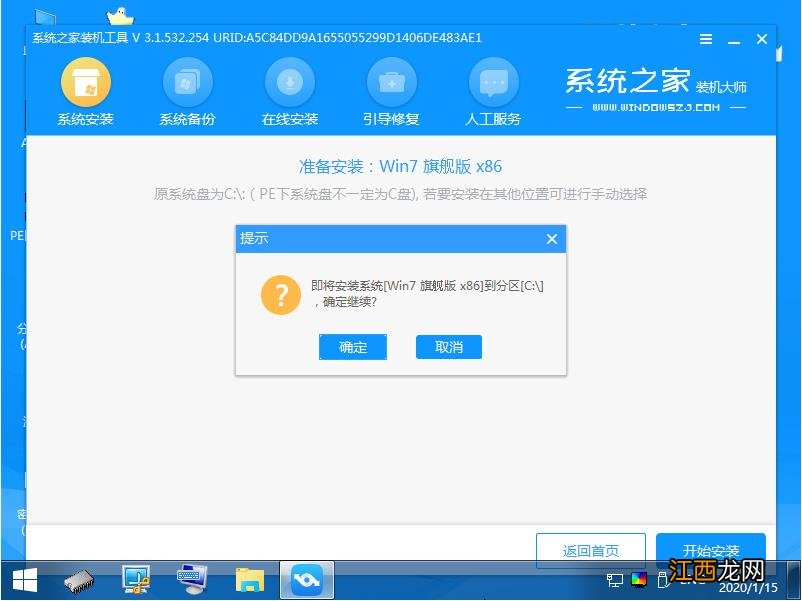
文章插圖
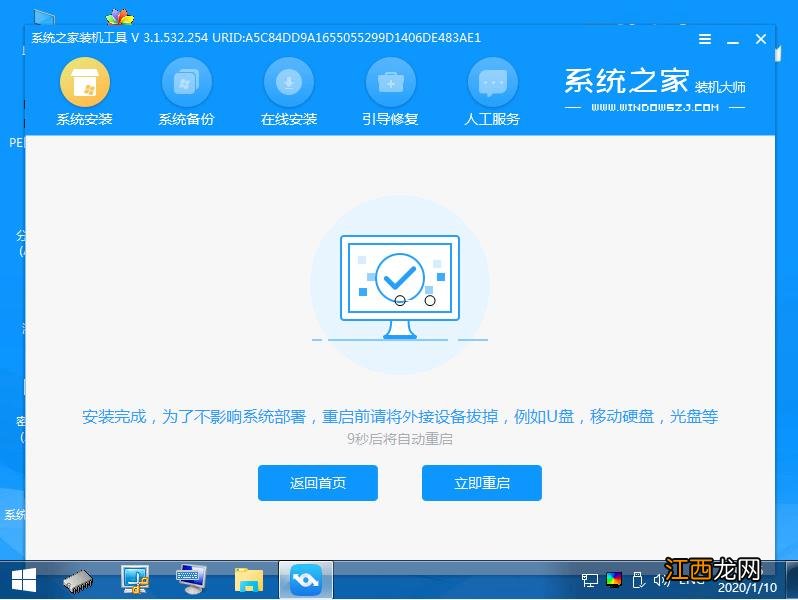
9、等待系統成功安裝后,它提示安裝已完成,取出U盤并重新啟動計算機 。
文章插圖
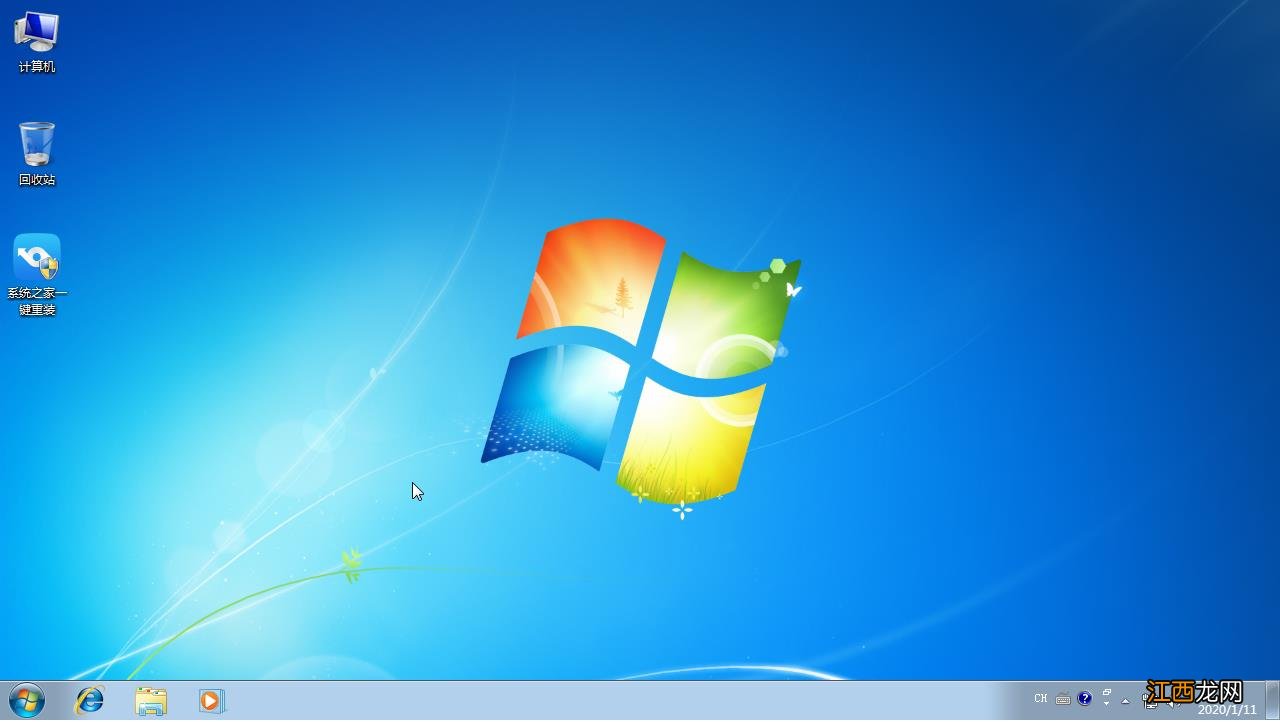
10、重啟之后就進去到win7系統啦 。
文章插圖
【win7純凈版系統安裝的步驟教程】 以上就是真正純凈win7系統安裝的步驟教程啦,希望能幫助到大家 。
相關經驗推薦













- win10系統2004版本無線網沒了的解決方法
- 聯想筆記本win10怎么改win7系統|聯想lenovo自帶win10換win7系統教程
- 非uefi安裝win7的實例教程
- 如何用U盤重裝Win7旗艦版系統
- 大白菜系統工具安裝win7旗艦版的操作方法
- win7系統恢復出廠設置賬戶被停用怎么解決
- win7精簡版下載安裝的步驟教程
- 小米6亮藍色版評測:外觀設計無可挑剔
- 送給老師的話【極速版】
- 正能量的句子【極速版】