

文章插圖
2、選擇一個您想安裝的操作系統(tǒng) 。

文章插圖
3、開始下載PE系統(tǒng)鏡像文件 , 下載完成后會開始制作U盤啟動盤 , 出現(xiàn)下面的界面說明制作成功了 。

文章插圖
【小米筆記本能裝win7系統(tǒng)嗎】 4、重啟電腦在開機時不停地按快捷鍵 , 在調(diào)出來的界面選擇USB的選項 , (有些沒有寫USB)就是你的U盤 。

文章插圖
5、進(jìn)入到PE系統(tǒng)桌面后會自動彈出PE裝機工具 , 這里勾選你下載的Windows系統(tǒng) , 目標(biāo)分區(qū)選擇你的系統(tǒng)盤(一般為C盤) , 之后點擊安裝系統(tǒng) 。

文章插圖
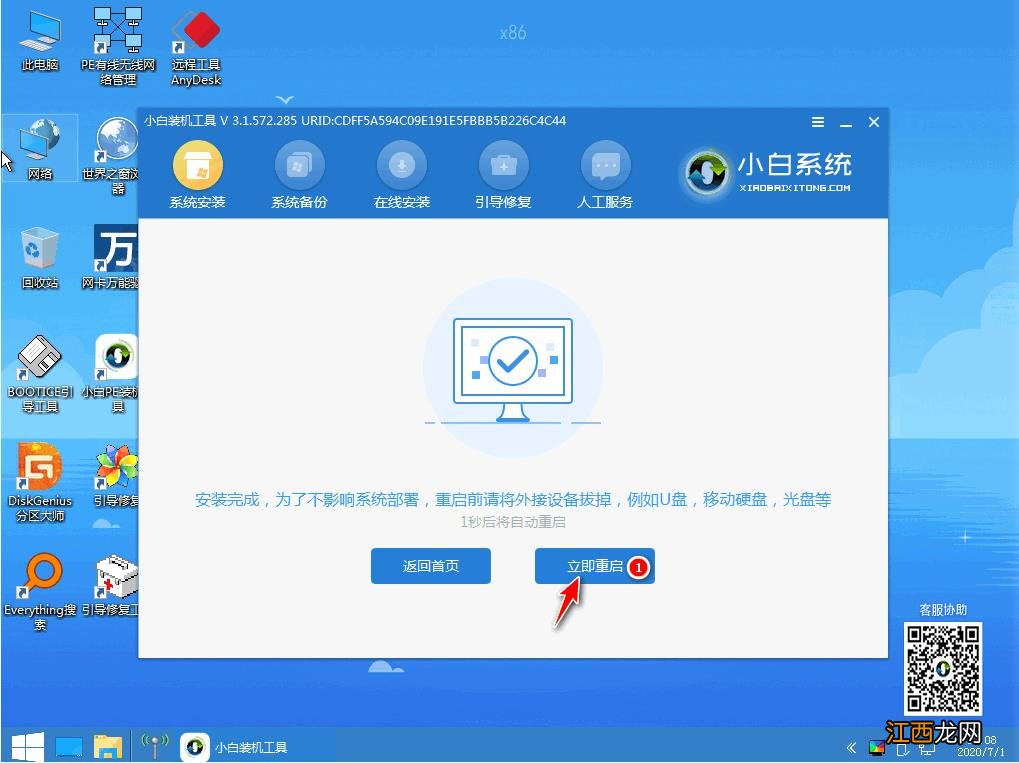
6、耐心等待下載完成后我們就點擊重啟 。
文章插圖
7、重啟后進(jìn)入桌面就代表我們的系統(tǒng)安裝成功啦 。

文章插圖
以上就是小米筆記本win7系統(tǒng)的安裝教程啦 , 希望能幫助到大家 。
相關(guān)經(jīng)驗推薦











- 筆記本觸摸板 教您怎么使用
- 小米時尚鼠標(biāo) 無線鼠標(biāo) 雙模輕音 筆記本電腦辦公鼠標(biāo) 金屬質(zhì)感 黑色
- 煮小米粥用小黃米還是大黃米
- 每日養(yǎng)生貼士 胃痛,脹氣,便秘這些小病還在往醫(yī)院跑?試試按按這里,胃病基本能根治,還能美容養(yǎng)顏呢
- 小米科技|立體聲耳機品牌有哪些,有些頭戴耳機擁有多點配對的功能
- 小米科技|佳能新大炮專利曝光 涉及220、328、540等多個鏡頭
- 聯(lián)想筆記本win10怎么改win7系統(tǒng)|聯(lián)想lenovo自帶win10換win7系統(tǒng)教程
- 小米6亮藍(lán)色版評測:外觀設(shè)計無可挑剔
- 小米科技|“三分天下”會有云米嗎?
- 聯(lián)想|Intel用戶太憋屈:聯(lián)想2022款小新筆記本配置公布,銳龍版太強