
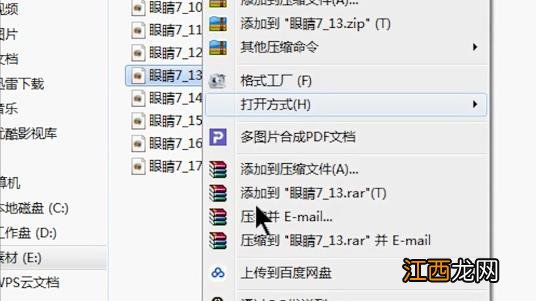
文章插圖
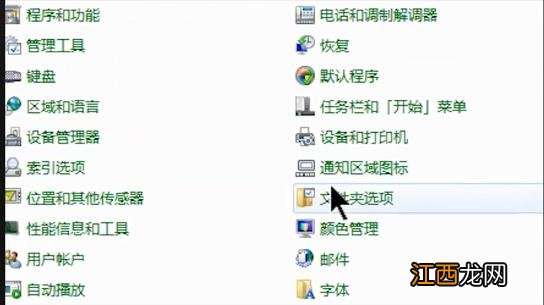
2、點擊左下角的“開始鍵-控制面板-文件夾選項” , 然后點擊“查看” ,
找到“隱藏已知文件夾類型的擴展名”取消勾選 , 點擊應用 , 就可以直接顯示文件的后綴名 。
文章插圖
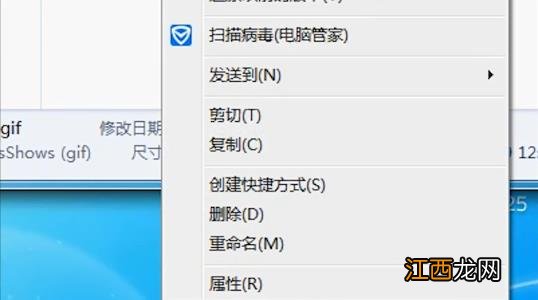
3、修改文件后綴名 , 直接選擇文件 , 右鍵選擇“重命名”或者按住鍵盤“F2”鍵修改 。
文章插圖
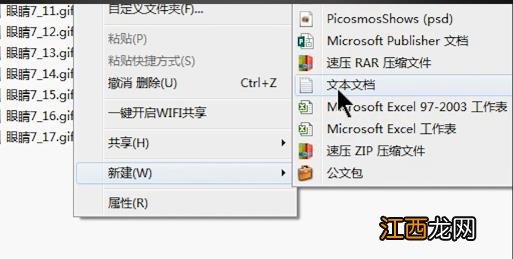
4、假如要把GIF文件批量修改成為JPG文件 , 在需要修改的文件夾中 , 右鍵新建一個“文本文檔” 。
打開文本文檔后在里面輸入“ren(空格)*.gif(空格)*.jpg”的內容 , 設置好之后保存文件 ,
同時把這個文本你文檔改成“.bat”后綴名的文件 , 設置好之后點擊運行剛剛那個bat文件 , 就可以看到GIF文件全變成JPG文件了 。
文章插圖
【Win7批量更改文件后綴名的設置方法】 5、文件夾里有不同類型的文件 , 需要統一批量修改后綴名 , 在該文件中新建一個文本文檔 ,
打開文本文檔 , 輸入“ren(空格)*.*(空格)*.gif” , 設置好之后保存文件 ,
同時把這個文本文檔改成“.bat”后綴名的文件 , 然后點擊運行該文件 , 就可以全部修改后綴名了 。
文章插圖
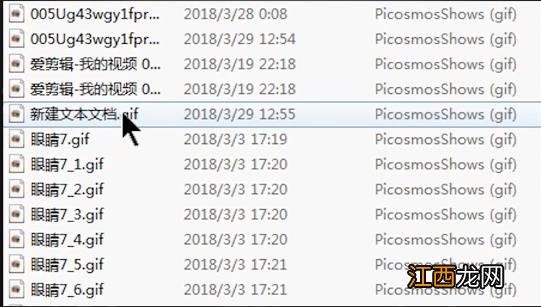
6、如果批量修改不同路徑的文件名后綴 , 首先復制文件夾的路徑 , 在任意的文件夾上新建一個文本文檔 ,
打開文檔 , 輸入“cd(空格)文件的路徑ren*.gif(空格)*.jpg” , 設置好之后保存文件 ,
把文本文安定改成“.bat”后綴名的文件 , 然后運行文件即可完成 。

文章插圖
相關經驗推薦












- 筆記本win7提示顯示器驅動已停止響應并且已恢復怎么辦
- Win7旗艦版系統怎么關閉dwm.exe進程
- win7默認網絡不可用的解決辦法
- Win11怎么更改圖片格式?Win11更改圖片格式操作方法
- win7系統怎么設置開機啟動項
- 筆記本xp系統下安裝win7成為完美雙系統方法
- Win7系統瀏覽器頁面崩潰怎么解決
- Win7系統ip地址錯誤的修復方法
- win7強制退出快捷鍵的方法
- Win7系統雙屏顯示設置的方法