
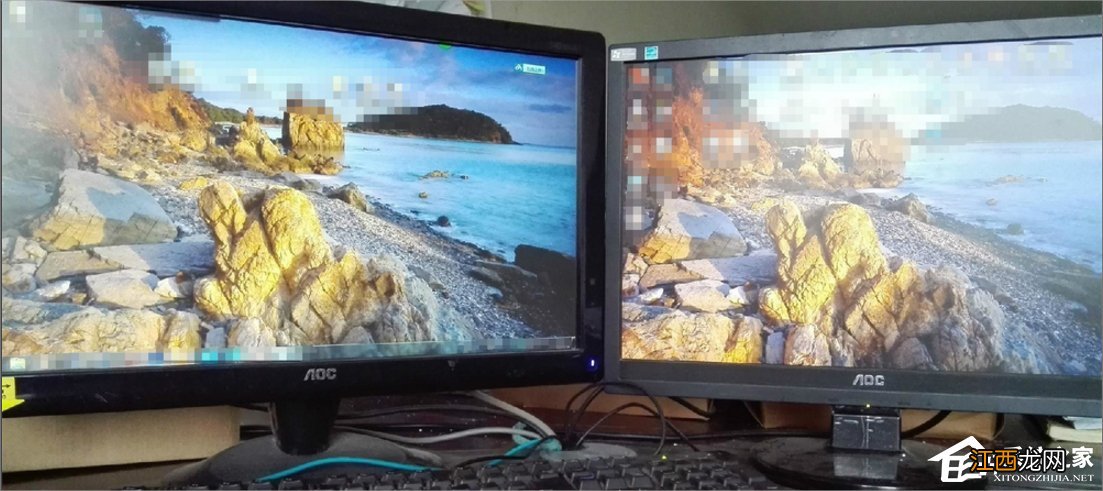
文章插圖
方法/步驟:
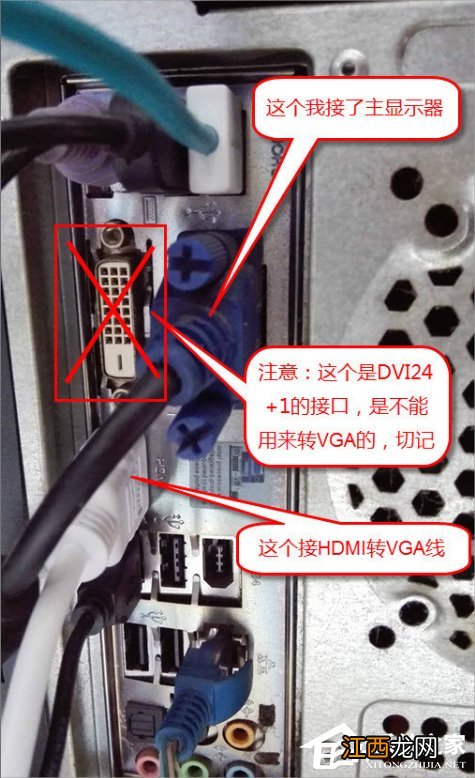
1、首先查看主機背面, 如果支持支持的就繼續往下看 。 特別說一下那個打X的DVI接口, DVI有好多種類型, 不是每種類型都支持轉VGA信號的, 我圖上那種24+1的接口就不行 。
文章插圖
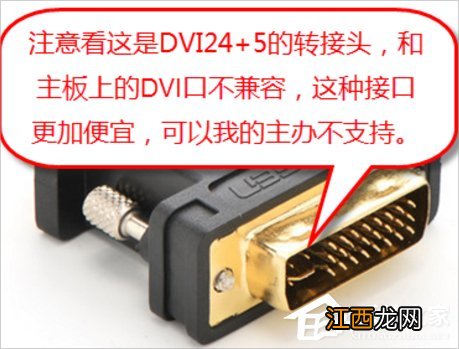
2、區分一下DVI的型號, 可以看到這種轉接頭和我主板上的DVI口不兼容 。
文章插圖
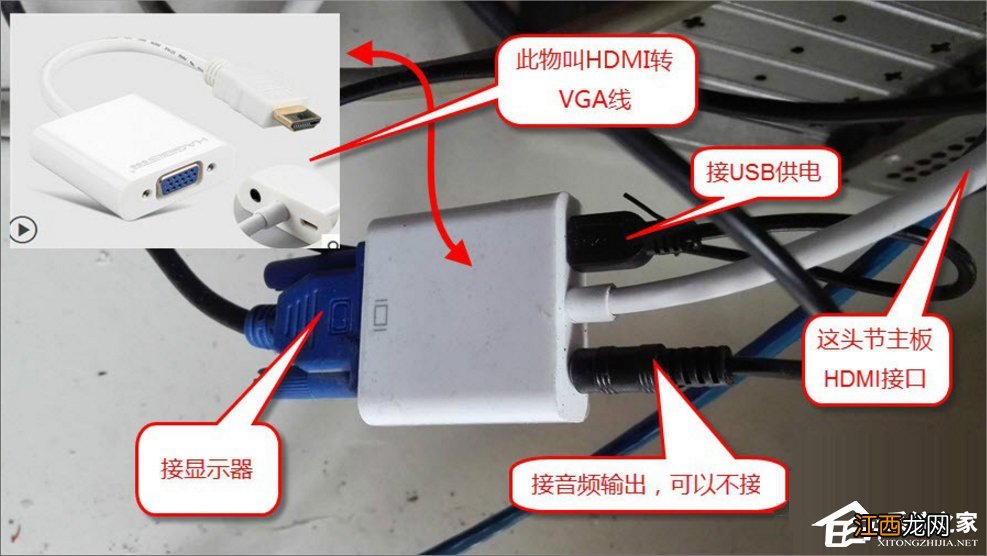
3、這里主要是HDMI轉VGA的接法 。
文章插圖
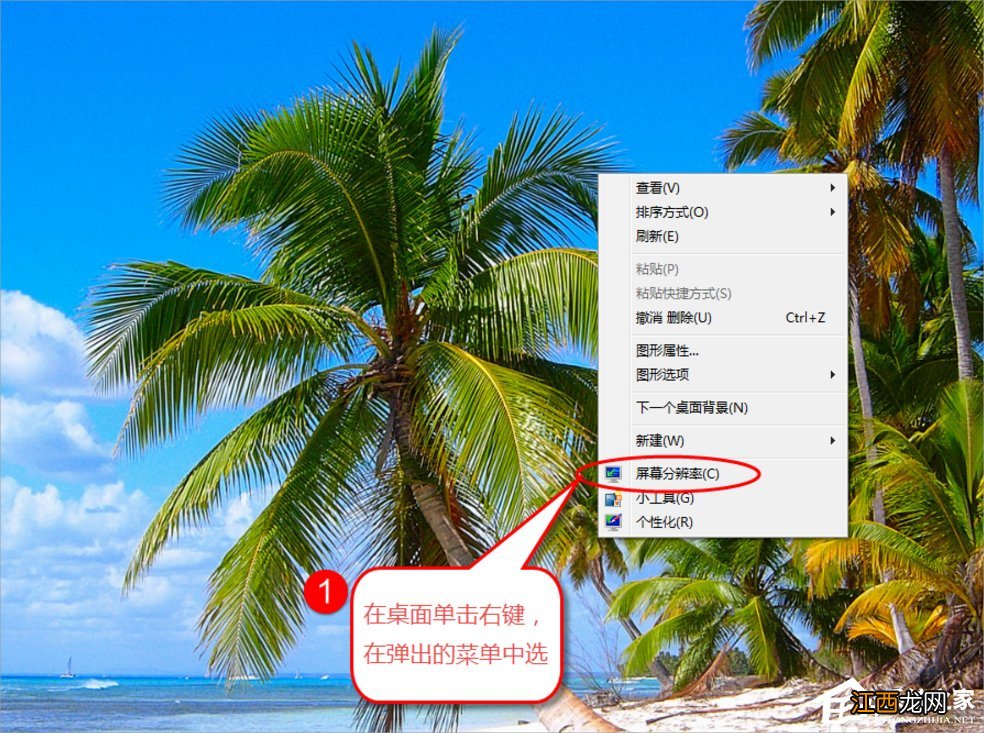
4、接好后開始軟件設置了 。 桌面上單擊又將--》屏幕分辨率 。
文章插圖
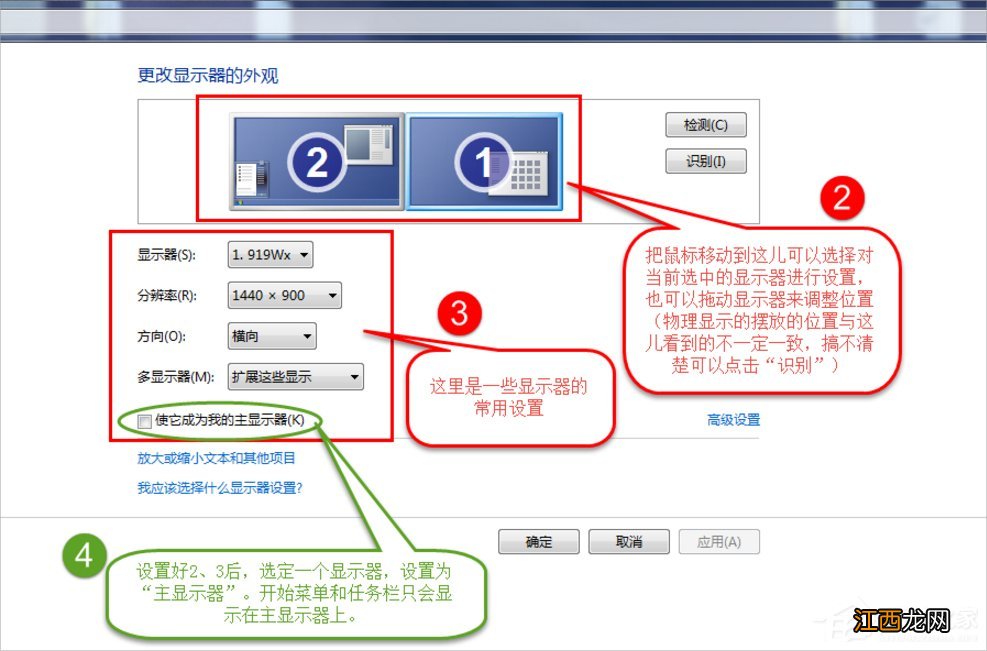
5、首先調整2個顯示器的位置, 注意物理擺放的位置和在“更改顯示的外觀”中看到的位置無關, 不知道哪臺是1、2可以點擊識別 。 然后分別設置好2臺顯示器的一些設置, 主要也就是分辨率, 還有哪臺做主顯示器, 任務欄只會顯示在主顯示器上 。
6、分辨率多嘗試幾次, 不一定要使用他推薦的, 主要是滿足2個顯示器都滿屏, 不然得話影響顯示效果 。
文章插圖
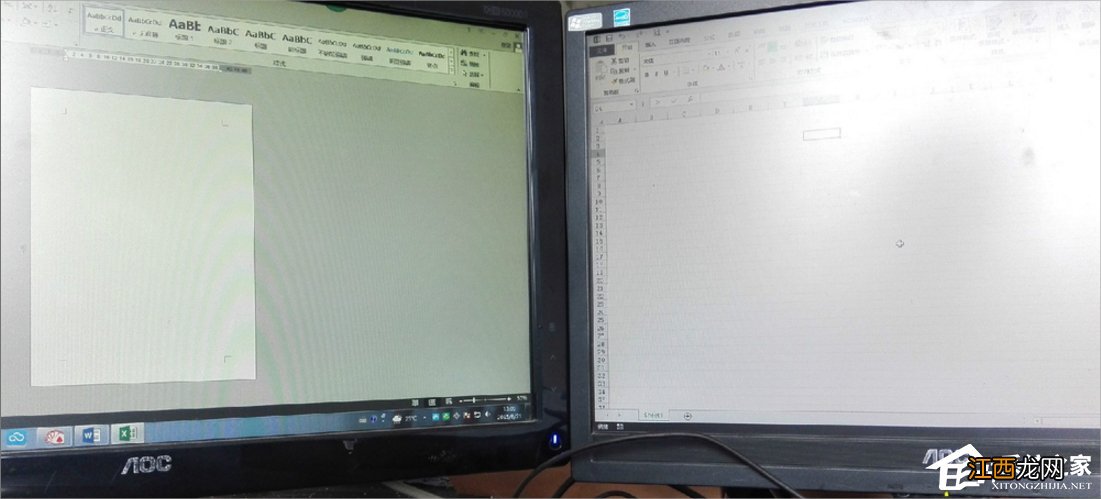
7、設置完成, 可以一邊辦公, 也可以一邊游戲只要不被老板抓到, 自由發揮吧!
文章插圖
【Win7系統雙屏顯示設置的方法】 以上就是Win7系統雙屏顯示設置的方法了, 首先我們要購買轉接頭, 插上去之后我們再進行屏幕分辨率設置, 具體設置方法可以根據文章內容來 。
相關經驗推薦














- win10系統關不了機怎么辦 win10系統關機關不了的解決方法
- 小米筆記本能裝win7系統嗎
- dhcp服務器無法啟動,淺析win10系統dhcp服務器無法啟動的解決方法
- Win11系統提示d3dx9
- 王者榮耀新版賞金聯賽在哪 微賽事系統解析[多圖]
- win7純凈版系統安裝的步驟教程
- win10系統2004版本無線網沒了的解決方法
- ghost xp系統鏡像文件u盤簡單安裝步驟
- WinXP系統本地連接受限制或無連接怎么辦
- 聯想筆記本win10怎么改win7系統|聯想lenovo自帶win10換win7系統教程