

文章插圖
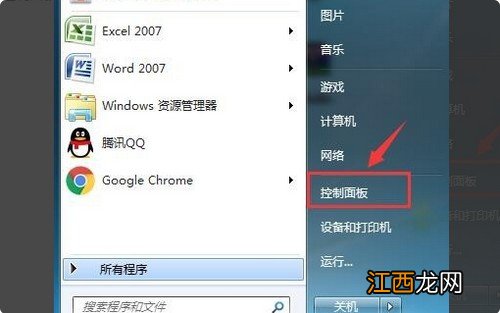
360瀏覽器卸載3大方法圖文詳解!方法一:控制面板卸載360瀏覽器!1、 首先,點(diǎn)擊電腦左下角的開始圖標(biāo),選擇“控制面板”
文章插圖
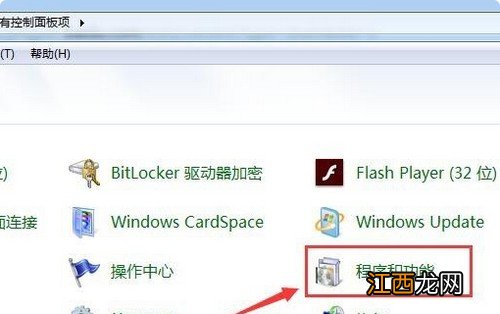
【我把360瀏覽器卸載了但是別的瀏覽器打開仍然是360 360瀏覽器 卸載】2、 進(jìn)入控制面板窗口后,點(diǎn)擊“程序和功能”
文章插圖
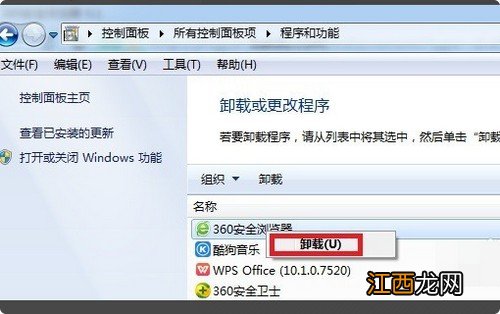
3、 在程序和功能窗口中,找到“360瀏覽器”,右鍵點(diǎn)擊“卸載”
文章插圖
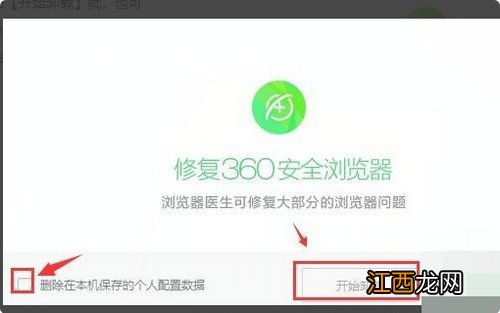
4、 最后,點(diǎn)擊“開始卸載”,或者先點(diǎn)擊左側(cè)的“刪除在本機(jī)保存的個(gè)人配置數(shù)據(jù)”,再點(diǎn)擊“開始卸載”
文章插圖
方法二:安全模式卸載360瀏覽器!1、 電腦開機(jī),在未進(jìn)入系統(tǒng)之前,一直按F8鍵,進(jìn)入高級(jí)頁面,點(diǎn)擊進(jìn)入“安全模式”
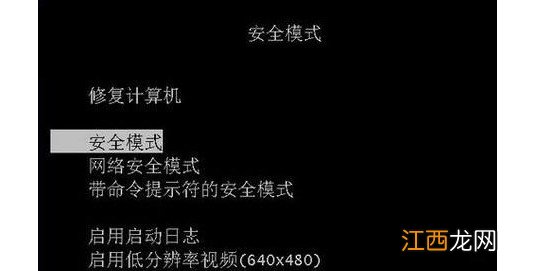
文章插圖
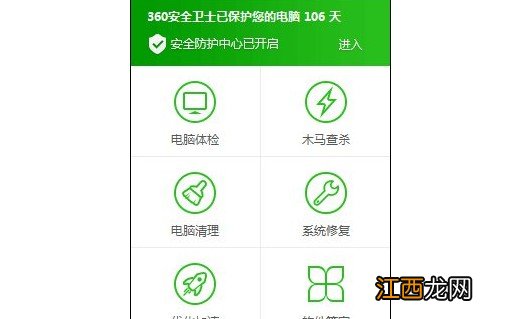
2、 進(jìn)入安全模式系統(tǒng)后,關(guān)閉正在運(yùn)行的360安全衛(wèi)士和360殺毒軟件
文章插圖
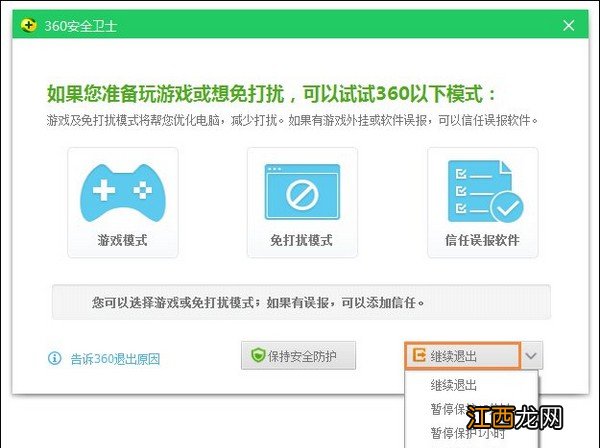
3、 如圖所示,選擇“繼續(xù)退出”,單擊“確定”
文章插圖
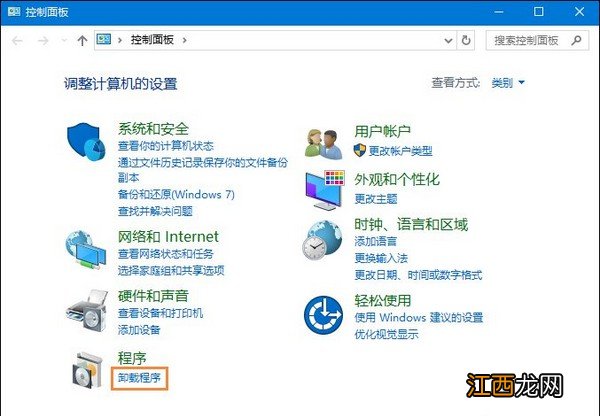
4、 然后,右鍵開始菜單,單擊“控制面板”并打開“添加或刪除程序(卸載程序)”
文章插圖
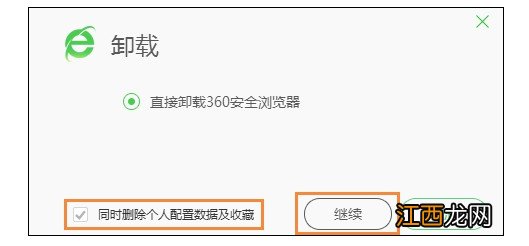
5、 選擇卸載360安全衛(wèi)士和360殺毒軟件,注意勾選“同時(shí)刪除個(gè)人配置數(shù)據(jù)及收藏”,點(diǎn)擊繼續(xù)
文章插圖
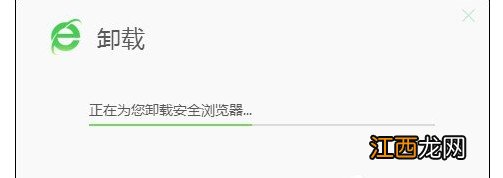
6、 最后,電腦就會(huì)開始卸載軟件,卸載完畢后,我們就可以開始卸載360瀏覽器了,操作參考方法一
文章插圖
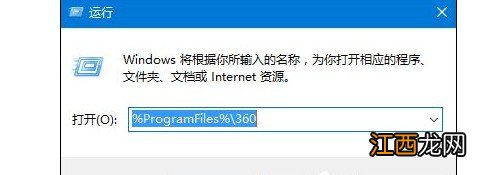
方法三:注冊(cè)表編輯卸載360瀏覽器!1、 如果你卸載360瀏覽器失敗,同時(shí)按住win+r打開運(yùn)行對(duì)話框,輸入:%ProgramFiles%\360并回車
文章插圖
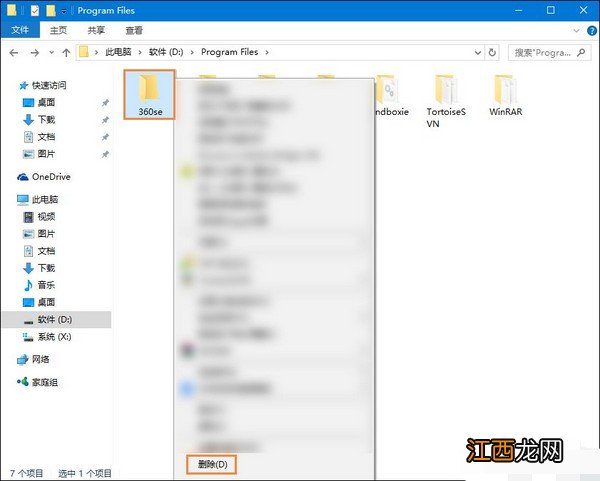
2、 然后,在目錄窗口中,右鍵“360se”文件夾選擇“刪除”
文章插圖
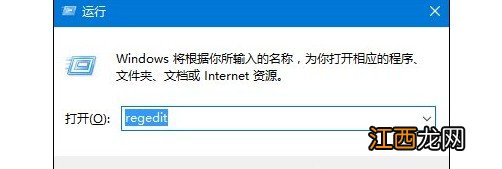
3、 接著,單擊開始菜單,點(diǎn)擊打開運(yùn)行窗口,輸入“regedit”并點(diǎn)擊“確定”
文章插圖
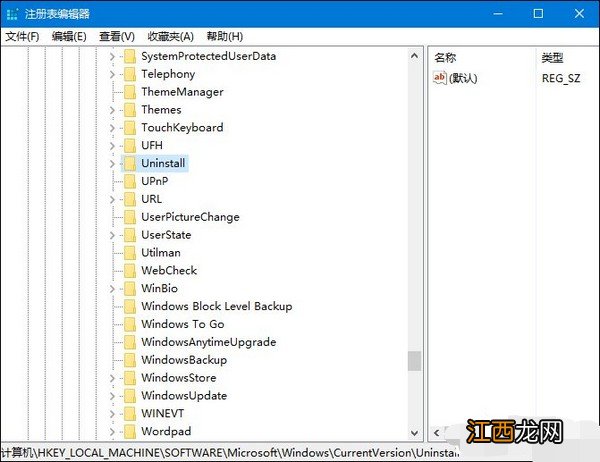
4、 在注冊(cè)表編輯器中,依次展開
HKEY_LOCAL_MACHINE\SOFTWARE\Microsoft\Windows\CurrentVersion\Uninstall
文章插圖
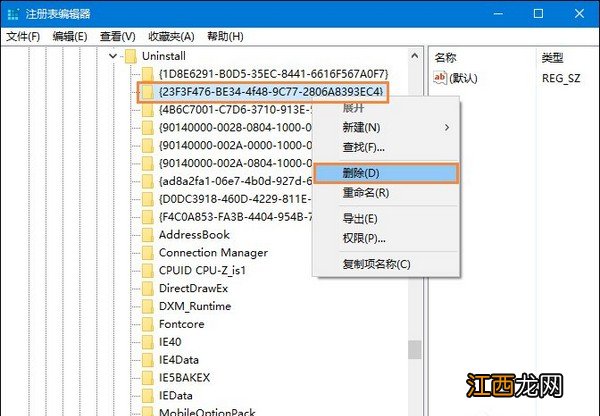
5、最后,點(diǎn)擊Uninstall主項(xiàng),找到“{23F3F476-BE34-4f48-9C77-2806A8393EC4}”項(xiàng),右鍵刪除即可
文章插圖
以上就是360瀏覽器卸載3大方法圖文詳解!如果你使用方法一沒有成功卸載360瀏覽器,那么你可以嘗試方法二和方法三,來解決電腦360瀏覽器卸載失敗的問題,希望可以幫助到有需要的朋友 。
相關(guān)經(jīng)驗(yàn)推薦













- 瀏覽器|最討厭系統(tǒng)自動(dòng)重啟和廣告彈窗,今天教你來盤它!
- 個(gè)性傷心欲絕朋友圈說說:我把你的名字念一千遍,你就出現(xiàn)好不好
- 努比亞Z17miniS和360手機(jī)N6Pro對(duì)比評(píng)測(cè)
- 華為榮耀9青春版、360N6、國(guó)美U7全面屏手機(jī)區(qū)別對(duì)比
- 360N5s和堅(jiān)果Pro哪款值得購(gòu)買?區(qū)別對(duì)比
- 360N7和360N6 Pro有什么區(qū)別?360N7和360N6 Pro對(duì)比評(píng)測(cè)
- edge瀏覽器攔截下載 edge瀏覽器下載軟件被阻止
- 失戀王 失戀的句子_心痛的感覺是我把心給你你卻在欺騙我
- 紅米note4X和360手機(jī)N6 Lite這兩個(gè)怎么樣?
- 谷歌瀏覽器允許第三方cookie chrome禁止cookie