

文章插圖
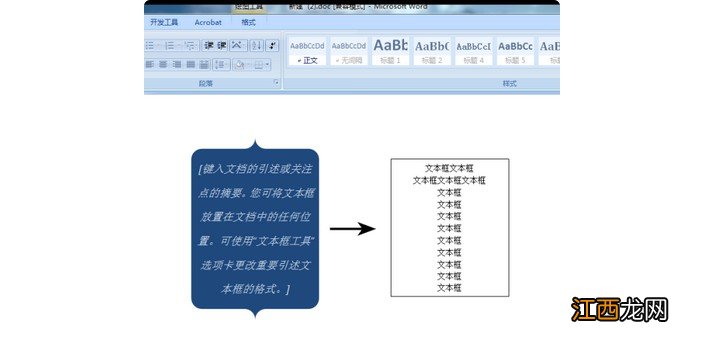
高手教你5個方法刪除word多余的文本框!方法一:1、 我們用word軟件,打開含有文本框組合的word文檔文件
文章插圖
2、 假設(shè)我們要刪掉后面的文本框,那么選中文檔中的文本框組合,右鍵點擊“組合”,再接著選擇“取消組合”選項

文章插圖
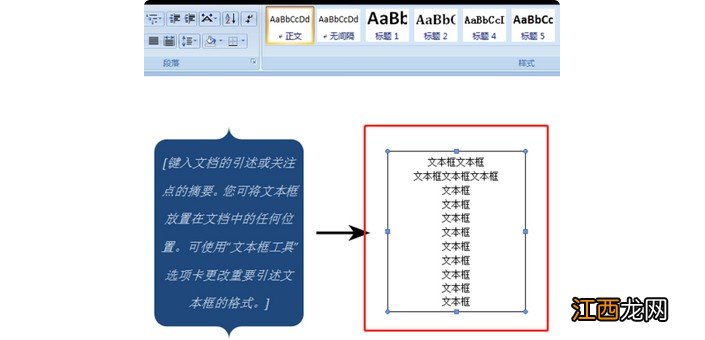
3、 然后,先點一下文檔空白處,再選擇后面的文本框,注意:文本框里面的文字跟文本框是共存的,文本框刪了自也就沒有了
文章插圖
4、 最后,我們按下Delete鍵,后面文本框就刪除了 。 注意:鼠標(biāo)一定要選中文本框,而不能是點進(jìn)文本框里面,如果鼠標(biāo)點進(jìn)文本框里面就只能刪除文字不能刪除文本框

文章插圖
方法二:1、 如果你想只刪框,保留文本:選中文本框,右擊,選擇“設(shè)置文本框格式”

文章插圖
2、 然后,選擇“顏色和線條”對話框,設(shè)置“無填充顏色”、“無線條顏色”即可

文章插圖
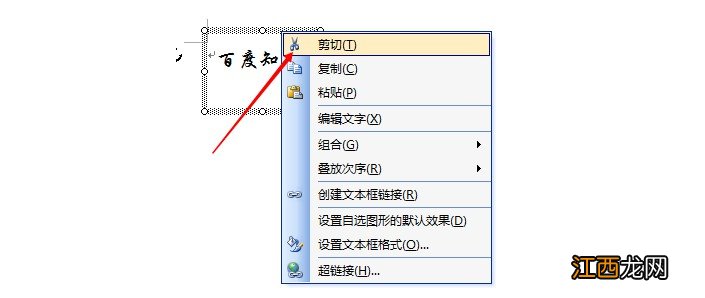
3、 如果你要刪除文本框及文本:右擊文本框,點擊“剪切”即可,或者選中文本框,點擊“Delete”鍵亦可
文章插圖
4、 如果你想刪除組合中的文本框:選中組合對象,右擊,選擇“組合”-“取消組合”后,你就可以對單一的文本框進(jìn)行“刪除”了

文章插圖
方法三:1、 打開word,點擊插入里面的文本框,在要輸入的地方隨意框即可

文章插圖
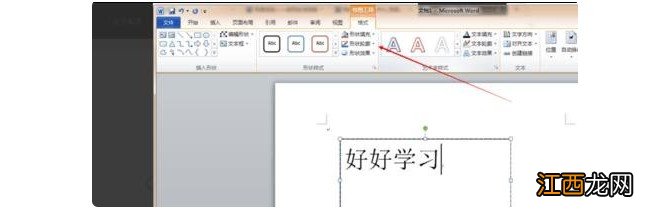
2、 然后,鼠標(biāo)點擊下文本框,找到并點擊菜單欄出現(xiàn)“繪圖工具”下有“格式”選項卡
文章插圖
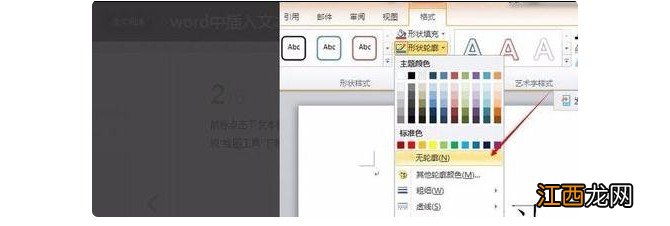
3、 接著,我們點擊“形狀輪廓”
文章插圖
4、 點擊選擇“無輪廓”即可

文章插圖
5、 最后,你就可以看到設(shè)置成功了,word已經(jīng)刪除文本框

文章插圖
方法四:1、 打開一篇word文檔,選擇好要插入文本框的位置后,點擊上方的插入后,點擊文本框

文章插圖
2、 然后,在文本框的下方,點擊繪制文本框

文章插圖
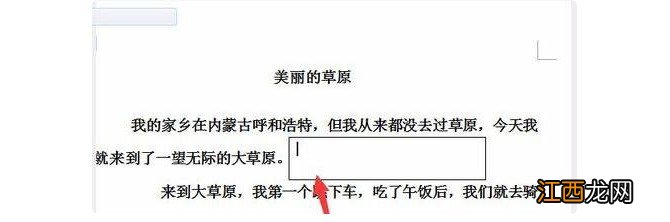
3、 之后,在文本框中輸入文字,也可以插人藝術(shù)字
文章插圖
4、 輸入好藝術(shù)字后,點擊確定選項

文章插圖
5、 接下來,點擊藝術(shù)字文本框的外邊框,正在出現(xiàn)的下拉菜單中,點擊設(shè)置藝術(shù)字格式
相關(guān)經(jīng)驗推薦
















- 租房中途可以換房間嗎 租房的房間風(fēng)水,出租房
- 雖然電子形式的文檔文稿越來越常見也越來越方便
- 中英對照 飛越瘋?cè)嗽航?jīng)典臺詞
- 夏天中暑吃什么蔬菜好? 夏天中暑吃什么菜
- disappear什么意思 disappear中文意思
- 冬季養(yǎng)生怎么做?中醫(yī):學(xué)會5個養(yǎng)生小技巧,讓你冬天不生病
- seo行業(yè):中文建站基礎(chǔ)為您建設(shè)優(yōu)秀網(wǎng)站
- 谷歌更新了SEO入門指南文檔和視頻教程
- 種植的過程中草莓需要補鈣嗎
- 個人體會:中老年朋友冬季養(yǎng)生注意“六忌”,安然度過冬天