
文章插圖
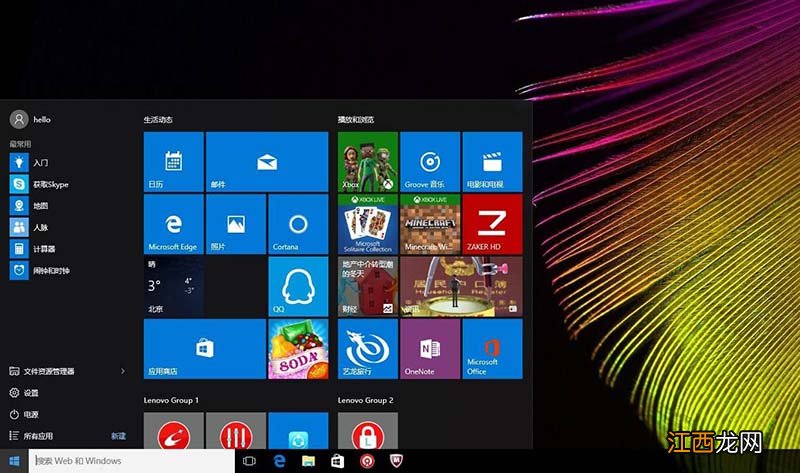
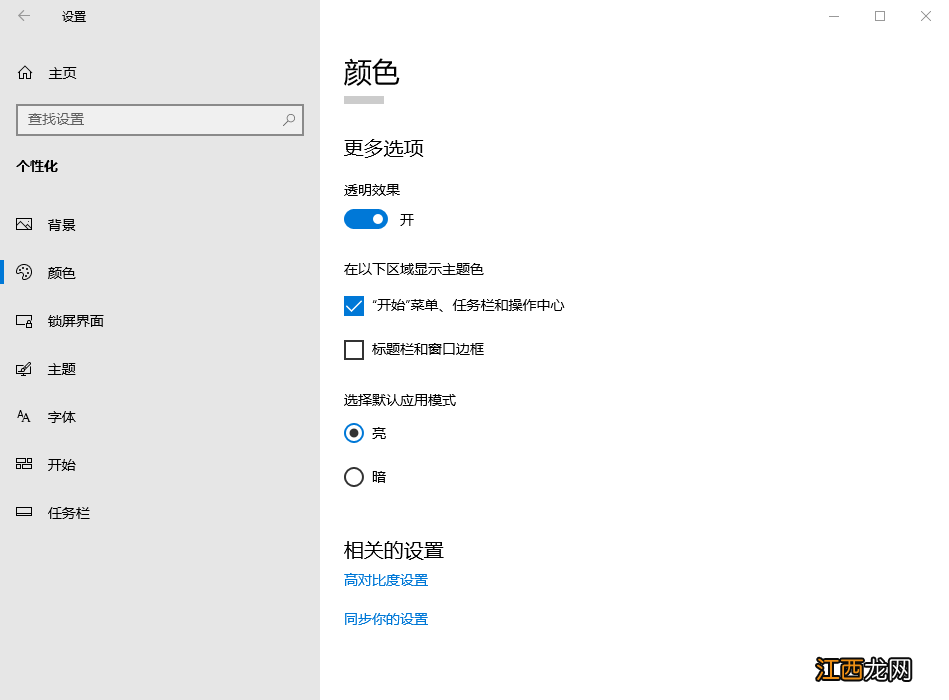
1、首先 , 開啟了任務欄透明效果 , 打開設置——個性化——顏色 , 開啟“使開始菜單、任務欄和操作中心透明”選項 。
文章插圖
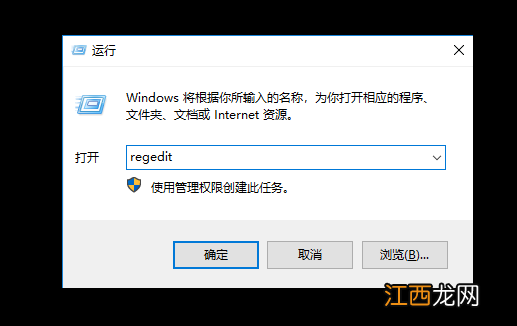
2、然后 , 同時按下Win+R打開運行窗口 , 輸入regedit回車打開注冊表編輯器 。
文章插圖
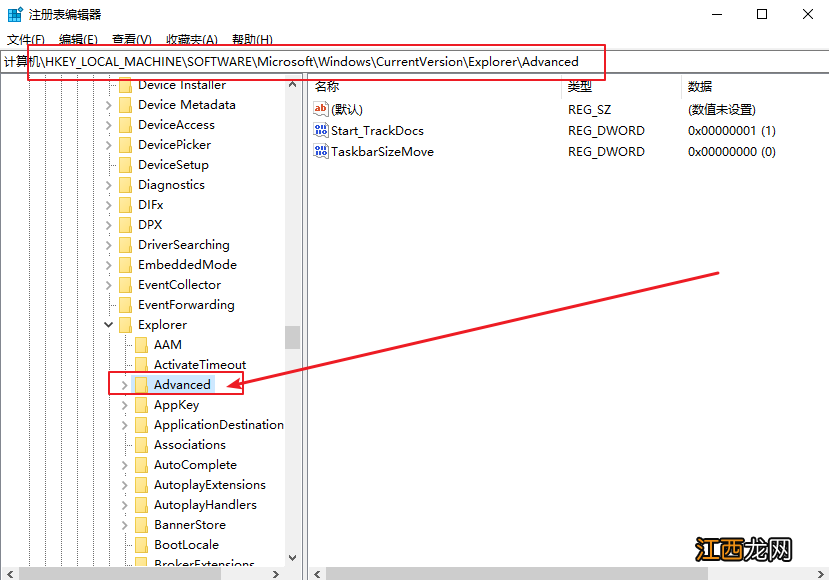
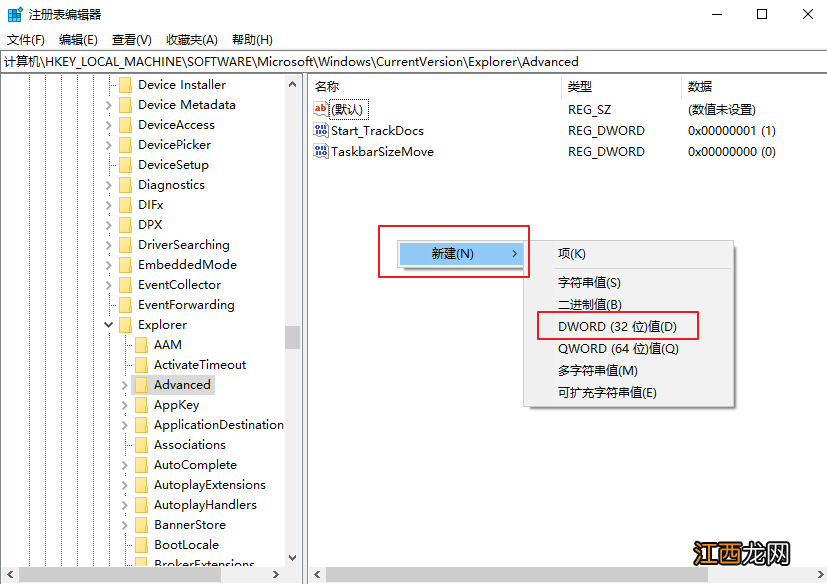
3、在注冊表編輯器中展開以下位置
【HKEY_LOCAL_MACHINE\SOFTWARE\Microsoft\Windows\CurrentVersion\Explorer\Advanced】
文章插圖
4、如圖所示 , 在右側新建名為UseOLEDTaskbarTransparency的DWORD(32位)值
文章插圖
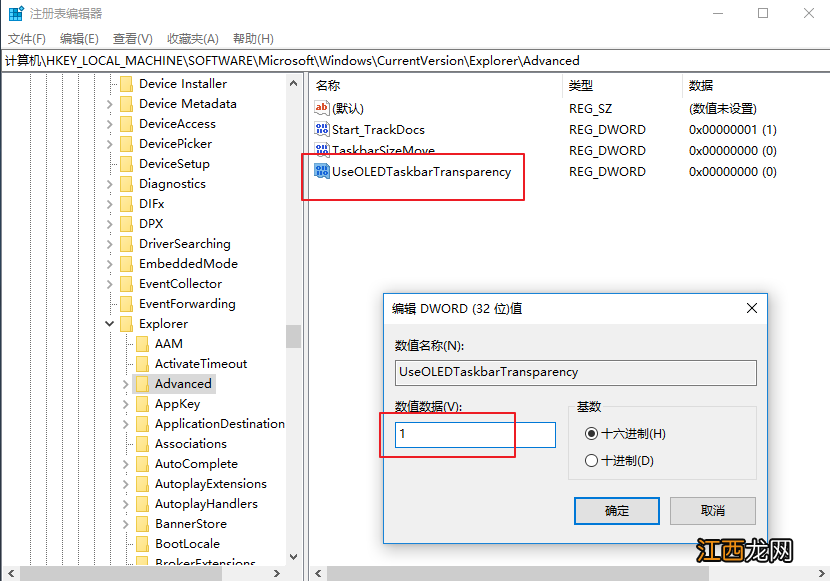
5、雙擊新建值 , 將其值設置為1 , 保存 。 最后 , 注銷并重新登錄系統或重啟資源管理器即可生效 。
【電腦怎么設置任務欄透明度 電腦桌面任務欄怎么設置透明】
文章插圖
以上就是海爾的電腦設置透明任務欄的方法 。 如果你也想要設置任務欄透明度 , 可以參考以上的方法 , 先開啟透明任務欄 , 再利用注冊表編輯器來設置透明度 , 希望可以幫助到有需要的朋友 。
相關經驗推薦













- 筆記本wifi選項 筆記本怎么調wifi
- 桌面圖標打不開是什么原因 桌面圖標為什么打不開怎么辦
- win10如何關閉ink 電腦筆和windows ink怎么關
- dnf老是卡屏怎么辦 dnf卡屏怎么回事
- 戴爾inspiron開機鍵在哪 戴爾電腦怎樣把此電腦固定到桌面上
- win10如何復制路徑 惠普電腦怎么搜索文件
- 手機開機太慢怎么解決辦法 安卓手機開機慢是什么原因
- 筆記本電腦鍵盤字母鍵變成數字鍵怎么關閉 筆記本如何調出數字小鍵盤
- 華碩win10鍵盤燈怎么關閉 華碩筆記本觸摸板怎么關閉win10
- 電腦上的圖標變大了怎么變小 電腦圖標變大咋辦