

文章插圖
演示機型:華為MateBook X 系統版本:win10 APP版本:Office2010激活工具&&word 2020
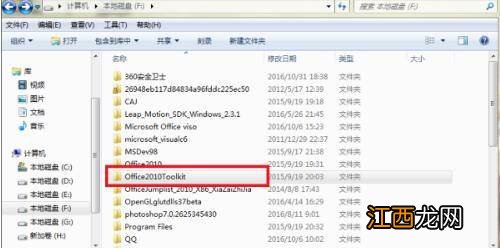
1、首先,下載一個Office2010激活工具,找到該程序存放的地址,然后雙擊該文件夾 。
文章插圖
2、然后,雙擊第一個Microsoft Toolkit應用程序 。

文章插圖
3、之后,雙擊Microsoft Toolkit應用程序后,彈出一個小窗體,在小窗體里點擊小圖標 。

文章插圖
4、接著,在窗體的最上方的菜單里,點擊第二個菜單Activation菜單在該界面里點擊右下方的EZActivator按鈕,進入激活進程 。

文章插圖
5、在激活進程中,等待1分鐘左右,下方的命令窗口就彈出一系列的命令 。此時office word就已經成功激活了 。

文章插圖
Word常用快捷鍵:1、增大字號: [Ctrl+Shift+> ]
2、減小字號: [Ctrl+Shift+< ]
3、逐磅增大字號: [Ctrl+] ]
4、逐磅減小字號: [Ctrl+[ ]
5、將所選字母設為大寫: [Ctrl+Shif+A ]
6、應用加粗格式: [Ctrl+B]
7、應用下劃線格式: [Ctrl+U]
8、只給字、詞加下劃線,不給空格加下劃線:[Ctrl+Shift+W ]
9、應用傾斜格式: [Ctrl+I]
10、復制格式: [Ctrl+Shif+C]
11、粘貼格式: [Ctrl+Shift+V]
12、單倍行距: [Ctrl+1]
13、雙倍行距: [Ctrl+2]
14、在段前添加一行間距: [Ctr+0]
【word激活失效怎么重新激活】15、段落居中: [Ctrl+E]
16、兩端對齊: [Ctr+J]
17、左對齊: [Ctrl+L]
18、右對齊: [Ctrl+R]
19、應用“標題1”樣式: [Alt+Ctrl+1]
20、應用“標題2”樣式: [Alt+Ctrl+2]
21、應用“標題3”樣式: [Alt+Ctrl+3]
22、刪除左側的一個字符: [Backspace]
23、刪除左側的一個單詞:[Ctr+Backspace]
24、刪除右側的一個字符: [Delete]
25、冊除右何的一個單詞: [Ctrl+Delete]
26、全選: [Ctrl+A]
27、復制所選文本或對象: [Ctrl+C]
28、將所選文字剪切到“剪貼板”:[Ctrl+X]
29、粘貼文本或對象: [Ctrl+V]
30、撤消上一步操作: [Ctl+Z]
相關經驗推薦











- word文字水印怎么設置
- word文檔頁面大小怎么設置
- word文檔怎么添加下一頁空白頁
- word批注怎么顯示出來
- word怎么把字加粗最大
- Keyword Extension-關鍵詞擴展
- word文檔有虛線方框怎么消除
- word公式編輯器的公式不見了
- word開始欄全沒了怎么辦
- Word中統一修改數字格式