

文章插圖
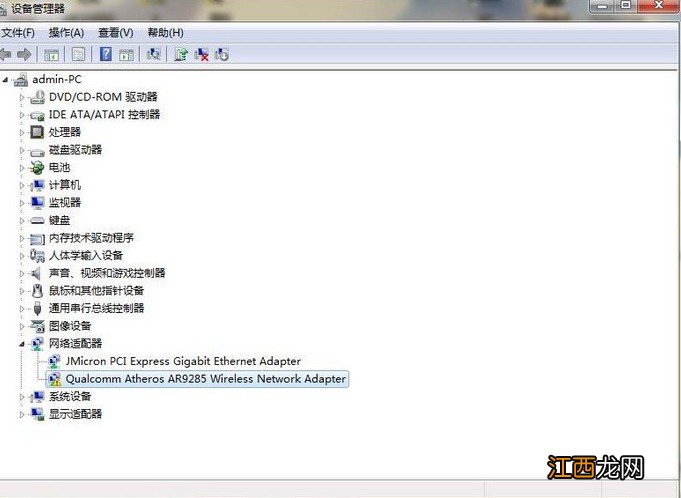
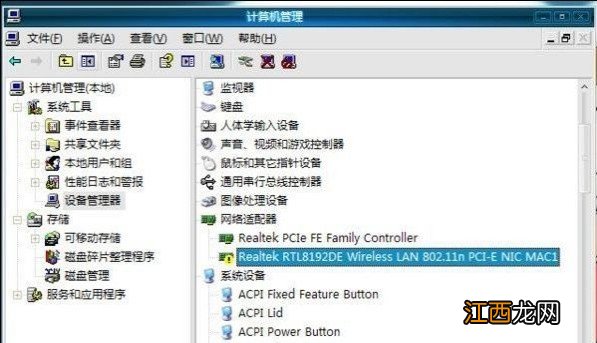
網絡適配器感嘆號怎么辦?網絡適配器有感嘆號,大多都是電腦的網卡驅動問題,比如說電腦沒安裝網卡驅動,或者是網卡驅動和網絡適配器型號不兼容不匹配 。
如果你的電腦出現了網絡適配器感嘆號,那么可以找一臺可上網正常使用的電腦,下載對應的網卡驅動程序到u盤后,再安裝至你的電腦就可以了 。
另外,還有一種情況,如果網絡適配有器感嘆號,但是可以正常上網,大多是因為電腦安裝了多個網卡驅動,我們只要刪除出現感嘆號的不匹配的網卡驅動 。
文章插圖
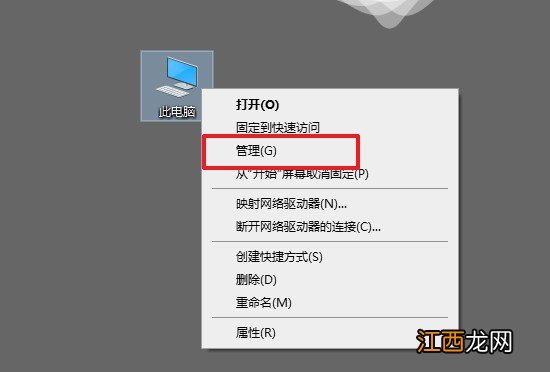
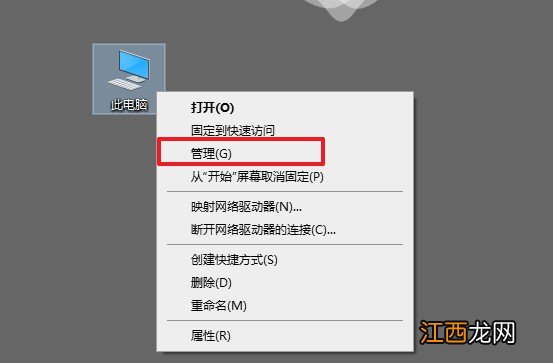
如何解決電腦網絡適配器感嘆號?方法一:自動安裝網絡適配器驅動!1、右鍵此電腦/計算機,點擊“管理”
文章插圖
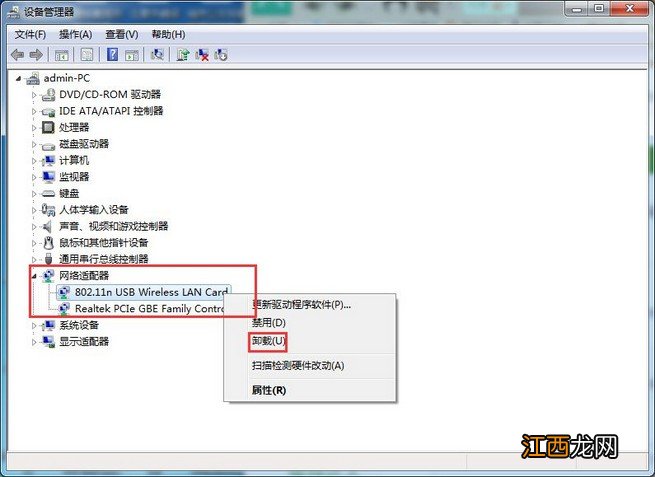
2、如圖所示,右鍵點擊網卡驅動程序,選擇“卸載”,卸載之后再重新啟動電腦,這時候電腦會自動搜索安裝網卡驅動程序 。
文章插圖
如果方法一沒有解決網絡適配器感嘆號,那么就需要我們手動安裝網卡驅動了 。
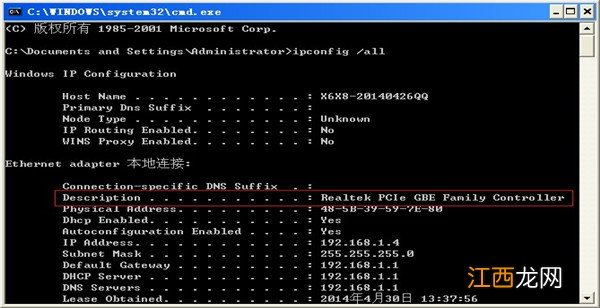
查看網絡適配器型號
開始——運行——輸入cmd,回車——在命令窗口輸入“ipconfig /all”回車,然后本地連接的description一欄就是網卡型號 。
文章插圖
方法二:手動安裝網絡適配器驅動!在其他可以正常使用的電腦中,下載對應的網卡驅動程序,然后用U盤拷貝到出現網絡適配器感嘆號的電腦當中 。
最后,雙擊網卡安裝程序就可以進行網卡驅動程序的安裝了 。
如果方法二也解決不了的網絡適配器感嘆號問題,就需要借助其他工具來解決了
文章插圖
方法三:驅動軟件安裝網絡適配器驅動!在其他可以正常使用的電腦中,下載第三方的驅動安裝軟件,因為這類軟件中一般都會有一個集成的網絡安裝驅動,可以自動去匹配我們電腦的網卡 。
另外,如果你是重裝系統后出現網絡適配器感嘆號,那就有可能是電腦隨意更新網卡驅動程序,導致不匹配 。
解決辦法:返回原來的驅動程序
【網絡適配器顯示嘆號怎么辦 網絡適配器感嘆號是怎么回事】1、右鍵此電腦/計算機,點擊“管理”
文章插圖
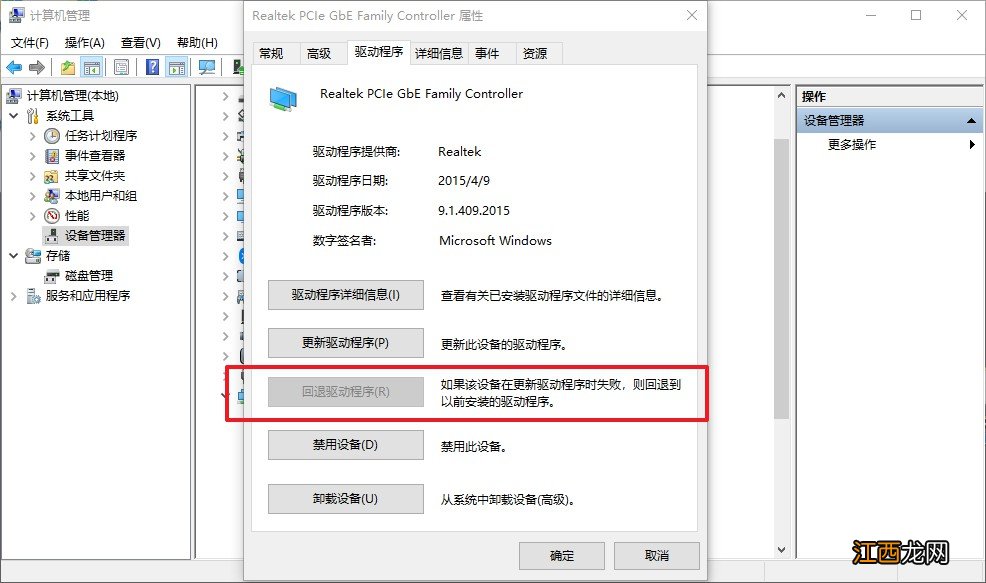
2、在設備管理器中找到并展開網絡適配器,雙擊出問題的驅動,然后切換到“驅動程序”選項卡,點擊下面的“返回驅動程序”,使用它就可以還原到原來安裝的驅動 。
文章插圖
以上就是網絡適配器感嘆號的解決方法,如果你也遇到了同樣的情況,那么十有八九也是網卡驅動出現了問題,你可以根據上面的方法進行解決 。 希望可以幫助到各位朋友!
相關經驗推薦














- windows10沒有以太網圖標 win10不顯示以太網圖標
- 電腦搜索不到網絡打印機怎么辦,找不到解決方法 無法找到網絡打印機怎么辦
- 怎么創建本地連接網絡連接 怎么創建一個本地連接,怎么才能使用
- win10系統如何調節屏幕分辨率 win10系統顯示器分辨率無法調整
- 網絡紅人微信名字 3個字網紅微信名字怎么取
- 打印機打印時顯示拒絕訪問 為什么拒絕訪問打印機
- 適配器電源怎么拆 筆記本電源適配器拆開
- 小米科技|小米“終端及柔性顯示屏”專利曝光,屏幕從設備拆解能繼續使用?
- 網絡連接被重置了怎么設置 itunes無法連接到itunesstore網絡連接被重設
- 電腦顯示是否停止運行此腳本 是否停止運行此腳本解決方法