

文章插圖
方法一1、 依次打開控制面板 , 選擇“類別”查看方式 , 點擊“查看網絡狀態和任務”

文章插圖
2、 或者選擇“圖標”查看方式 , 點擊“網絡和共享中心”

文章插圖
3、 然后 , 點擊左側“更改適配器設置”

文章插圖
4、 在“無線網絡連接”右擊選擇屬性 , 在彈出界面點擊“internet協議版本4(TCP/IPv4)” , 雙擊此項目或點擊“屬性”按鈕

文章插圖
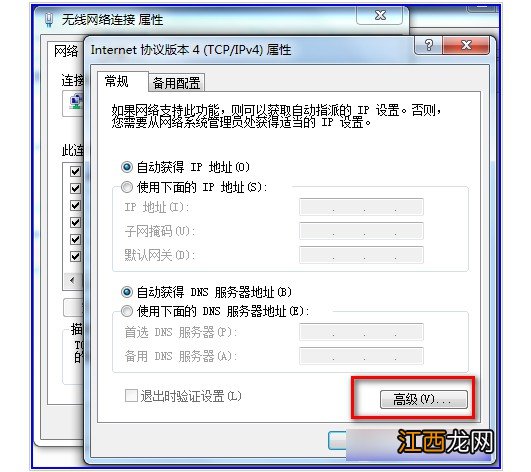
5、 點擊右下角“高級”按鈕
文章插圖
6、 點擊“WINS”選項卡 , 勾選“LMHOSTS查找” , 并將“NetBIOS”設置為“默認”或“啟用 TCP/IP 上的NetBIOS”

文章插圖
7、 最后 , 點擊“確定” , 依次關閉設置窗口 , 再重新連接網絡再搜索測試 , 應該就可以正常使用網絡打印機了
方法二1、 首先 , 我們要確保打印服務正常啟動 , 點擊開始 , 輸入“services.msc”并回車

文章插圖
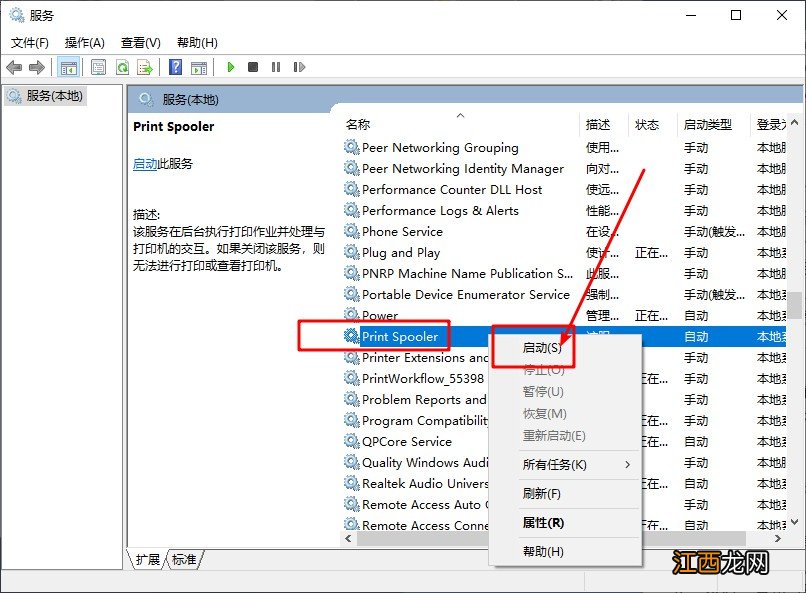
2、 在打開的服務中 , 確保Print Spooler、Server、Workstation這三個打印服務正常啟動運行 , 顯示“已停止”的話

文章插圖
3、 則右鍵點擊該服務 , 選擇“啟動”即可
文章插圖
4、 然后 , 點擊“開始” , 輸入“打印機” , 回車打開查看打印機窗口

文章插圖
5、 在查看打印機窗口中空白處 , 右鍵單擊 , 選擇“添加打印機

文章插圖
6、 然后 , 點擊選擇添加網絡打印機

文章插圖
7、 選中打印機后 , 點擊下一步

文章插圖
8、 選擇“使用當前已安裝的驅動” , 因為電腦本身已經裝過驅動了 , 不用進行重裝

文章插圖
9、 為打印機取個新名字 , 重新命名

文章插圖
10、 等待打印機顯示“就緒” , 就可以正常使用了

文章插圖

文章插圖
以上就是網絡打印機找不到的兩種解決方法 , 如果你也遇到了找不到網絡打印機的問題 , 那么可以參考以上兩個方法進行設置 。 希望這篇文章可以幫助你解決網絡打印機的問題 。
【電腦搜索不到網絡打印機怎么辦,找不到解決方法 無法找到網絡打印機怎么辦】
相關經驗推薦










- 電腦的本地連接連不上 電腦本地連接連不上怎么回事
- 實時調試器出現異常 電腦一直跳出實時調試
- 電腦藍屏0xc0000001怎么解決 電腦藍屏0x00000c2怎么解決
- 組裝電腦|實體店組裝電腦,怎么說話才讓自己顯得像行家?
- 怎么隱藏電腦桌面下面的任務欄的圖標 隱藏電腦下方任務欄圖標
- 惠普電腦遇到問題需要重新啟動藍屏 惠普藍屏一直重啟
- win10電腦屏幕黑屏但主機正常怎么解決 win10開機黑屏怎么解決方法
- 筆記本電腦鍵盤如何關閉小鍵盤 筆記本電腦小鍵盤如何關閉?
- 筆記本硬盤隱藏 怎樣打開電腦隱藏磁盤
- acer電腦截圖快捷鍵ctrl加什么 電腦解鎖ctrl+alt+delete