

文章插圖
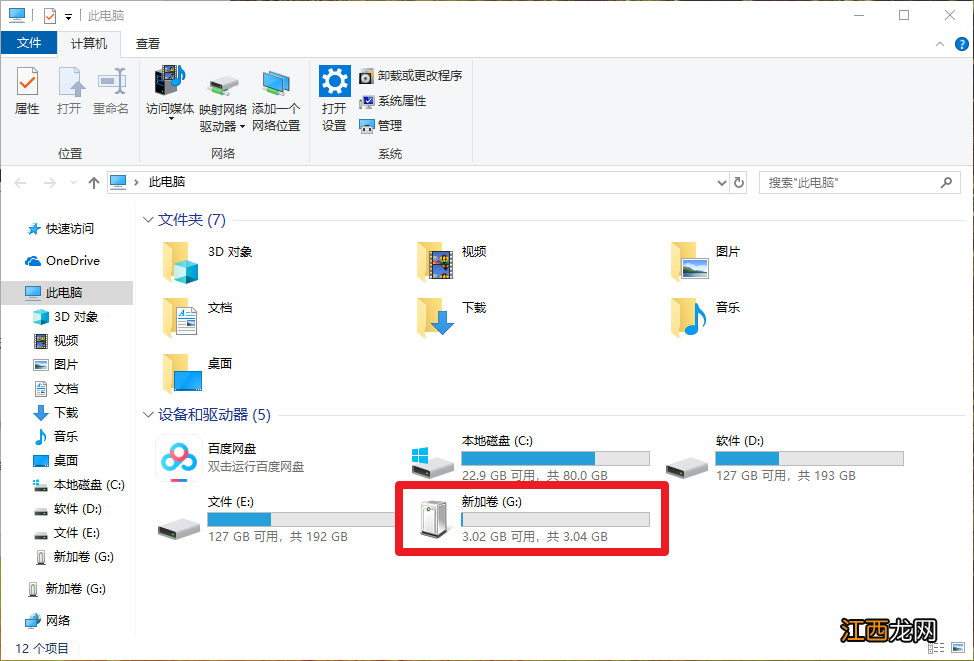
1、 u盤接入電腦 , 打開“此電腦”即可看見U盤
文章插圖
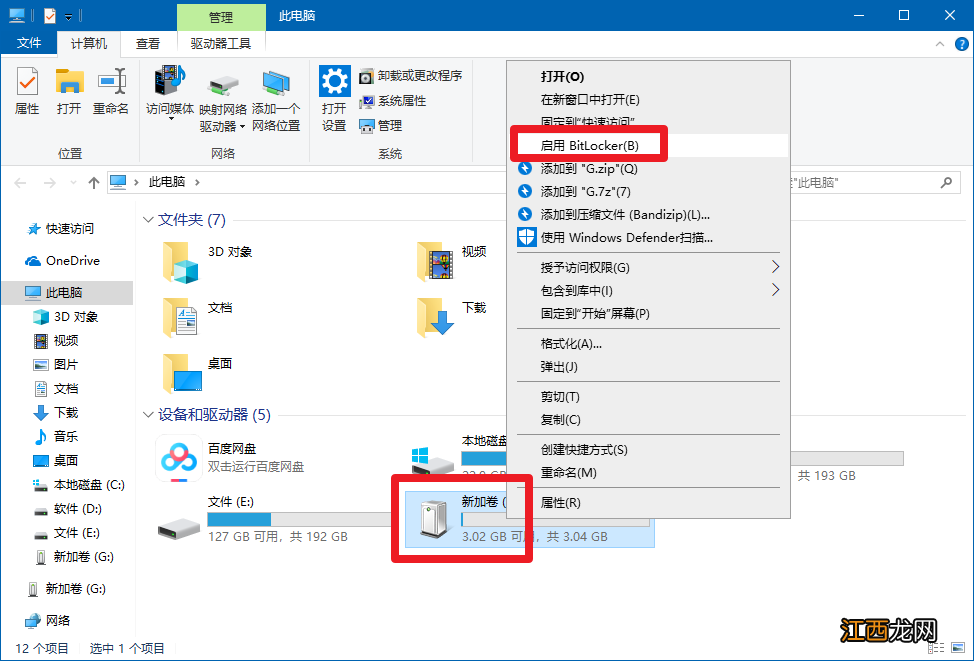
2、 之后 , 右鍵U盤 , 選擇“啟用BitLocker”
文章插圖
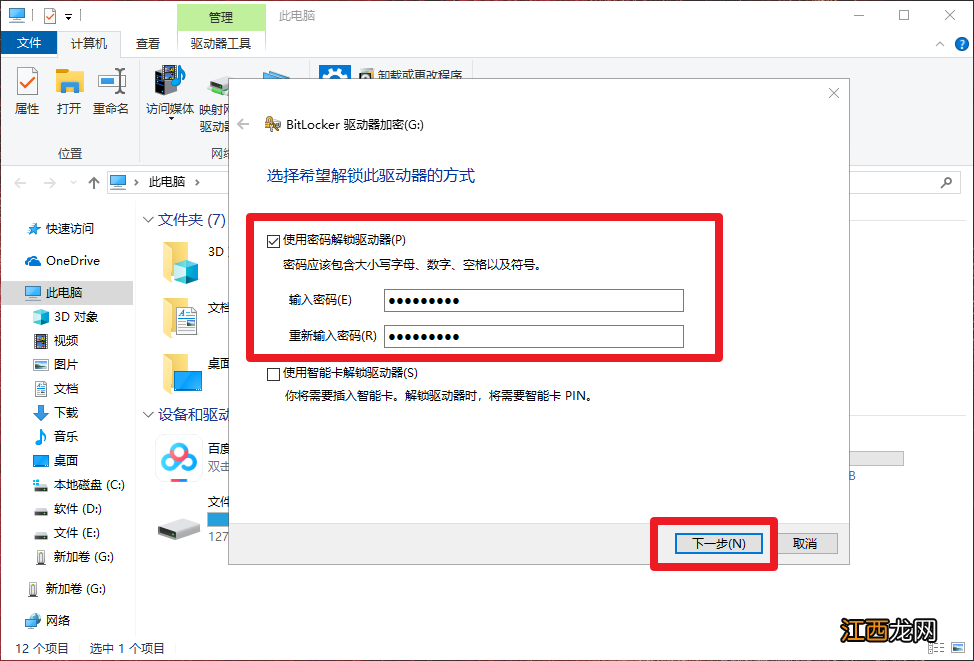
3、 在BitLocker驅動器加密頁面中 , 選中“使用密碼解鎖驅動器” , 輸入“密碼” , 點擊“下一步”
文章插圖
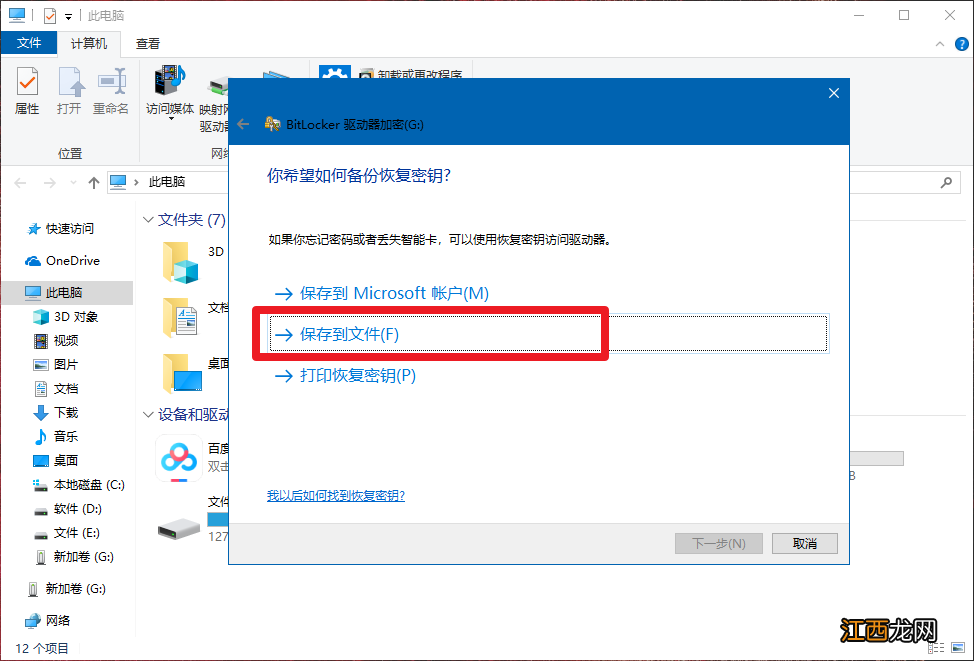
【win10如何給u盤加密 戴爾使用u盤安裝win10】4、 彈出恢復密匙相關的頁面時 , 點擊“保存到文件” , 防止忘記密碼的情況
文章插圖
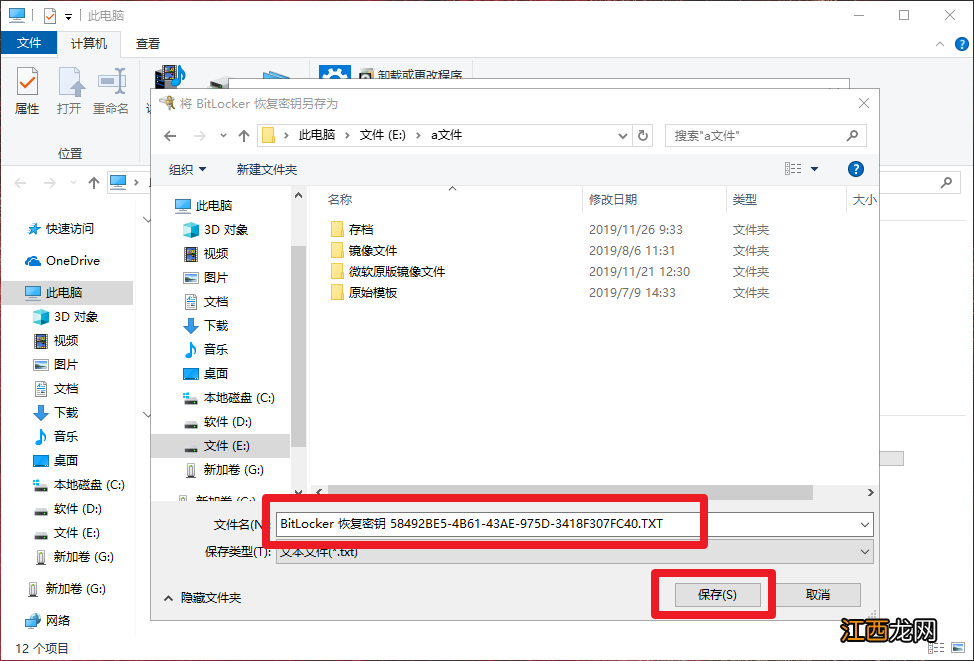
5、 確認恢復密匙的文件保存位置后 , 點擊“確定”保存
文章插圖
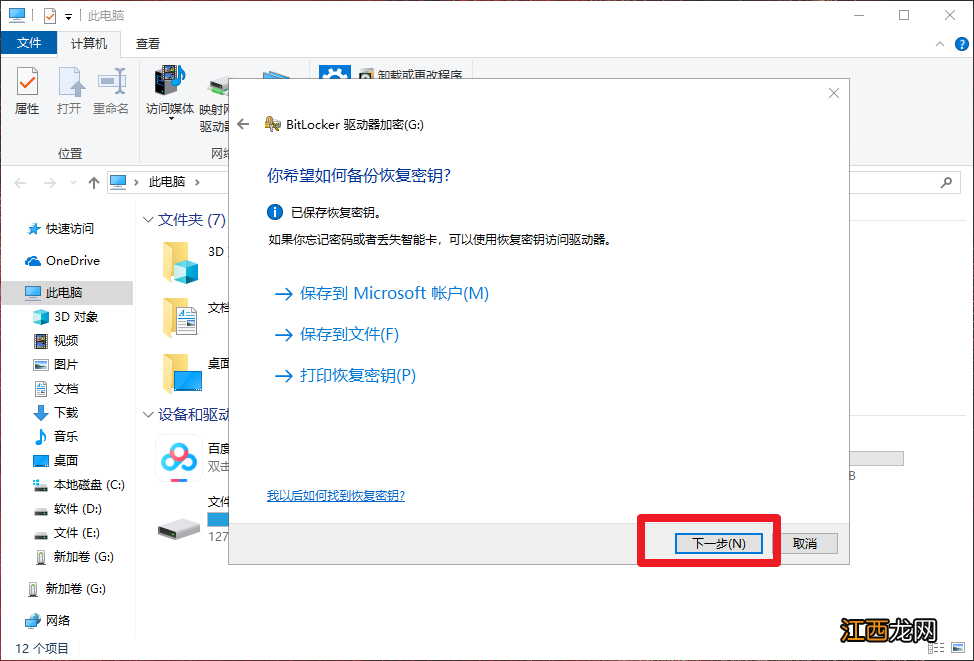
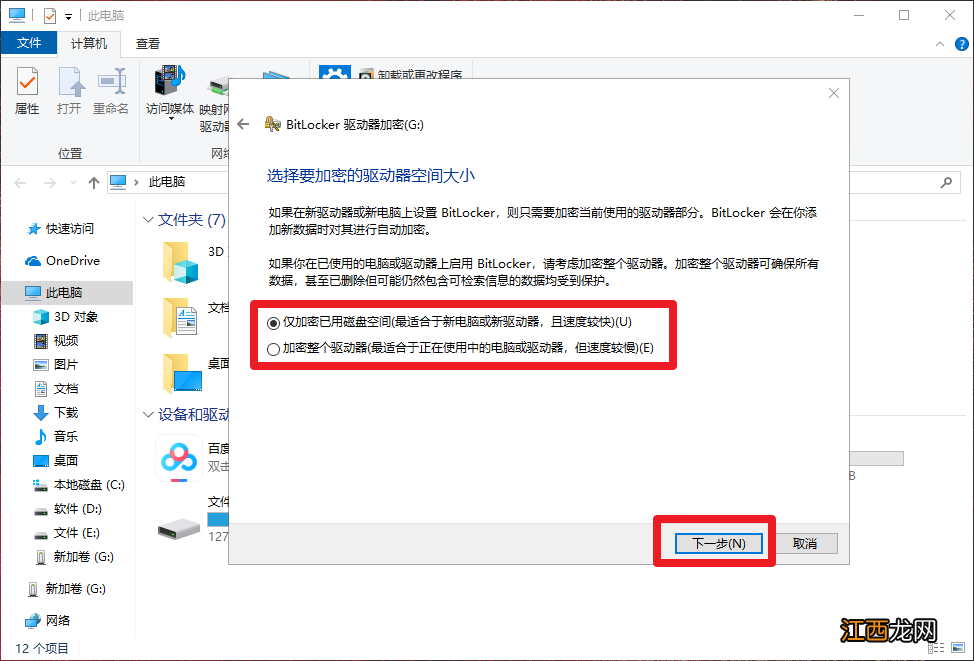
6、 之后點擊“下一步” , 進入加密驅動器空間大小頁面 , 根據具體情況選擇并點擊“下一步”
文章插圖
文章插圖
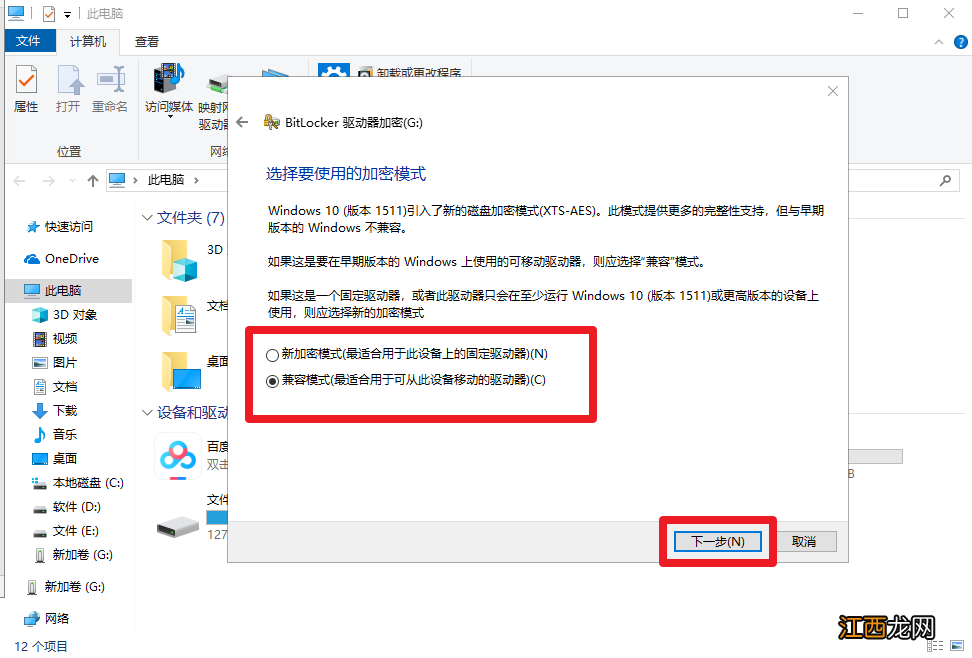
7、 隨后選擇加密模式 , 默認選擇 , 點擊“下一步”
文章插圖
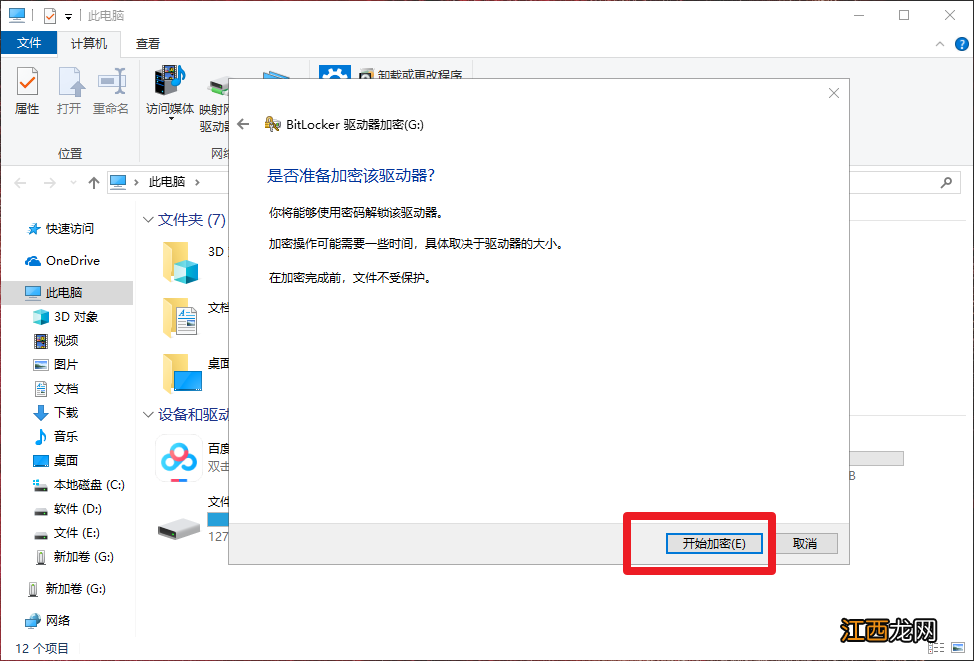
8、 進入加密驅動器的頁面后 , 點擊“開始加密”即可
文章插圖
以上就是戴爾windows10加密u盤的操作步驟 , 如果你也需要進行u盤加密 , 那么可以參考以上的方法進行操作 , 希望可以幫助到有需要的朋友!
相關經驗推薦











- win10系統如何調節屏幕分辨率 win10系統顯示器分辨率無法調整
- 如何批量清理系統垃圾 一鍵清理刪除全部垃圾
- 秋季如何正確養生?中醫專家推薦8款養生藥膳,看到就是賺到!
- 如何征服白羊座男生 怎樣征服白羊座男生,白羊座男生喜歡的女生
- 今天小編給大家推薦一款美寶蓮fitme氣墊
- 胡蘿卜如何吃營養又健康
- 如何正確使用玻璃體溫計 玻璃體溫計用法
- 如何避免臉上反復長痘
- 怎么掰彎白羊座男生 如何搞定白羊座男生,如何對付出軌的白羊座老公
- 怎么拿捏白羊座男人的心 如何拿下白羊座男,白羊座和天蝎座