

文章插圖
Windows無法打開添加打印機的問題 , 不同的系統解決的方法也有所不同 , 下面會分別講述Windows xp以及Windows 10系統無法打開添加打印機的解決方法!
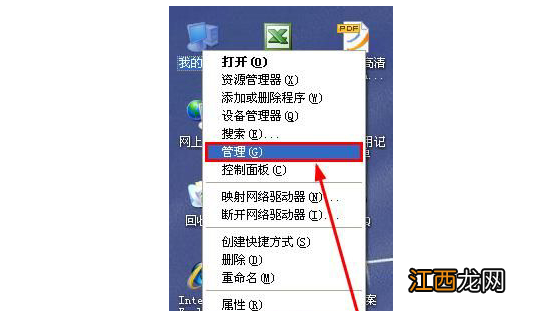
一、Windows xp系統無法打開添加打印機的解決方法!1、 首先 , 右鍵“我的電腦” , 選擇“管理” 。
文章插圖
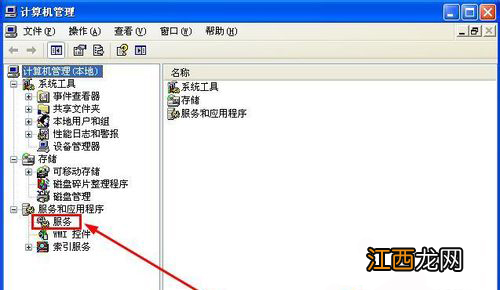
2、 打開計算機管理頁面后 , 點擊選擇服務和應用程序中的“服務”選項 。
文章插圖
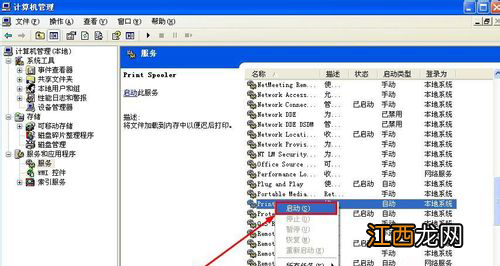
【windows添加不了打印機 添加打印機顯示windows無法打開添加打印機】3、 雙擊打開服務頁面后 , 在右側找到并右鍵Print Spooler服務 , 選擇“啟動”即可 。
文章插圖
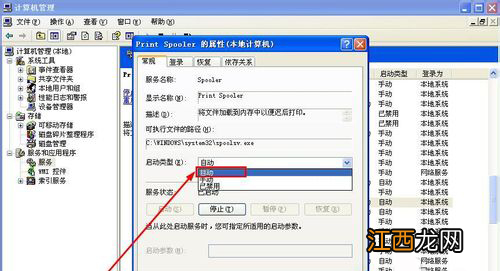
4、 繼續雙擊Print Spooler打開屬性頁面 , 將啟動的類型改為“自動”并點擊“確定” 。
文章插圖
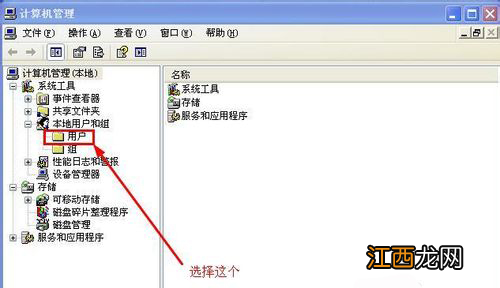
5、 之后 , 在管理頁面中點擊打開“本地用戶和組”選項 , 點擊選擇“用戶” 。
文章插圖
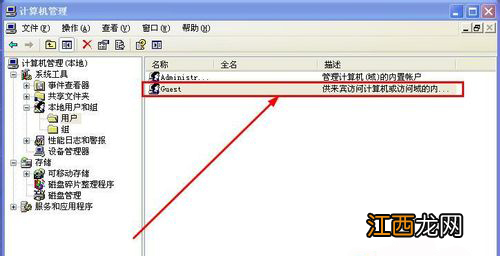
6、 然后 , 如圖所示 , 找到Guest選項 , 勾選該選項則表示同意設備訪問計算機 。
文章插圖
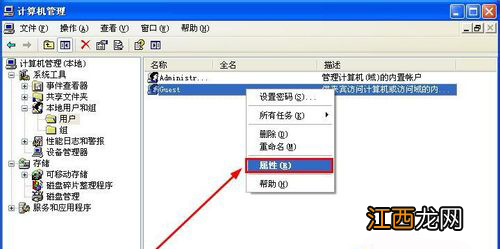
7、 右鍵Guest賬戶 , 選擇“屬性”
文章插圖
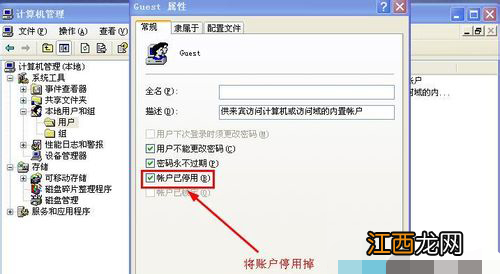
8、 打開Guest賬戶的屬性頁面后 , 如圖所示 , 勾選“賬戶已停用” , 同時“用戶不能更改密碼”以及“密碼永不過期”即可
文章插圖
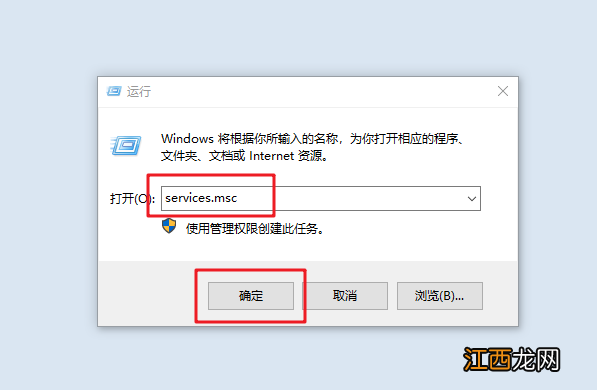
二、Windows 10系統無法打開添加打印機的解決方法!1、 同時按住“win+R”打開運行窗口 , 輸入“services.msc”并點擊“確定”打開服務管理窗口 。
文章插圖
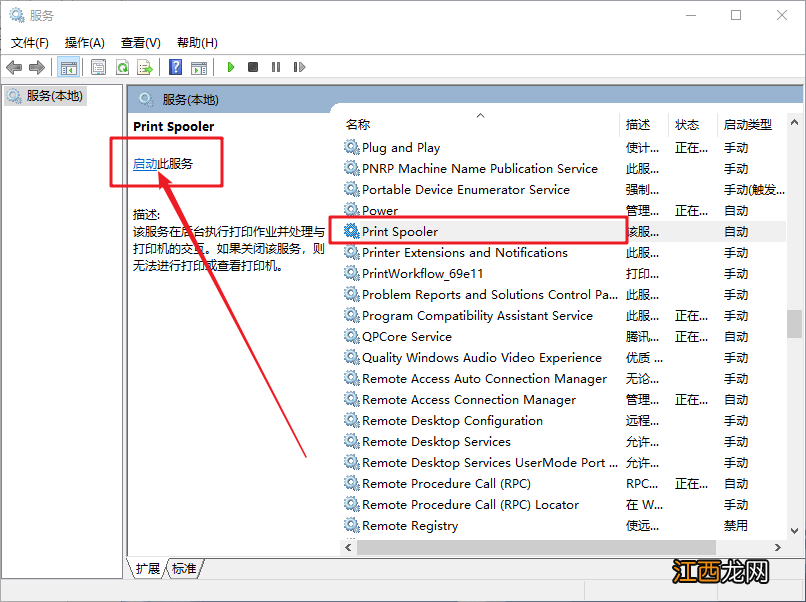
2、 進入服務管理窗口后 , 在右側找到并選中“Print Spooler”服務 , 如圖所示 , 點擊“啟動”按鈕來啟動該服務 。
文章插圖
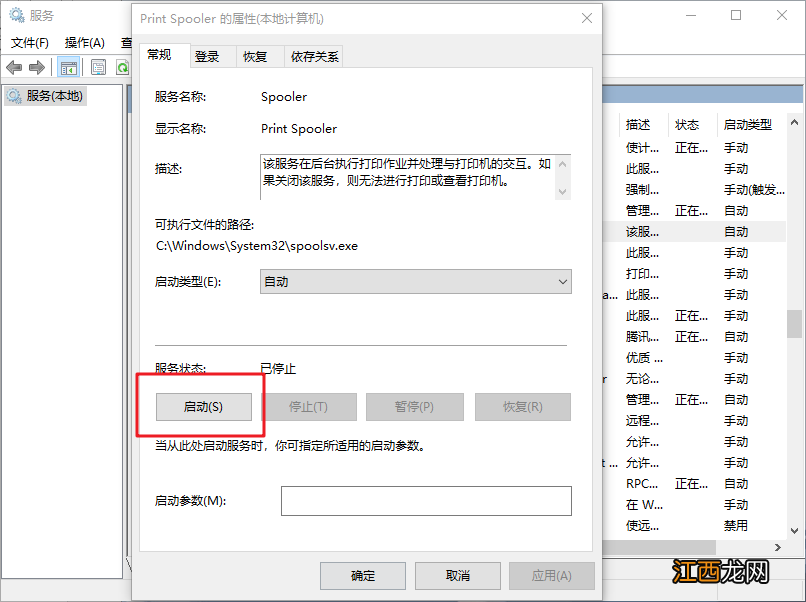
3、 或者也可以直接雙擊Print Spooler服務 , 在彈出的屬性窗口中 , 點擊“啟動”也是可以的 。
文章插圖
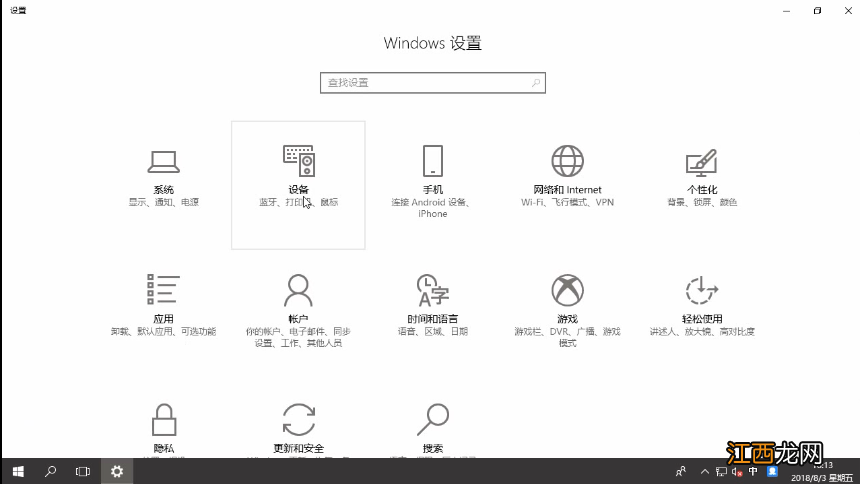
4、 之后 , 我們就可以正常執行添加打印機的操作了:同時按住“win+i”打開設置頁面 , 點擊選擇“設備” 。
文章插圖
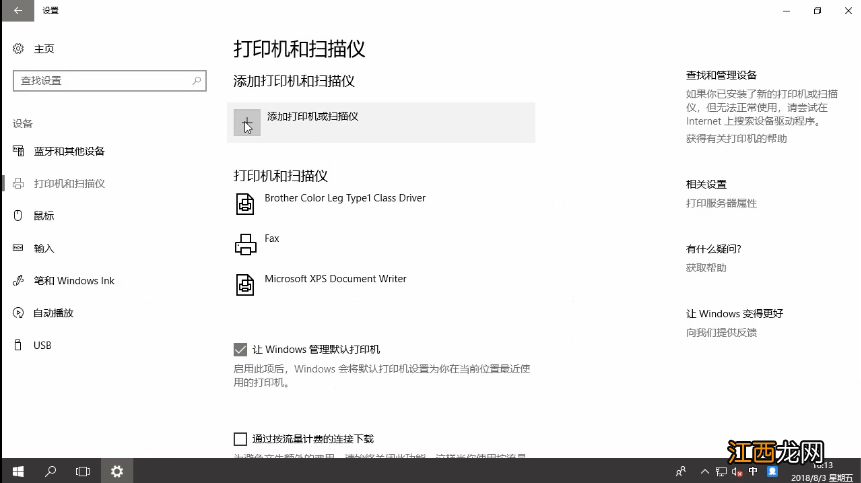
5、 隨后 , 先點擊左側的“打印機和掃描儀” , 再點擊右側的在“添加打印機或掃描儀” 。
文章插圖
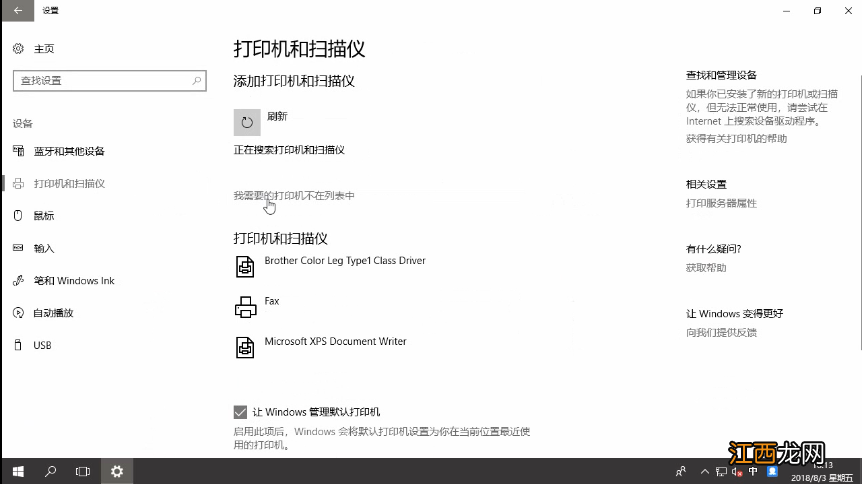
6、 稍等片刻 , 點擊“我需要的打印機不在列表中” 。
文章插圖
7、 彈出添加打印機窗口后 , 點擊“通過手動設置添加本地打印機或網絡打印機” , 再點擊“下一步” 。

文章插圖
8、 然后 , 繼續點擊選擇“使用現有的端口” , 點擊“下一步” 。
相關經驗推薦














- 酷睿處理器|聊聊華為智慧屏V Pro:盛贊掩蓋不了缺點,話術依然很“華為”
- 獅子男最忍不了哪種撩 獅子座男性格全面解析,雙魚座女生性格特點
- 愛普生打印機打不了 愛普生打印機打印不了怎么回事
- win10內存轉儲文件可以刪么 windows系統錯誤內存轉儲文件可以刪除嗎
- 安裝win10系統失敗怎么回事 Windows10安裝失敗
- 怎么關閉windows索引 windows10索引關閉
- xp文件保護怎么關閉 xp系統提示windows文件保護
- Windows任務欄怎么關閉 window10如何關閉任務欄
- 怎么用windows自帶畫圖工具截圖 電腦如何用畫圖工具截圖
- 華為|抱歉,華為光環救不了“垃圾車”