

文章插圖
一、修改注冊表
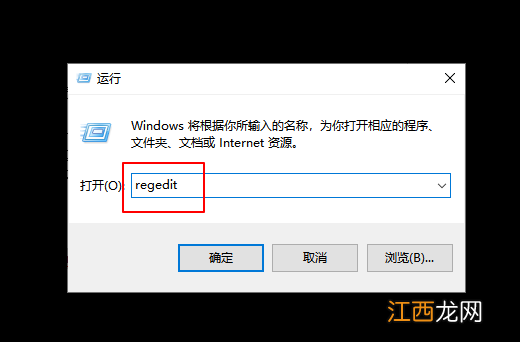
1、同時按住Win+R打開運行輸入 regedit 按下回車打開注冊表編輯器 。
文章插圖
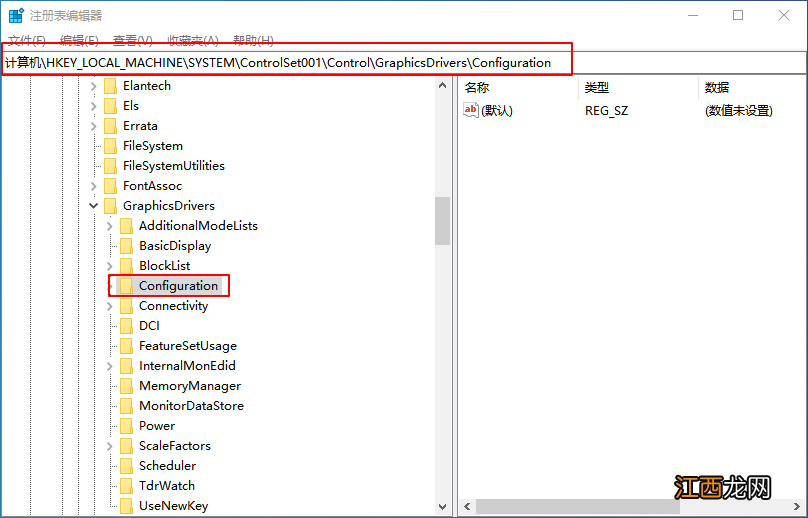
2、注冊表編輯器里定位到 HKEY_LOCAL_MACHINE\SYSTEM\ControlSet001\Control\GraphicsDrivers\Configuration
文章插圖
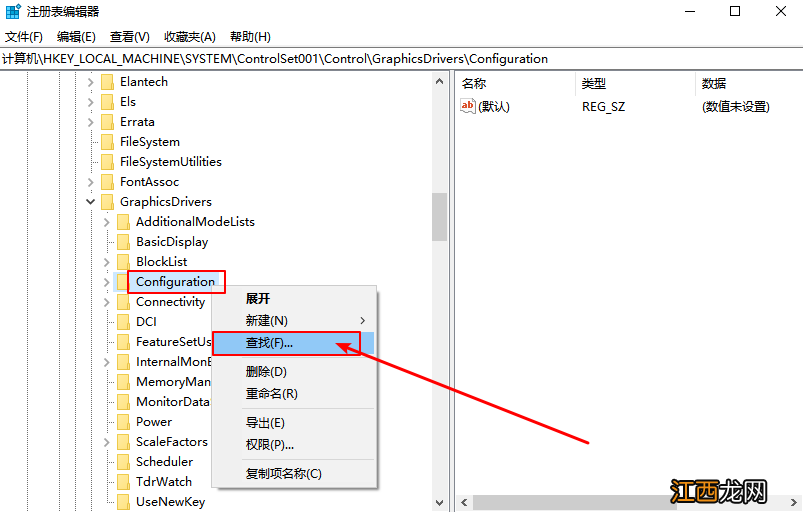
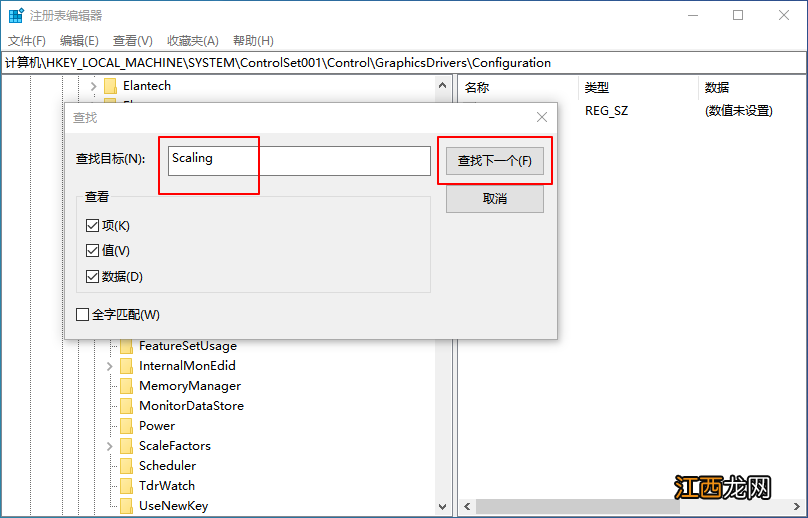
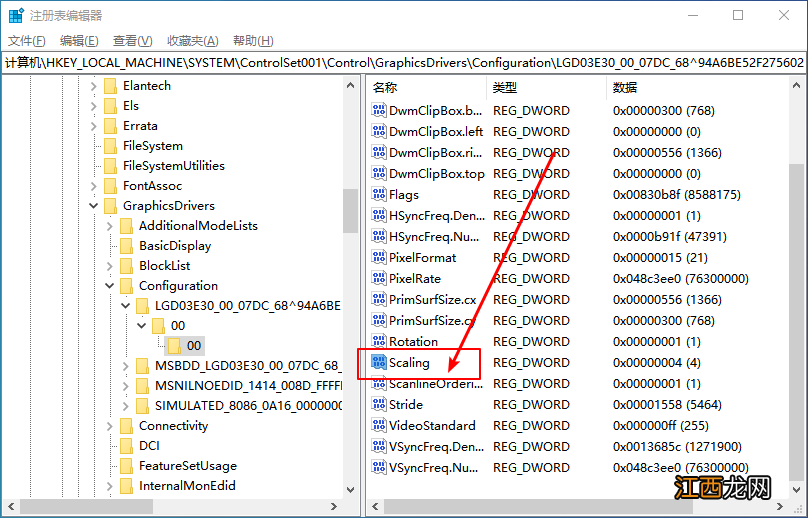
3、然后右鍵點擊Configuration選擇Ctrl+F查找 , 輸入Scaling 。
文章插圖
【win10玩老游戲無法全屏 戴爾電腦玩游戲怎么全屏】
文章插圖
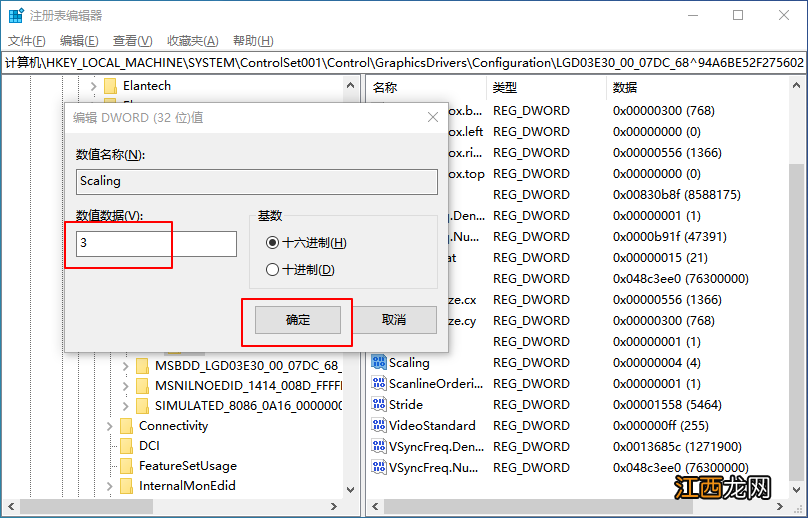
4、找到scaling , 雙擊scaling打開對話框將數值改為3單擊確定 。
文章插圖
文章插圖
注意:
scaling中 4 的時候玩游戲是4:3的畫面你的是16:9的筆記本的話 在你筆記本兩邊會留下黑邊 不能 你修改成3 。 游戲就會全屏 。
二、舊版的組件
1、在電腦左下角的搜索框中輸入“啟用或關閉Windows功能” , 并點擊“打開” , 如圖所示 。

文章插圖
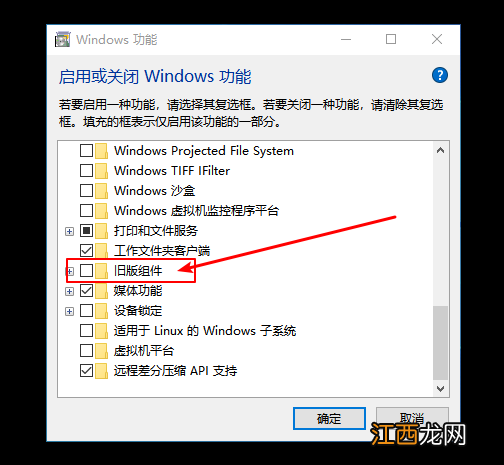
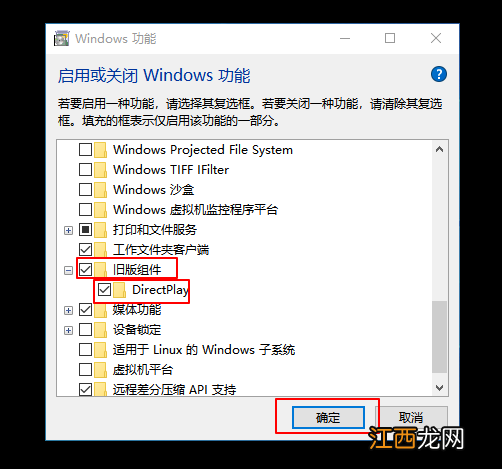
2、在Windows功能設置中 , 找到并展開“舊版組件” , 然后勾選“DirectPlay”功能 , 完成后 , 點擊下方的“確定” , 如圖 。
文章插圖
文章插圖
3、隨后 , 系統會完成相關設置應用 。
以上就是戴爾正版win10系統筆記本玩游戲不能全屏的解決方法 , 如果你也有同樣的需求 , 可以參考以上操作!
相關經驗推薦














- win10系統如何啟用guest賬戶 win10用戶賬戶guest
- win10怎么查看文件擴展名怎么顯示 win10怎么顯示文件擴展名
- win10該文件沒有與之關聯的程序怎么回事 windows10該文件沒有與之關聯的程序來執行該操作
- 精選古風唯美游戲網名---郎君你在哪
- 魅力女人qq游戲名字微信名大全知性氣質
- 相攜快手游戲名字女生不重復滿占雙眸
- 英菲克PM1無線鼠標可充電式藍牙雙模靜音無聲男女生可愛無限辦公游戲適用蘋果mac小米聯想華碩微軟筆記本電腦
- 女生好聽又比較好記的qq游戲網名,簡單如你
- 精選獨特風格的男生詩意游戲昵稱,特殊好看游戲昵稱
- 晴媚褪色傷感的qq游戲網名不能釋然