

文章插圖
【電腦快速鎖屏怎么操作 電腦如何立馬鎖屏】首先 , 電腦需要設置了開機密碼 , 當然一般情況下 , 大家應該都是有設置的 , 這里就不多說了 。
接下來 , 就是重點了 , 實現電腦一鍵鎖屏的2大方法!
方法一:快捷鍵鎖屏在遇到急事的時候 , 按點擊桌面開始菜單來鎖屏實在是太麻煩了 , 我們其實可以通過快捷鍵實現一鍵鎖屏 。
只需要同時按下“win+L”快捷鍵 , 就可以讓電腦進入鎖屏狀態 , 需要輸入開機密碼才可以進入系統 , 充分保護電腦安全 。

文章插圖
方法二:動態鎖假如你離開的非常急 , 連按鍵盤的時間都沒有的時候 , 教你使用win10系統的動態鎖功能 , 實現一鍵鎖屏 。
動態鎖需要通過設備實現 , 比如說你的手機 。 開啟設置動態鎖時 , 將你的手機和電腦進行藍牙配對之后 , 一旦你離開藍牙覆蓋范圍 , 那么你的電腦就會自動為你鎖屏 , 就算急事也可以快速鎖屏 。
1、同時按住“win+i”打開設置頁面 , 點擊“賬戶”

文章插圖
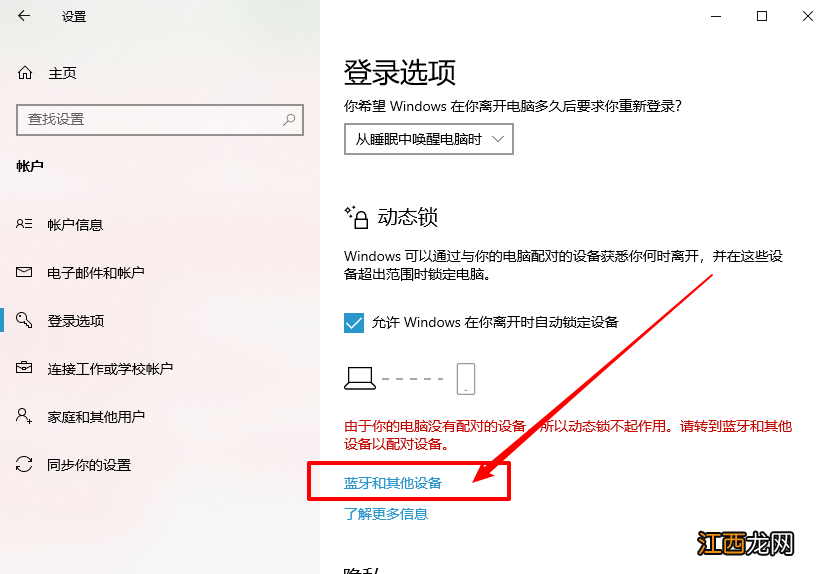
2、如圖所示 , 點擊左側“登錄選項” , 并在右側找到勾選“允許Windows在你離開時自動鎖定設備”

文章插圖
3、隨后 , 點擊“藍牙和其他設備”
文章插圖
4、跳轉至藍牙設置頁面時 , 點擊“添加藍牙或其他設備” , 彈出黑色添加頁面時 , 點擊“藍牙”

文章插圖

文章插圖
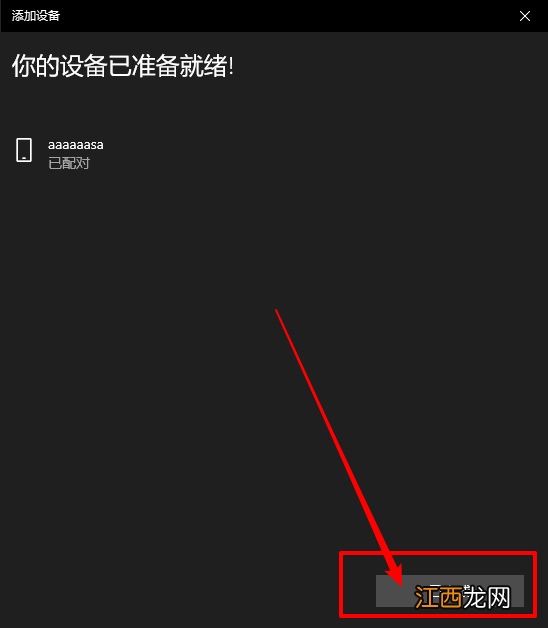
5、然后 , 它就會自動搜索藍牙設備 , 這里建議選擇手機或者智能手表等貼身設備 , 記得打開藍牙 , 直接點擊對應設備 , 在手機和電腦端同時設置配對即可 , 配對完成后 , 點擊“已完成”即可

文章插圖
文章插圖
6、最后 , 回到動態鎖設置頁面 , 我們可以看見藍牙設備配對完畢 , 動態鎖已經成功開啟

文章插圖
以上就是有急事時快速鎖屏的兩種方法 , 使用快捷鍵或者設置動態鎖 , 輕松實現電腦一鍵鎖屏 , 保護電腦安全 , 希望可以幫助到各位用戶!
相關經驗推薦












- 筆記本電池損耗原因及修復方法 筆記本電腦電池損耗怎么修復
- 榮耀|全能筆記本電腦推薦:榮耀華碩上榜,哪個牌子值得入手?
- 英菲克PM1無線鼠標可充電式藍牙雙模靜音無聲男女生可愛無限辦公游戲適用蘋果mac小米聯想華碩微軟筆記本電腦
- 怎樣快速去除痘印方法和小妙招
- vivo x80|快速了解vivo X80系列!外觀辨識度極高,配置全線拉滿
- 電腦下音量圖標沒有了 電腦上設置聲音的圖標不見了怎么辦?
- 戴爾電腦window10怎么設置密碼 戴爾筆記本win10系統怎么設置開機密碼
- 自己電腦怎么刻錄光盤 怎么刻錄系統光盤的簡單步驟
- 電腦看視頻一直卡頓怎么辦 電腦一播放視頻就卡
- 電腦為啥一直自動開機重啟 電腦開機之后總是自動重啟