
文章插圖
【電腦右下角有acer圖框 顯示屏右下角顯示acer】
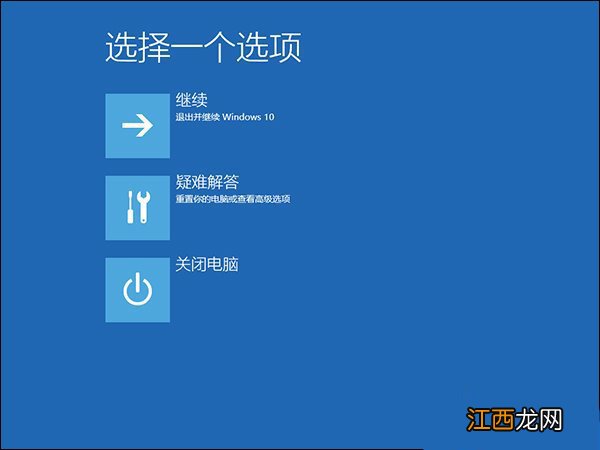
1、重新開機 , 在Windows 啟動前 , 按重啟或電源按鈕連續強制重啟 3 次 , 進入“選擇一個選項”頁面
2、隨后 , 點擊【疑難解答】-【高級選項】
文章插圖

文章插圖
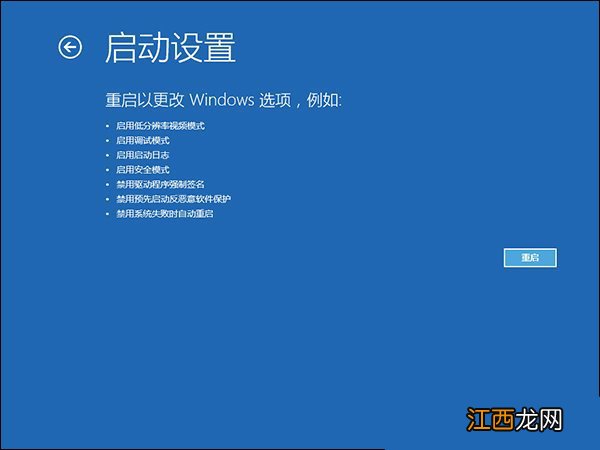
3、然后 , 點擊【啟動設置】 , 進行設置界面后 , 點擊【重啟】

文章插圖
文章插圖
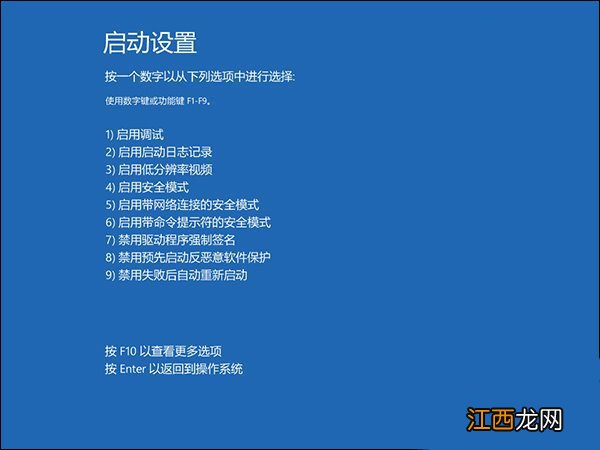
4、在啟動設置界面中 , 看清楚提示后 , 按下【4】或【F4】進入安全模式
文章插圖
5、進入桌面后 , 同時按住【Win+R】 , 輸入【msconfig】并點擊回車
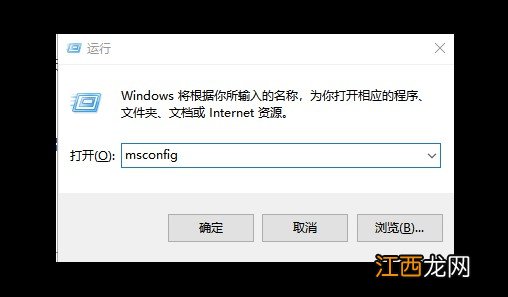
文章插圖
6、打開系統配置頁面后 , 點擊切換到【常規】選卡 , 選擇【正常啟動】 , 點擊【確定】
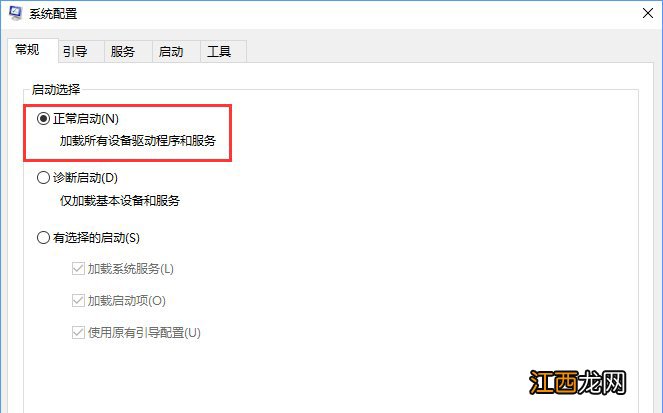
文章插圖
7、最后 , 重啟電腦即可正常進入Win10系統
以上便是老Acer電腦只顯示右下角4個圖標的解決辦法 , 如果你也遇到Win10系統一直卡在登錄界面的情況 , 可以參照以上方法進行解決 。
相關經驗推薦














- dell 0x80300024 戴爾電腦報錯0x0000007b
- 惠普電腦怎么結束進程 hp打印機拒絕訪問
- 海爾電腦主機打不開怎么辦 海爾電腦桌面上的圖標不見了怎么辦
- 華碩分辨率怎么設置 華碩電腦屏幕分辨率怎么調整
- 精選qq語錄搞笑犀利
- 在你最冷的時候,有人不顧自己寒冷抱著你,這就是幸福
- 摩羯座2021年感情劫難 摩羯座2021感情大預言,2021年摩羯座將有大事發生
- 紅米note10pro有紅外和nfc嗎 紅米note10 pro有nfc功能嗎
- iqoo neo5活力版屏幕 iqoo5活力版有沒有屏幕指紋
- vivox70有直面屏嗎 vivox70是全面屏還是曲面屏