

文章插圖
【win10藍牙鎖定 戴爾筆記本鎖定觸控板win10】第一步:綁定移動設備
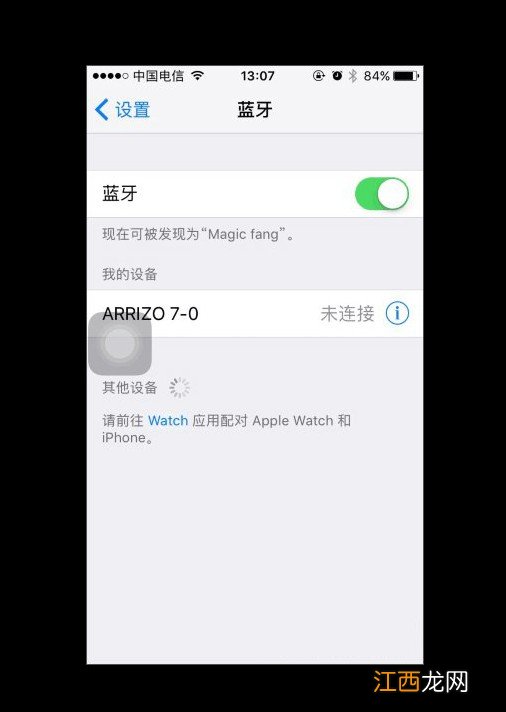
1、打開移動設備中的系統設置然后找到藍牙選項 , 然后滑動即可開啟您的移動設備的藍牙功能嘍 。
文章插圖
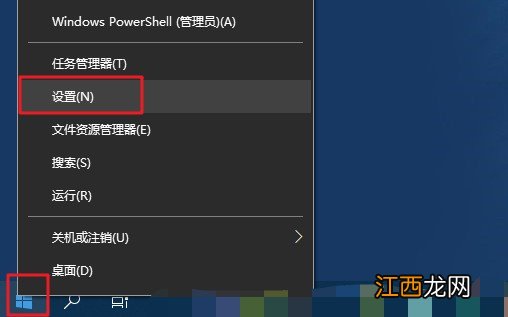
2、然后 , 右鍵開始菜單 , 選擇設置 。
文章插圖
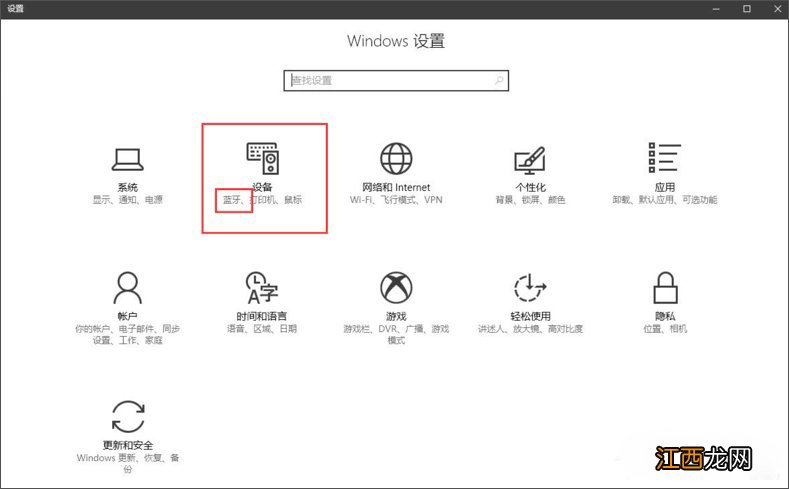
3、打開Windows10設置選項后 , 點擊設備(藍牙、鼠標和打印機)選項 , 轉到藍牙設置頁面 。
文章插圖
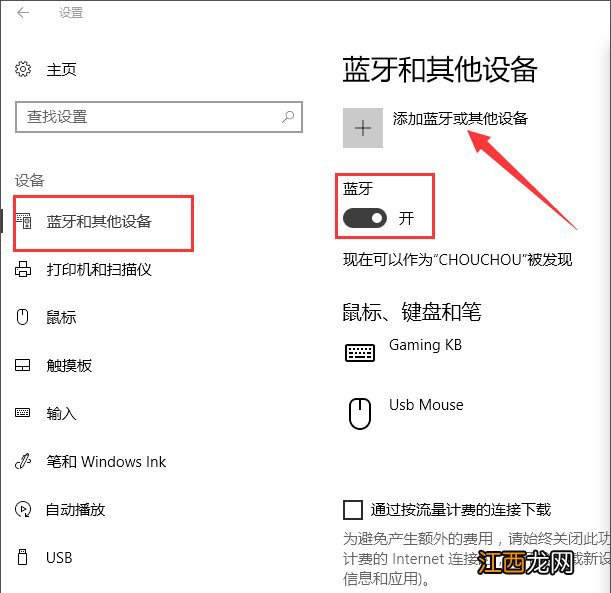
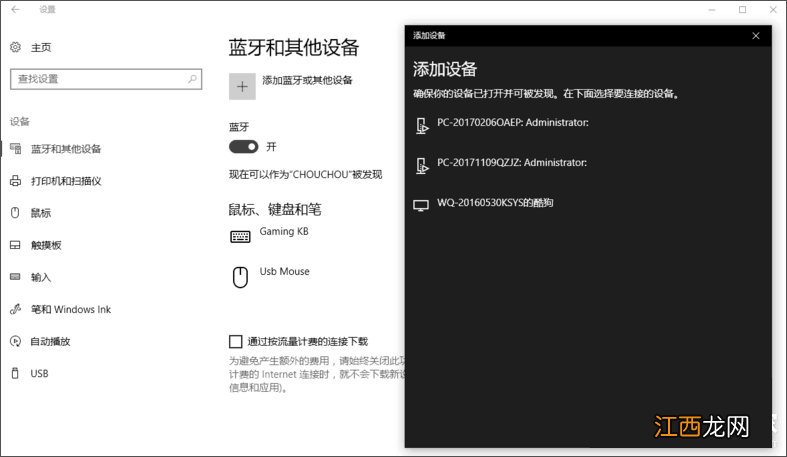
4、之后 , 開啟Windows10的藍牙功能 , 點擊添加藍牙或者其他設備 。
文章插圖
5、再把你手機的藍牙設置打開 , 搜索附近的藍牙設備并進行配對綁定 。
文章插圖
第二步:開啟動態藍牙鎖功能
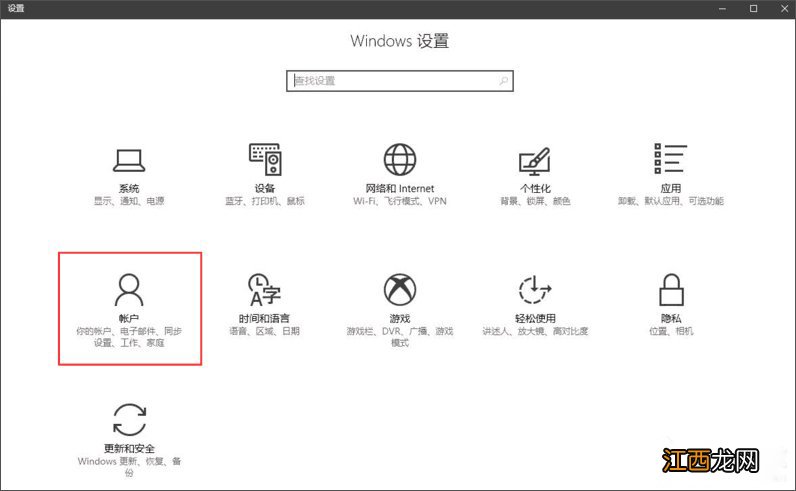
1、再次打開設置頁面 , 點擊進入賬戶設置 , 如下圖 。
文章插圖
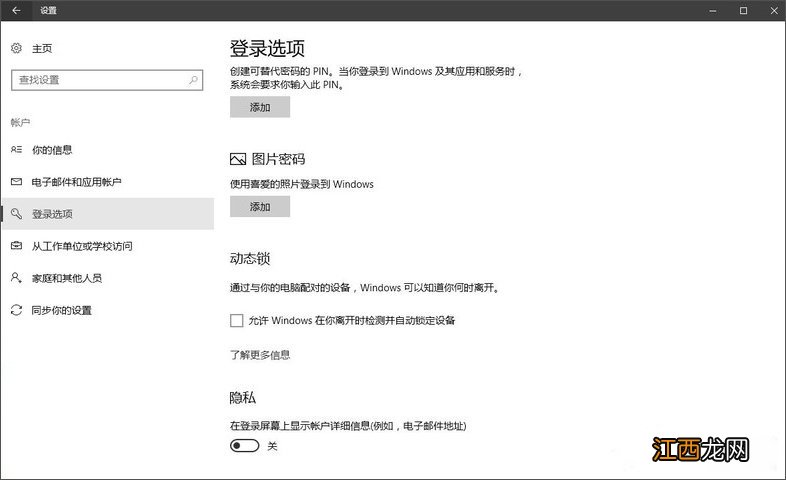
2、然后 , 點擊左側的菜單中的登錄選項 , 在右側找到并開啟動態鎖 。
文章插圖
3、設置完畢之后 , 當你和你的手機離開藍牙范圍后 , 電腦系統在30秒后自動鎖定 , 再也不用擔心忘記鎖屏了 。
以上便是戴爾win10平板啟用動態藍牙鎖功能的方法 , 希望可以幫助到各位用戶!
相關經驗推薦














- 戴爾0xc0000225無法進系統win10 win10更新錯誤0xc1900204
- win10隱藏用戶賬戶登錄名 win10登錄界面隱藏管理員賬戶
- win10玩老游戲無法全屏 戴爾電腦玩游戲怎么全屏
- win10系統如何啟用guest賬戶 win10用戶賬戶guest
- win10怎么查看文件擴展名怎么顯示 win10怎么顯示文件擴展名
- win10該文件沒有與之關聯的程序怎么回事 windows10該文件沒有與之關聯的程序來執行該操作
- 英菲克PM1無線鼠標可充電式藍牙雙模靜音無聲男女生可愛無限辦公游戲適用蘋果mac小米聯想華碩微軟筆記本電腦
- 戴爾電腦window10怎么設置密碼 戴爾筆記本win10系統怎么設置開機密碼
- win10內存轉儲文件可以刪么 windows系統錯誤內存轉儲文件可以刪除嗎
- 安裝win10系統失敗怎么回事 Windows10安裝失敗