
文章插圖
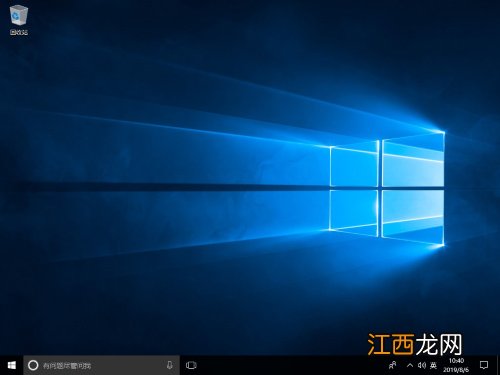
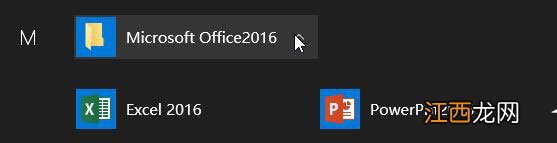
1、首先打開開始菜單,找到需要刪除的文件夾點開它;
文章插圖
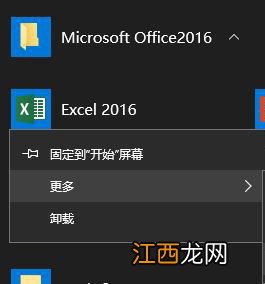
2、展開文件夾后在任意程序上單擊右鍵,選擇【更多】-【打開文件所在位置】;
文章插圖
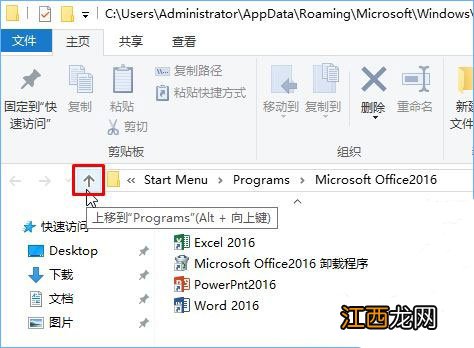
3、此時打開一個文件夾,點擊【上移到“xxx”】按鈕,如圖:
文章插圖
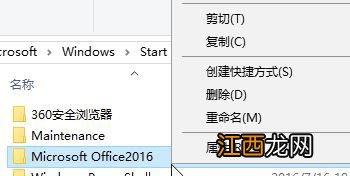
4、然后找到需要刪除的文件夾,單擊右鍵,選擇【刪除】即可!
文章插圖
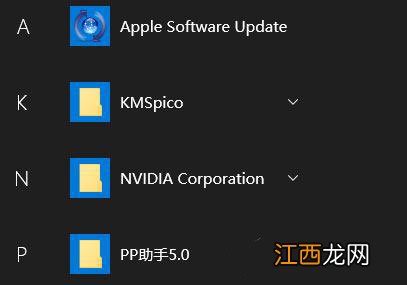
5、操作完成后重新打開開始菜單,該文件夾就不見了!
文章插圖
以上就是遇到Win10開始菜單文件夾無法刪除的解決方法,希望可以幫助到各位用戶!
【電腦開始菜單文件夾無法刪除 windows10開始菜單文件夾刪除】
相關經驗推薦









- win10電腦不能復制 win10系統復制粘貼不能用怎么辦
- 電腦上的動態壁紙哪個軟件更好一些 好用的電腦動態壁紙軟件推薦
- 電腦必備的一些軟件 電腦必備的幾款軟件
- |?最佳5G筆記本電腦排行榜
- 電腦軟件|4款口碑爆棚的電腦軟件,每一款都值得擁有
- 瀏覽器顯示正在解析主機是怎么回事 打開電腦瀏覽器顯示正在解析主機
- win10電腦怎么連接寬帶網絡,顯示錯誤651 windows10寬帶連接錯誤651
- win10系統開始菜單點擊沒反應是怎么回事 win10系統按開始菜單沒有反應
- windows10玩游戲不能全屏 win10電腦游戲不能全屏怎么辦
- win7電腦開機后黑屏怎么回事 win7電腦開機黑屏怎么辦