
文章圖片
文章圖片
文章圖片
文章圖片
文章圖片
前陣子618大促入手的新電腦 , 大家已經(jīng)用了一段時(shí)間 , 如果遇到什么使用問題 , 都可以和小優(yōu)聊聊哦~
而今天小優(yōu)要和大家聊的是關(guān)于Win11新電腦磁盤分區(qū)的這件事 , 感興趣的小伙伴們一起來看看吧!
通常一臺(tái)全新電腦只有一個(gè)系統(tǒng)分區(qū) , 即C盤 , 這時(shí)候需要用戶自行進(jìn)行磁盤分區(qū) , 將磁盤分為C、D、E等等盤符 , 以便日常分類存儲(chǔ)管理 。
那么 , Win11系統(tǒng)如何進(jìn)行磁盤分區(qū)呢?電腦磁盤分幾個(gè)區(qū)比較合適?
下面 , 小優(yōu)就和大家簡單分享一下!
一、電腦磁盤通常分幾個(gè)區(qū)?
常見的固態(tài)硬盤有128G、256G、512G及1TB等 , 分區(qū)建議如下:
128G容量的硬盤 , 通常不建議分區(qū) , 避免因剩余容量不足 , 影響到電腦文件回收機(jī)制;256G容量的硬盤 , 建議給C盤至少分配80G , 剩余容量再分配成1個(gè)區(qū);512G容量的硬盤 , 建議給C盤至少分配150G , 剩余容量再分配成1-2區(qū);1TB及以上容量的硬盤 , 除了給C盤預(yù)留空間外 , 剩余容量可根據(jù)存儲(chǔ)需求分成2-8區(qū);
二、Win11系統(tǒng)磁盤分區(qū)操作步驟
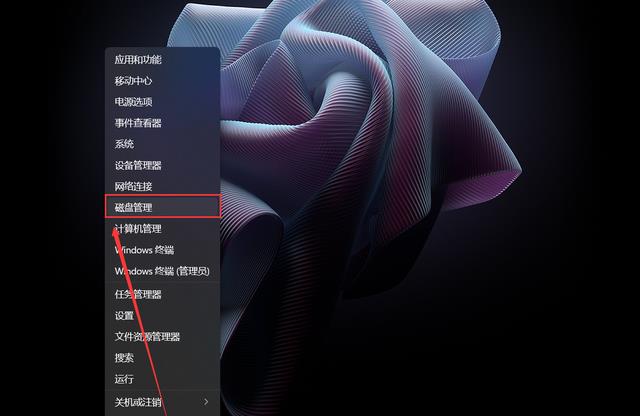
1、鼠標(biāo)【右鍵】點(diǎn)擊【開始】菜單 , 選擇【磁盤管理】;
2、鼠標(biāo)【右鍵】點(diǎn)擊C盤 , 選擇【壓縮卷】 , 輸入【壓縮空間量】 , 點(diǎn)擊【壓縮】;
注意:C盤一般為系統(tǒng)盤 , 建議預(yù)留充足的空間 。
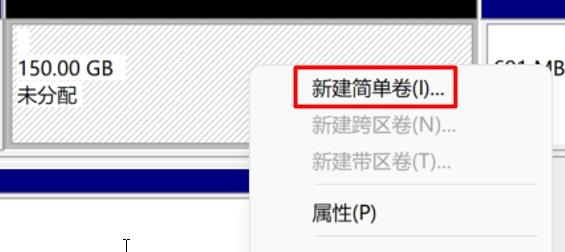
3、新壓縮出來的空間是【未分配】狀態(tài) , 鼠標(biāo)【右鍵】點(diǎn)擊【未分配】的空間 , 選擇【新建簡單卷】;
4、新建的簡單卷磁盤格式選擇“NTFS” , 然后點(diǎn)擊【下一頁】;
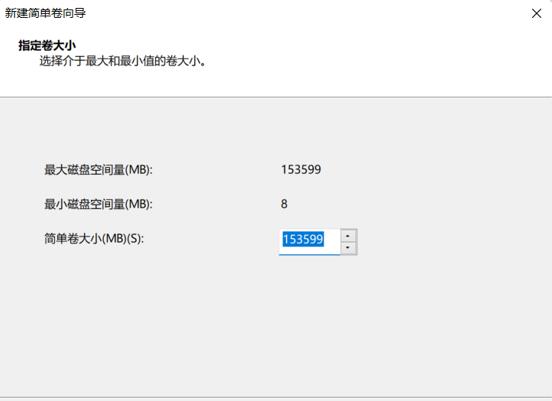
5、輸入簡單卷大小 , 然后點(diǎn)擊【下一頁】;
注意:如果想將未分配空間整個(gè)分成一個(gè)區(qū) , 則不需要輸入 , 直接點(diǎn)擊下一頁;
6、選擇盤符D , 然后點(diǎn)擊【下一頁】;
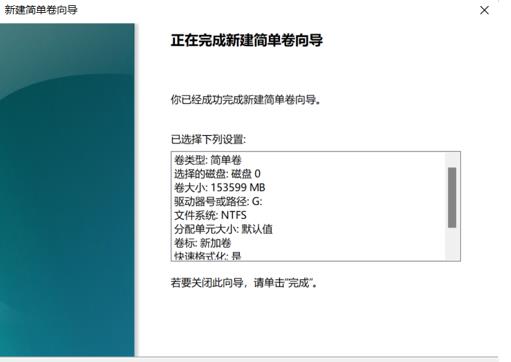
7、接下來使用默認(rèn)設(shè)置就行 , 最后點(diǎn)擊【完成】 , 就能看到新建的分區(qū)了 。
對(duì)于大部分用戶來說 , 不同的分區(qū)方便對(duì)數(shù)據(jù)進(jìn)行分類管理 , 但需要注意的是 , 如果分區(qū)過多可能會(huì)拖慢電腦響應(yīng)速度 , 一般情況下3個(gè)分區(qū)就足夠使用了!
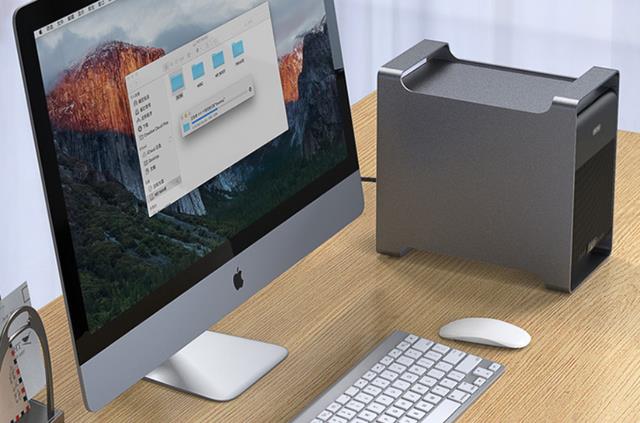
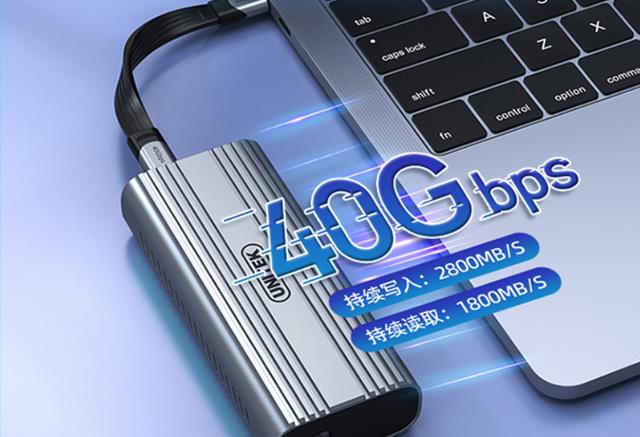
如果電腦本身硬盤容量較小 , 可以考慮借助外置存儲(chǔ)工具實(shí)現(xiàn)擴(kuò)容 , 比如說:優(yōu)越者硬盤柜 , 單盤位最大支持18TB , N盤位最大可以到N*18TB , 給電腦擴(kuò)容綽綽有余 , 也方便資料分類管理;40Gbps超高速USB4.0硬盤盒 , 裝配一塊NVMeM.2SSD , 10GB文件素材約2.5秒就能傳完 , 而且體積輕薄又便攜 , 移動(dòng)存儲(chǔ)備份自由省心 。
【amd芯片|科普Win11新電腦如何進(jìn)行磁盤分區(qū)呢?快來漲知識(shí)了】好了 , 以上就是今天的全部分享了 。 如果大家對(duì)于磁盤分區(qū)及硬盤管理有不同的見解 , 歡迎在評(píng)論區(qū)留言探討哦!
相關(guān)經(jīng)驗(yàn)推薦











- 卡薩帝|美國芯片再遭重?fù)簦琁ntel或?qū)⒈慌_(tái)積電擊敗而淪落至全球第三
- AMD|AMD Zen4最強(qiáng)座駕細(xì)節(jié)公布:竟有雷電4!
- 芯片|裸眼3D大屏實(shí)現(xiàn)視覺3D特效的原理解析
- 華為|天璣8100+獨(dú)顯芯片+旗艦主攝,256GB跌至2199元,性價(jià)比不輸紅米
- 一加科技|一加也很瘋狂,IMX766主攝+5nm芯片、150W快充加持僅2369
- 芯片|眾多搭載國產(chǎn)芯片的百元手機(jī)能買嗎?是便宜沒好貨還是高性價(jià)比?
- 芯片|您的 Android 手機(jī)是否需要防病毒應(yīng)用程序?
- 芯片|我收到一把又粉又精致的鍵盤,Lofree洛斐小翹100鍵機(jī)械鍵盤開箱
- 芯片|最近想換手機(jī)的準(zhǔn)大學(xué)生應(yīng)該不少吧!盤點(diǎn)2K到5K最合適的選擇
- 高通驍龍|同為“機(jī)皇級(jí)”芯片:驍龍870和天璣8100到底應(yīng)該怎么選?