
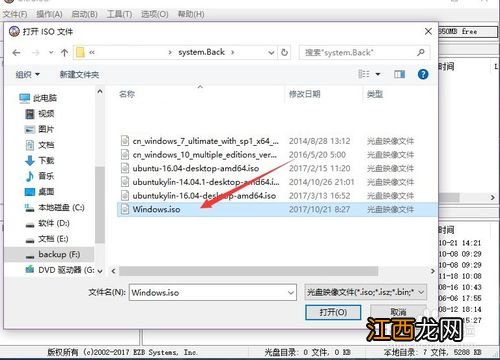
文章插圖
相信很多用戶對安裝電腦系統(tǒng)并不陌生,很多人以為安裝電腦系統(tǒng)很復(fù)雜,其實并不是,只要操作一遍之后,你基本上就能掌握其中的方法,那么今天鞍知識小編為大家分享U盤重裝windows操作系統(tǒng)的教程_小白一鍵重裝系統(tǒng)官網(wǎng).更多電腦小白怎么安裝win11系統(tǒng)_小白一鍵重裝系統(tǒng)官網(wǎng) , 我來為大家科普一下關(guān)于u盤怎么給電腦重裝系統(tǒng)?以下內(nèi)容希望對你有幫助!
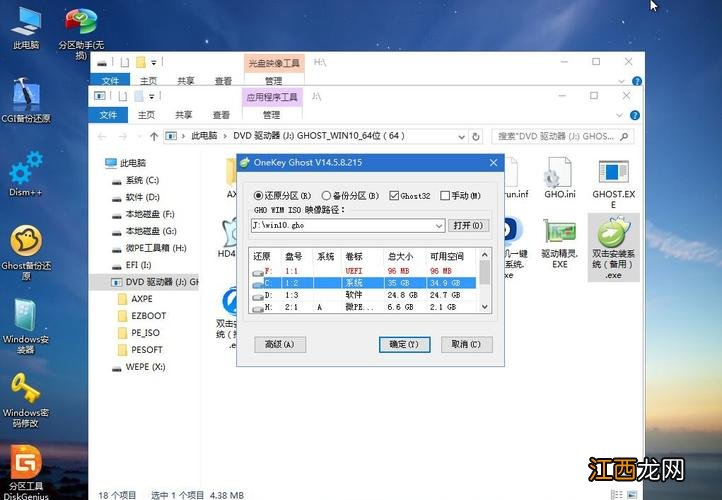
文章插圖
u盤怎么給電腦重裝系統(tǒng)
【U盤重裝windows操作系統(tǒng)的教程 u盤怎么給電腦重裝系統(tǒng)】相信很多用戶對安裝電腦系統(tǒng)并不陌生,很多人以為安裝電腦系統(tǒng)很復(fù)雜,其實并不是,只要操作一遍之后,你基本上就能掌握其中的方法,那么今天鞍知識小編為大家分享U盤重裝windows操作系統(tǒng)的教程_小白一鍵重裝系統(tǒng)官網(wǎng).更多電腦小白怎么安裝win11系統(tǒng)_小白一鍵重裝系統(tǒng)官網(wǎng)
U盤重裝windows操作系統(tǒng)的教程
1、打開一臺可以上網(wǎng)的電腦,我們在該電腦中下載小白一鍵重裝系統(tǒng)軟件,在下載的途中插入一個8g以上的空白u盤,完成后,打開軟件 , 進入主頁面選擇左側(cè)的制作系統(tǒng),點擊開始制作 。
2、然后選擇需要安裝的win7系統(tǒng),點擊頁面中的開始制作按鈕 。
3、這時軟件就會開始下載系統(tǒng)鏡像和驅(qū)動等文件,我們只需耐心等待u盤啟動盤制作完成,接著可先預(yù)覽需要安裝的電腦主板的啟動熱鍵 , 等待制作完成后,再拔除u盤退出軟件,進行安裝的操作 。
4、接著我們插入u盤啟動盤進需要安裝系統(tǒng)的電腦里邊,在開機不斷按啟動熱鍵進啟動項的界面,選擇u盤回車確定進入到pe系統(tǒng)界面,選擇第一項pe系統(tǒng)進入其中 。
5、進入pe系統(tǒng),打開小白裝機工具 , 選擇需要安裝的系統(tǒng),點擊安裝選項 。
6、之后選擇將系統(tǒng)安裝到系統(tǒng)盤c盤當(dāng)中,開始安裝 。
7、接下來我們只需等待提示安裝完成后,點擊立即重啟 。
8、最后耐心等待進入到win7系統(tǒng)桌面即表示安裝成功 。
如何安裝win11?看這里,直接安裝無需顧慮微軟推送的升級限制
相關(guān)經(jīng)驗推薦

















- 自己如何重裝筆記本電腦操作系統(tǒng)呢 自己怎么樣給筆記本電腦重裝系統(tǒng)
- 鹽為百味之王 盤點鹽的生活小妙用
- 盤點新生寶寶的小秘密 好奇心爆棚的媽媽快收藏
- 鋁鍋忌長期盛飯菜 盤點9個廚房禁忌
- 挑選青檸檬有妙招 青檸檬營養(yǎng)價值盤點
- 盤點生活常見的6種壞姿勢
- U盤制作系統(tǒng)盤的方法 如何把電腦里的window做成u盤系統(tǒng)盤
- 胎盤低和長期坐著有關(guān)系嗎 胎盤低經(jīng)常坐著可以嗎
- 錯誤保健常識需糾正:盤點十大最“坑爹”保健常識
- 盤點健康誤區(qū):每天至少喝8杯水?